本文為英文版的機器翻譯版本,如內容有任何歧義或不一致之處,概以英文版為準。
使用 CloudWatch Database Insights 分析執行計畫
可以使用下列方法分析 Amazon Aurora PostgreSQL、RDS for Microsoft SQL Server 和 RDS for Oracle 資料庫的執行計畫。
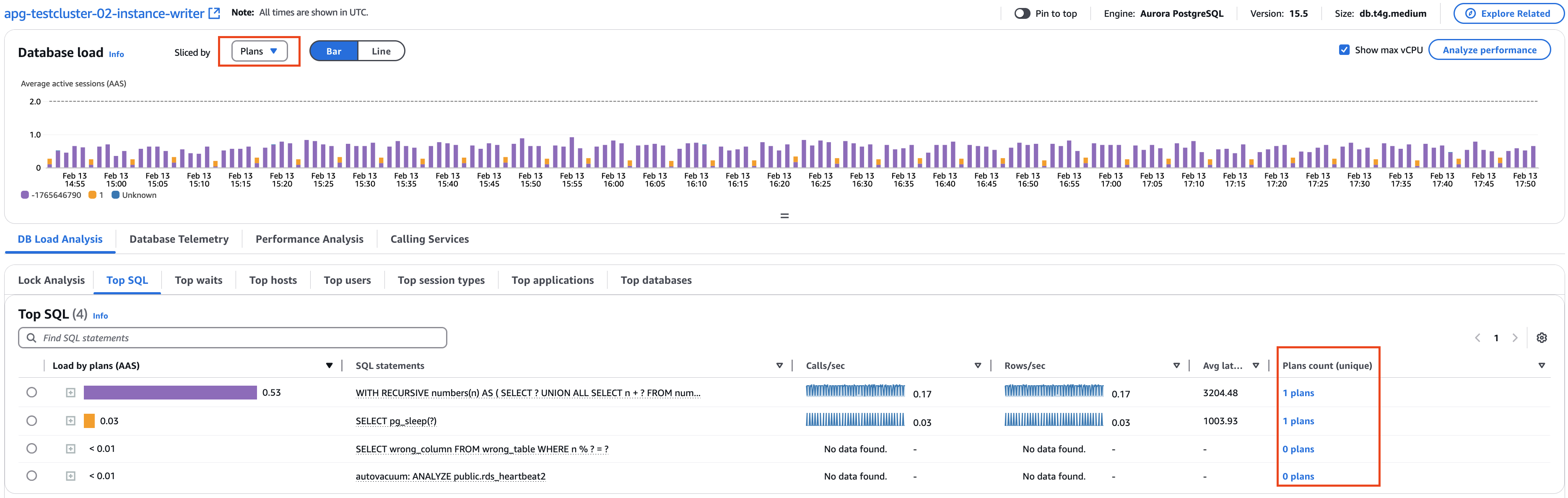
配量依據下拉式清單 – 選擇資料庫負載圖表中的計畫維度,可檢視不同計畫如何隨時間推移影響資料庫負載。
最高 SQL 索引標籤 – 選擇資料庫負載分析,然後選擇最高 SQL 索引標籤,以檢視每個摘要查詢的計畫數目。
若要分析摘要查詢的執行計畫,請選擇查詢,然後選擇計畫索引標籤。如需詳細資訊,請參閱下列程序。
先決條件
若要分析執行計畫,必須使用 Database Insights 的進階模式。如需如何開啟進階模式的資訊,請參閱 Turning on the Advanced mode of Database Insights for Amazon Aurora 和 Turning on the Advanced mode of Database Insights for Amazon Relational Database Service。
如果使用的是 Aurora PostgreSQL,還需滿足下列先決條件:
您的資料庫執行個體必須使用 Aurora PostgreSQL 版本 14.10、15.5 或更高版本。如需有關升級 Aurora PostgreSQL 資料庫叢集的資訊,請參閱《Amazon Aurora 使用者指南》中的 Upgrading Amazon Aurora PostgreSQL DB clusters。
必須透過下列其中一個選項將參數
aurora_compute_plan_id設定為on,以設定資料庫叢集來分析執行計畫。《Amazon Aurora 使用者指南》中的 Creating a DB cluster parameter group in Amazon Aurora
《Amazon Aurora 使用者指南》中的 Modifying parameters in a DB cluster parameter group in Amazon Aurora
分析執行計畫
若要分析執行計畫,請依循下列程序。
分析執行計畫
登入 AWS 管理主控台 ,並在 https://https://console.aws.amazon.com/cloudwatch/
開啟 CloudWatch 主控台。 選擇 Insights。
選擇 Database Insights。
選擇資料庫執行個體檢視。
選擇資料庫執行個體。
選擇 Top SQL (最高 SQL) 索引標籤。欄位計數欄位顯示針對每個摘要查詢收集的計畫數目。
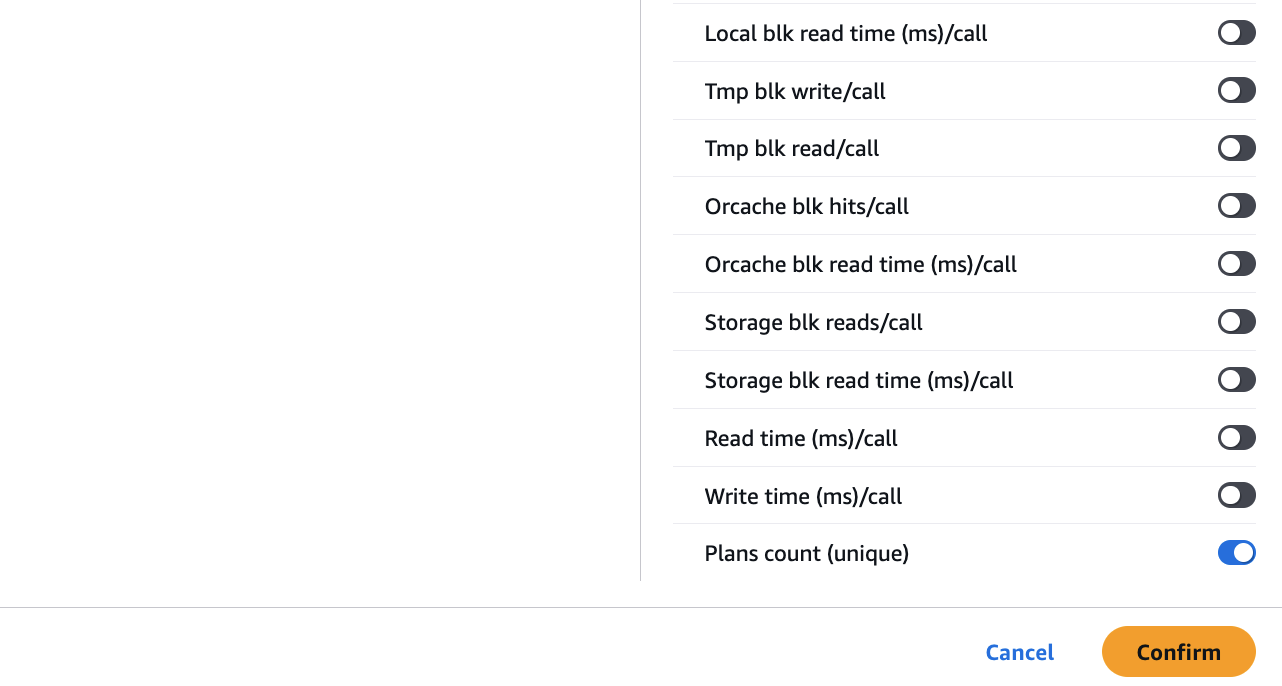
(選用) 如果計畫計數資料欄未顯示,請選擇最高 SQL 資料表上的設定圖示,以自訂欄位的可見性和順序。
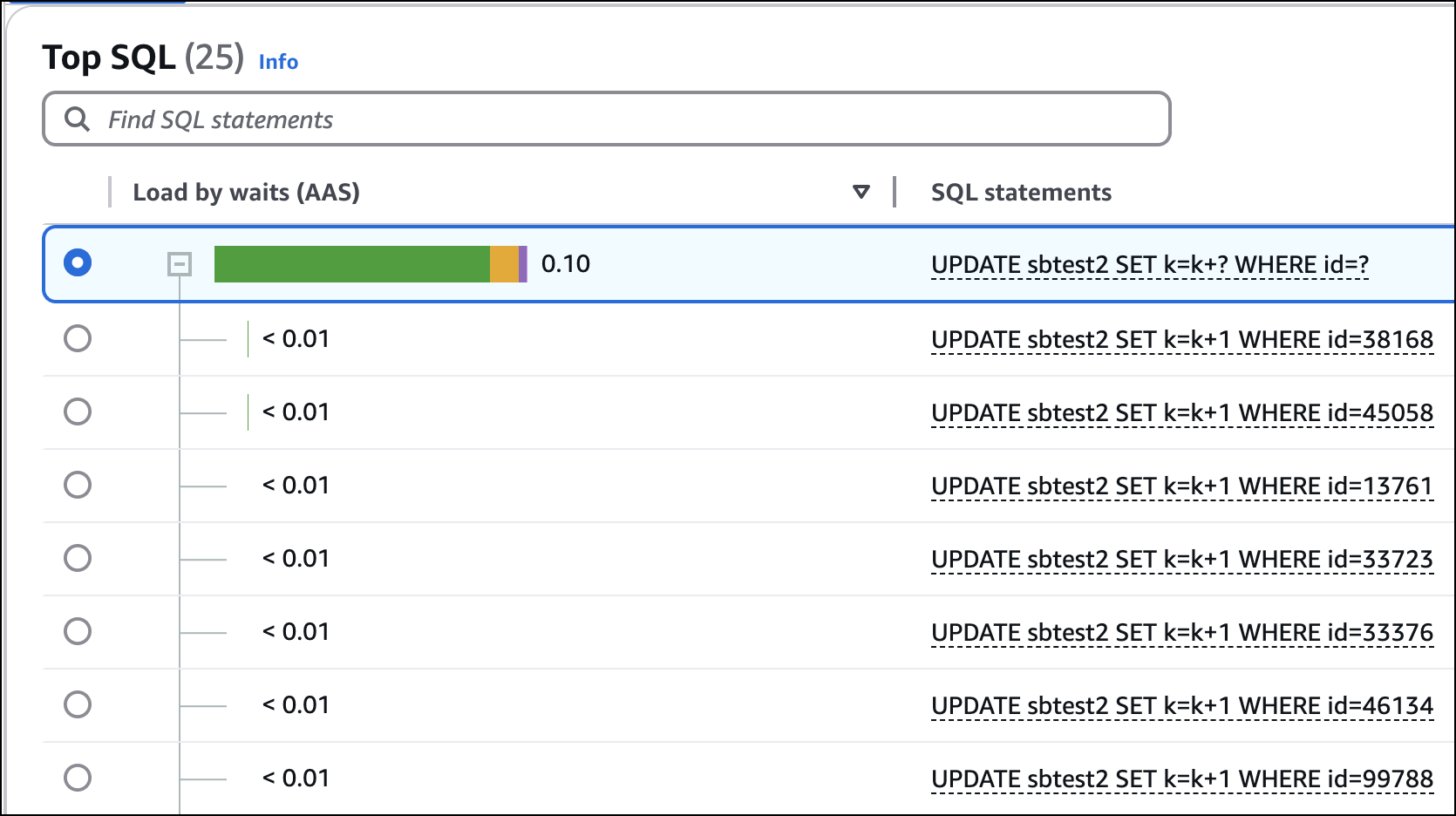
選擇摘要查詢,展開到其元件陳述式中。
向下捲動並檢視 SQL 文字。然後,選擇計畫索引標籤。
依預設,CloudWatch 會顯示預估的執行計畫。對於 Aurora PostgreSQL,若要檢視實際執行計畫,請啟用資料庫執行個體的
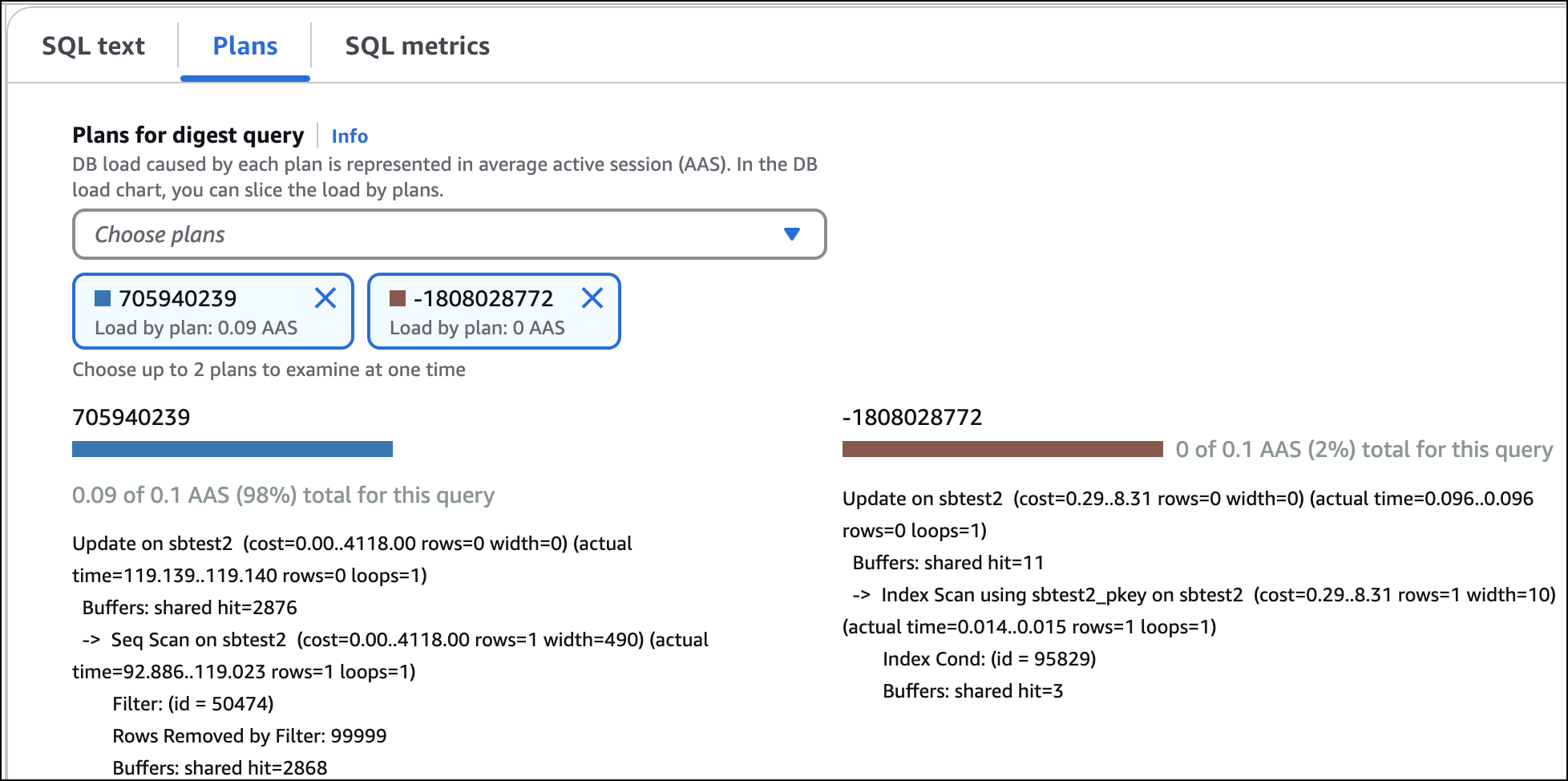
aurora_stat_plans.with_analyze參數。如需有關參數aurora_stat_plans.with_analyze的詳細資訊,請參閱《Amazon Aurora 使用者指南》中的監控 Aurora PostgreSQL 的查詢執行計畫與尖峰記憶體用量。若要比較同個摘要查詢的計畫,請從摘要查詢的計畫清單中選擇兩個計畫。
一次可以查看查詢的一個或兩個計畫。下列螢幕擷取畫面範例中,兩個計畫皆適用於 Aurora PostgreSQL。
也可以透過在 DBLoad 圖表的配量依據下拉式清單中選擇計畫,檢視各項計畫如何隨時間推移影響資料庫負載。