本文為英文版的機器翻譯版本,如內容有任何歧義或不一致之處,概以英文版為準。
在 CloudWatch Logs Insights 中檢視周圍日誌
您可以檢視 CloudWatch Logs Insights 查詢傳回的特定日誌記錄前後發生的日誌事件。包圍日誌可協助您了解錯誤、警告或其他重大事件的相關內容。
周圍日誌的運作方式
當您執行 CloudWatch Logs Insights 查詢時,結果中的每個日誌記錄都會包含環繞日誌選項。當您選擇此選項時,CloudWatch Logs Insights 會顯示來自相同日誌串流的其他日誌事件,這些日誌串流發生在所選記錄之前和之後。即使這些事件不符合您的原始查詢篩選條件,也會顯示這些事件。
您可以設定要顯示的周圍日誌行數。選擇所選記錄上方和下方的 5、10、20、50 或 100 個日誌行。
在下列案例中,包圍日誌很有用:
-
透過檢視導致失敗的事件來偵錯錯誤
-
調查分散式系統中的警告或逾時
-
了解整個應用程式的事件順序
-
分析大量日誌環境中的問題
檢視周圍的日誌
檢視周圍的日誌
透過 https://console.aws.amazon.com/cloudwatch/
開啟 CloudWatch 主控台。 -
在導覽窗格中,選擇日誌,然後選擇 Logs Insights。
-
執行查詢。
-
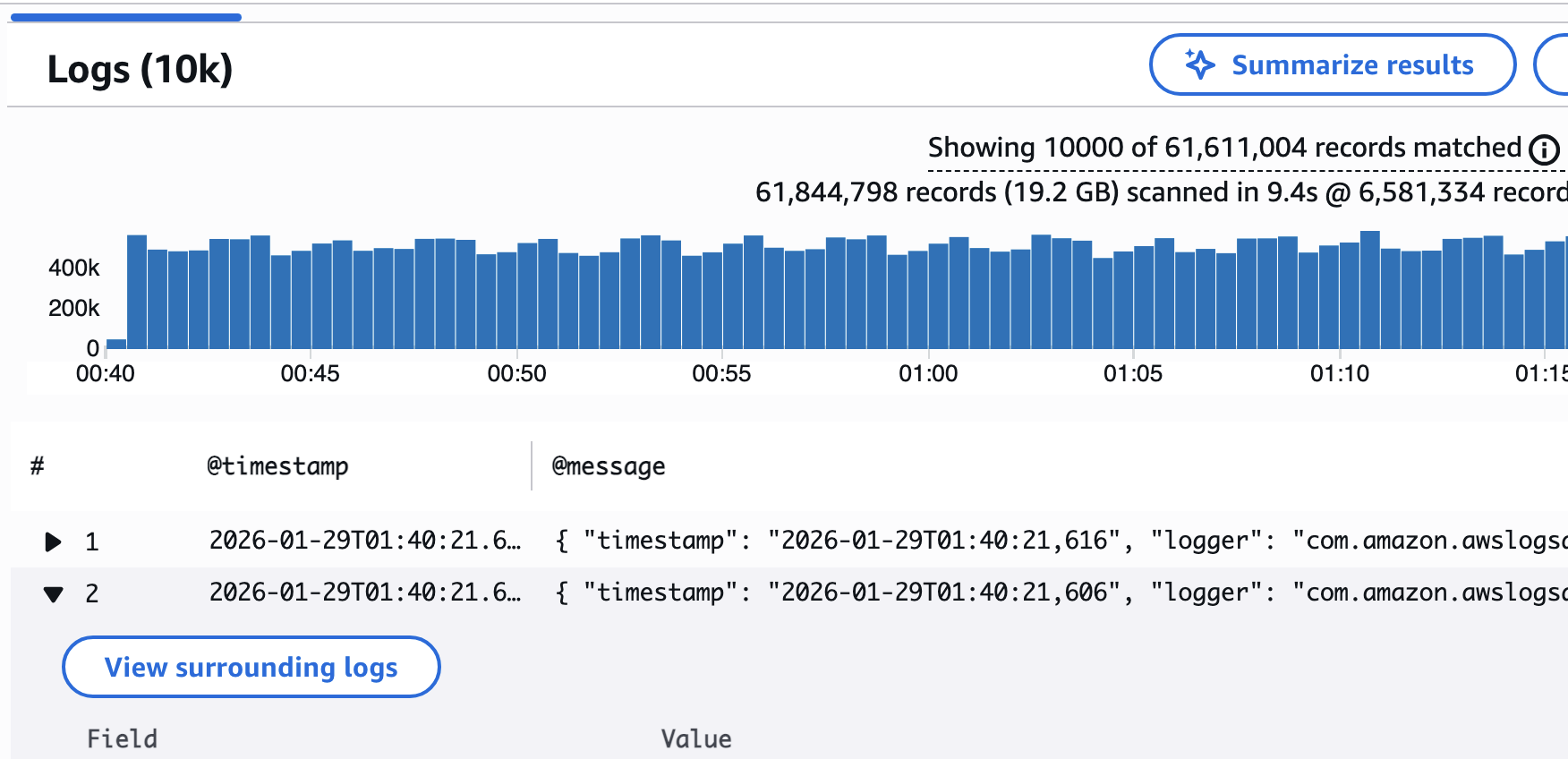
在查詢結果中,找到您要調查的日誌記錄。
-
選擇包圍日誌。
-
在事件數量下拉式清單中,選擇要在所選記錄上方和下方顯示的日誌事件數量。您可以選擇 5、10、20、50 或 100。

在周圍日誌中搜尋
開啟周圍的日誌面板後,您可以搜尋特定關鍵字來尋找相關內容。
在周圍的日誌中搜尋
-
在周圍的日誌面板中,在搜尋方塊中輸入您的搜尋詞彙。
-
檢閱反白顯示的相符日誌行。
-
使用導覽控制項在相符項目之間移動。

