本文属于机器翻译版本。若本译文内容与英语原文存在差异,则一律以英文原文为准。
针对 WorkSpaces 个人 WorkSpaces 版中的实时通信进行优化
亚马逊 WorkSpaces 提供多种技术来促进统一通信(UC)应用程序的部署,例如微软Teams、Zoom、Webex等。在当代应用环境中,大多数 UC 应用程序都包含各种功能,包括 1:1 聊天室、协作群聊频道、无缝文件存储和交换、直播活动、网络研讨会、广播、交互式屏幕共享和控制、白板和离线 audio/video 消息功能。其中大多数功能可 WorkSpaces 作为标准功能无缝使用,无需进行额外的微调或增强。但是,值得注意的是,实时通信元素(尤其是一对一通话和集体小组会议)是该规则的例外。成功整合此类功能通常需要在 WorkSpaces 部署过程中进行专门的关注和规划。
计划在亚马逊上实施 UC 应用程序的实时通信功能时 WorkSpaces,有三种不同的 Real-Time 通信 (RTC) 配置模式可供选择。具体选择取决于您打算向用户提供的一个或多个特定应用程序以及您计划使用的客户端设备。
本文档侧重于优化亚马逊中最常见的 UC 应用程序的用户体验 WorkSpaces。有关特定于 WorkSpaces 核心的优化,请参阅合作伙伴特定的文档。
媒体优化模式概述
以下是可用的媒体优化选项。
选项 1:媒体优化 Real-Time 通信(媒体优化 RTC)
在此模式下,第三方 UC 和 VoIP 应用程序在远程上执行 WorkSpace,而它们的媒体框架则卸载到支持的客户端进行直接通信。以下 UC 应用程序在亚马逊上使用这种方法 WorkSpaces:
-
ZoomZoom 网站
上的会议 -
Cisco Webex思科网站
上的会议 -
Microsoft Teams微软
网站上的 2.0
为了使媒体优化 RTC 模式正常运行,UC 应用程序供应商应 WorkSpaces 使用一种可用的软件开发套件 (SDK)(例如 D CV 扩展 SDK)来开发集成。此模式要求在客户端设备上安装 UC 组件。
有关配置此模式的更多信息,请参阅配置媒体优化的 RTC。
选项 2: In-Session 优化 Real-Time 通信(In-session 优化 RTC)
在此模式下,未更改的 UC 应用程序在上运行 WorkSpace,通过 DCV 将音频和视频流量引导到客户端设备。来自麦克风的本地音频和来自网络摄像头的视频流被重定向到 WorkSpace,由 UC 应用程序在那里使用。此模式提供广泛的应用程序兼容性,并有效地将 UC 应用程序从远程交付 WorkSpace到各种客户端平台。您无需将 UC 应用程序组件部署到客户端设备。
有关配置此模式的更多信息,请参阅配置 In-session 优化的 RTC。
选项 3:直接 Real-Time 通信(直接 RTC)
在此模式下,在中运行的 WorkSpace 应用程序控制位于用户桌面或客户端操作系统上的物理或虚拟电话机。这样一来,音频流量会直接从用户工作站的物理电话或在客户端设备上运行的虚拟电话传送到远程呼叫对等端。在此模式下运行的应用程序的重要实例包括:
-
通过 UC 应用程序的拨入或“拨打我的电话”功能参与音频会议。
有关配置此模式的更多信息,请参阅配置直接 RTC。
使用哪种 RTC 优化模式?
可以同时使用不同的 RTC 优化模式,也可以将其设置为后备模式相互补充。例如,可以考虑为 Cisco Webex 会议启用媒体优化 RTC。此配置可确保用户在 WorkSpace 通过桌面客户端进行访问时体验到优化的通信。但是,在从缺乏 UC 优化组件的共享互联网自助终端访问 Webex 的情况下,Webex 将无缝过渡到 In-session 优化 RTC 模式以保持功能。当用户使用多个 UC 应用程序时,RTC 配置模式可能会根据其独特要求而有所不同。
下表列出了常见的 UC 应用程序功能,并定义了哪种 RTC 配置模式可提供最佳结果。
| 功能 | 直接 RTC | 媒体优化 RTC | In-session 优化的 RTC |
|---|---|---|---|
一对一聊天 |
不需要 RTC 配置 |
||
群聊室 |
不需要 RTC 配置 |
||
群组音频会议 |
Best |
Best |
良好 |
群组视频会议 |
良好 |
最佳 |
良好 |
一对一音频通话 |
Best |
Best |
良好 |
一对一视频通话 |
良好 |
最佳 |
良好 |
白板 |
不需要 RTC 配置 |
||
Audio/video clips/messaging |
不适用 |
良好 |
Best |
文件共享 |
不适用 |
取决于 UC 应用程序 |
Best |
屏幕共享和控制 |
不适用 |
取决于 UC 应用程序 |
Best |
Webinars/Broadcast 事件 |
不适用 |
良好 |
Best |
RTC 优化指南
配置媒体优化的 RTC
UC 应用程序供应商使用 Amazon 提供的 SDK,使媒体优化的 RTC 模式成为可能。该架构要求UC供应商开发 UC-specific 插件或扩展并将其部署到客户端。
该软件开发工具包包括 DCV 扩展 SDK 和自定义私有版本等公开可用选项,在中运行的 UC 应用程序模块 WorkSpace 和客户端的插件之间建立了控制通道。通常,此控制通道会指示客户端扩展发起或加入呼叫。通过客户端扩展建立呼叫后,UC 插件会捕获来自麦克风的音频和来自网络摄像头的视频,然后将其直接传输到 UC 云或呼叫对等端。传入的音频在本地播放,视频叠加在远程客户端 UI 上。控制通道负责传递呼叫的状态。
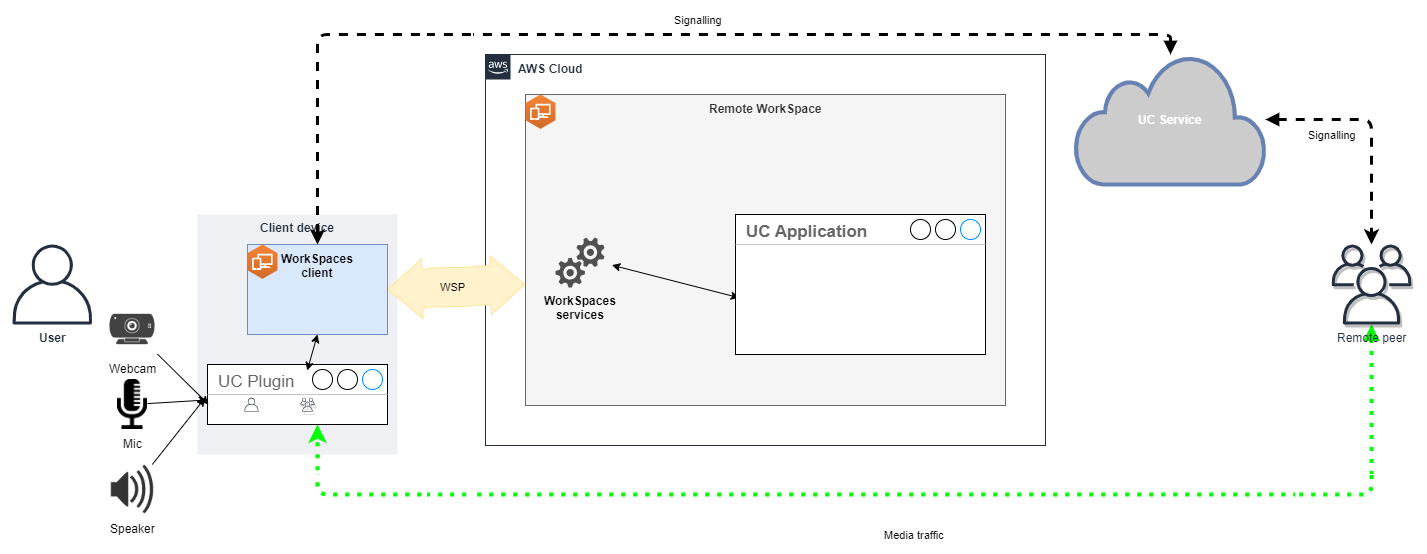
亚马逊 WorkSpaces 目前支持以下采用媒体优化 RTC 模式的应用程序:
-
Zoom在 Zoom
网站上开会(适用于 PCoIP 和 DCV) WorkSpaces -
Cisco Webex思科网站
上的会议( WorkSpaces 仅适用于 DCV) -
Microsoft Teams微软
网站上的 2.0( WorkSpaces 仅适用于 DCV)
如果您使用的应用程序不在列表中,建议联系应用程序供应商并请求对 WorkSpaces 媒体优化 RTC 的支持。要加快此流程,请建议对方通过 aws-av-offloading@amazon.com
尽管媒体优化 RTC 模式可增强通话性能并最大限度地减少 WorkSpace资源利用率,但它确实存在某些局限性:
-
UC 客户端扩展必须安装在客户端设备上。
-
UC 客户端扩展需要独立管理和更新。
-
UC 客户端扩展可能在某些客户端平台上不可用,例如移动平台或 Web 客户端。
-
在此模式下,某些 UC 应用程序功能可能会受到限制;例如,屏幕共享行为可能会有所不同。
-
使用客户端扩展可能不适合自带设备 (BYOD) 或共享自助服务亭等场景。
如果事实证明媒体优化 RTC 模式不适合您的环境,或者某些用户无法安装客户端扩展,则建议将 In-session 优化 RTC 模式配置为备用选项。
配置 In-session 优化的 RTC
在 In-session 优化的 RTC 模式下,UC 应用程序 WorkSpace无需任何修改即可在上运行,从而提供类似本地的体验。应用程序生成的音频和视频流由 DCV 捕获并传输到客户端。在客户端,麦克风(在 DCV 和 PCoIP 上 WorkSpaces)和网络摄像头(仅在 DCV 上 WorkSpaces)信号会被捕获,重定向回 WorkSpace,然后无缝传递到 UC 应用程序。
值得注意的是,此选项可确保卓越的兼容性,即使是传统应用程序也是如此,无论应用程序来自何处,都能提供一致的用户体验。 In-session 优化也适用于 Web 客户端。
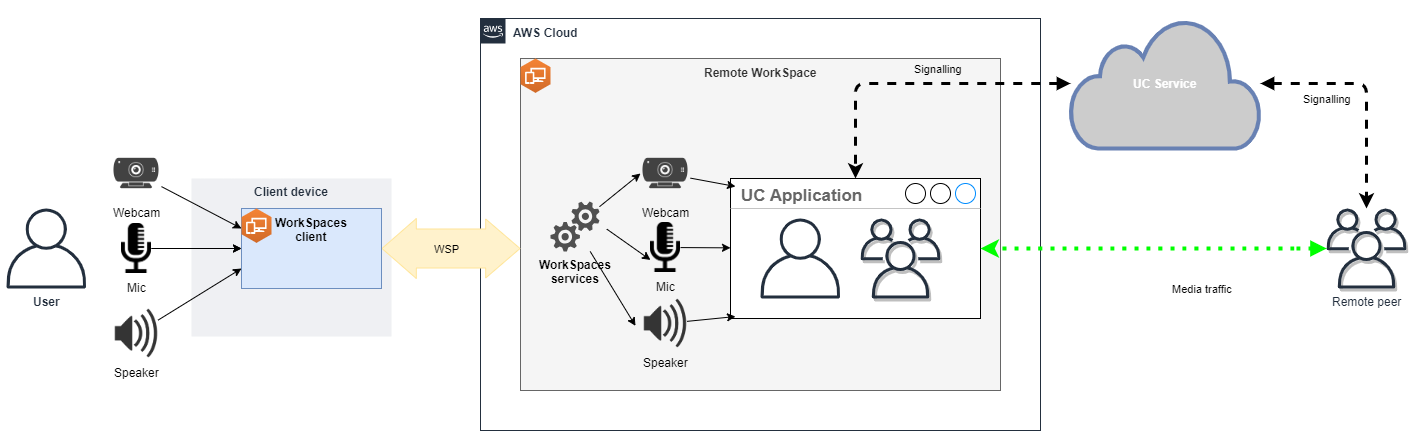
DCV 经过精心优化,可增强远程 RTC 模式的性能。优化措施包括:
-
使用自适应 UDP-based QUIC 传输,确保高效的数据传输。
-
建立低延迟音频路径,便于快速音频输入和输出。
-
实施经过语音优化的音频编解码器,以保持音频质量,同时降低 CPU 和网络利用率。
-
网络摄像头重定向,实现网络摄像头功能的集成。
-
配置网络摄像头分辨率以优化性能。
-
集成自适应显示编解码器,以平衡速度和视觉质量。
-
音频抖动校正,保证流畅的音频传输。
这些优化共同有助于在远程 RTC 模式下提供稳定而流畅的体验。
有关将 Web 应用程序与 WebRTC 重定向集成的信息,请参阅。将您的网络应用程序与 WebRTC 重定向集成
大小调整建议
要有效支持远程 RTC 模式,确保亚马逊 WorkSpaces的适当规模至关重要。遥控器 WorkSpace 必须满足或超过相应的统一通信 (UC) 应用程序的系统要求。下表概述了用于视频和音频通话的常用 UC 应用程序支持和推荐的最低 WorkSpaces 配置:
| 视频通话 | 音频通话 | ||||||
|---|---|---|---|---|---|---|---|
| 应用程序 | RTC 应用程序的 CPU 要求 | RTC 应用程序的内存要求 | 最低限度的支持 WorkSpace | 推荐的 WorkSpace | 最低限度的支持 WorkSpace | 推荐的 WorkSpace | 参考 |
Microsoft Teams |
需要 2 个内核,推荐 4 个内核 |
4.0 GB 内存 |
节能(4 个 vCPU,16 GB 内存) |
|
性能(2 个 vCPU,8 GB 内存) |
|
|
Zoom |
需要 2 个内核,推荐 4 个内核 |
4.0 GB 内存 |
节能(4 个 vCPU,16 GB 内存) |
|
性能(2 个 vCPU,8 GB 内存) |
|
|
Webex |
需要 2 个内核 |
4.0 GB 内存 |
节能(4 个 vCPU,16 GB 内存) |
|
性能(2 个 vCPU,8 GB 内存) |
|
|
值得注意的是,视频会议在视频编码和解码时使用了大量资源。在物理计算机场景中,这些任务会分载到 GPU。在非 GPU 中 WorkSpaces,这些任务与远程协议编码并行在 CPU 上执行。因此,对于经常进行视频流或视频通话的用户,强烈建议选择 PowerPro 或更高的配置。
屏幕共享还会消耗大量资源,分辨率越高,资源消耗就会增加。因此,在非 GPU 上 WorkSpaces,屏幕共享通常仅限于较低的帧速率。
利用 D UDP-based CV 的 QUIC 传输
UDP 传输特别适合传输 RTC 应用程序。为了显著提高效率,请确保将您的网络设置为通过 DCV 使用 QUIC 传输。请注意, UDP-based 传输仅适用于本机客户端。
为配置 UC 应用程序 WorkSpaces
要增强视频处理功能,例如背景模糊、虚拟背景、反应或主持直播活动,选择 GPU-enabled WorkSpace 是实现最佳性能的关键。
大多数 UC 应用程序都提供了禁用高级视频处理以降低非 GP WorkSpaces U 上的 CPU 使用率的指导。
有关更多信息,请参阅以下资源。
-
Microsoft Teams:虚拟化桌面基础架构中的 Teams
-
Zoom Meetings:管理不兼容的 VDI 插件的用户体验
-
Webex:适用于虚拟桌面基础架构 (VDI) 的 Webex 应用程序部署指南 - 管理适用于 VDI 的 Webex 应用程序并排除其问题 [Webex 应用程序]
-
Google Meet:使用 VDI
启用双向音频和网络摄像头重定向
默认情况下,亚马逊 WorkSpaces 本质上支持通过视频输入进行音频输入、音频输出和摄像机重定向。但是,如果由于任何特定原因禁用了这些功能,则您可以按照提供的指导重新启用重定向。有关更多信息,请参阅《亚马逊管理指南》中的 “启用或禁用 DCV 的视频输入重定向” 。 WorkSpaces 连接后,用户需要选择要在会话中使用的摄像头。有关更多信息,用户应参阅亚马逊 WorkSpaces 用户指南中的网络摄像头和其他视频设备。
限制网络摄像头的最大分辨率
对于使用 Power PowerPro、 GeneralPurpose.4xlarge、或 GeneralPurpose.8xlarge WorkSpaces 进行视频会议的用户,强烈建议限制重定向网络摄像头的最大分辨率。如果是 PowerPro GeneralPurpose.4xlarge GeneralPurpose.8xlarge、或,建议的最大分辨率为宽 640 像素,高 480 像素。就节能而言,建议的最大分辨率为宽 320 像素,高 240 像素。
完成以下步骤,配置网络摄像头的最大分辨率。
-
打开 Windows 注册表编辑器。
-
导航到以下注册表路径:
HKEY_USERS/S-1-5-18/Software/GSettings/com/nicesoftware/dcv/webcam -
创建一个名为
max-resolution的字符串值,并将其设置为(X,Y)格式所需的分辨率,其中X表示水平像素数(宽度),Y表示垂直像素数(高度)。例如,指定(640,480)),以表示宽度为 640 像素、高度为 480 像素的分辨率。
启用语音优化的音频配置
默认情况下,设置 WorkSpaces 为从 WorkSpaces 客户端提供 7.1 高保真音频,从而确保卓越的音乐播放质量。但是,如果您的主要使用案例涉及音频或视频会议,则将音频编解码器配置文件修改为语音优化设置可以节省 CPU 和网络资源。
完成以下步骤,将音频配置文件设置为语音优化。
-
打开 Windows 注册表编辑器。
-
导航到以下注册表路径:
HKEY_USERS/S-1-5-18/Software/GSettings/com/nicesoftware/dcv/audio -
创建名为
default-profile的字符串值,并将其设置为voice。
使用高质量头戴式耳机进行音频和视频通话
为了增强音频体验并防止回声,使用高质量的头戴式耳机至关重要。使用台式机扬声器可能会导致通话的远程端出现回声问题。
配置直接 RTC
Direct RTC 模式的配置取决于特定的统一通信 (UC) 应用程序,不需要对配置进行任何更改。 WorkSpaces 以下列表简单编译了针对各种 UC 应用程序的优化。

-
Microsoft Teams:
-
Zoom Meetings:
-
Webex:
-
BlueJeans:
-
Genesys:
-
亚马逊连接客户:
-
Google Meet:
