本文属于机器翻译版本。若本译文内容与英语原文存在差异,则一律以英文原文为准。
为 WorkSpaces 个人配置 VPC
WorkSpaces WorkSpaces 在虚拟私有云 (VPC) 中启动你的。
您可以创建一个 VPC,其中包含两个私有子网供您使用, WorkSpaces 并在公有子网中创建一个 NAT 网关。或者,您可以创建一个 VPC,其中包含两个公有子网, WorkSpaces 并将每个子网与每个 WorkSpace子网关联一个公有 IP 地址或弹性 IP 地址。
有关 VPC 设计注意事项的更多信息,请参阅 Amazon WorkSpaces 部署中的 VPC 和联网最佳
要求
您的 VPC 的子网必须位于您要启动 WorkSpaces的区域的不同可用区中。可用区是被设计为可以隔离其他可用区的故障的不同位置。通过启动独立可用区内的实例,您可以保护您的应用程序不受单一位置故障的影响。每个子网都必须完全位于一个可用区之内,不能跨越多个可用区。
注意
WorkSpaces Amazon 在每个受支持区域的部分可用区域中可用。要确定您可以将哪些可用区域用于您所使用的 VPC 的子网 WorkSpaces,请参阅WorkSpaces 个人可用区。
配置具有私有子网和 NAT 网关的 VPC
如果您使用 Directory Service 创建 AWS 托管 Microsoft 或 Simple AD,我们建议您为该 VPC 配置一个公有子网和两个私有子网。将您的目录配置为在私有子网 WorkSpaces 中启动您的目录。要在私有子网 WorkSpaces 中提供互联网访问权限,请在公有子网中配置 NAT 网关。
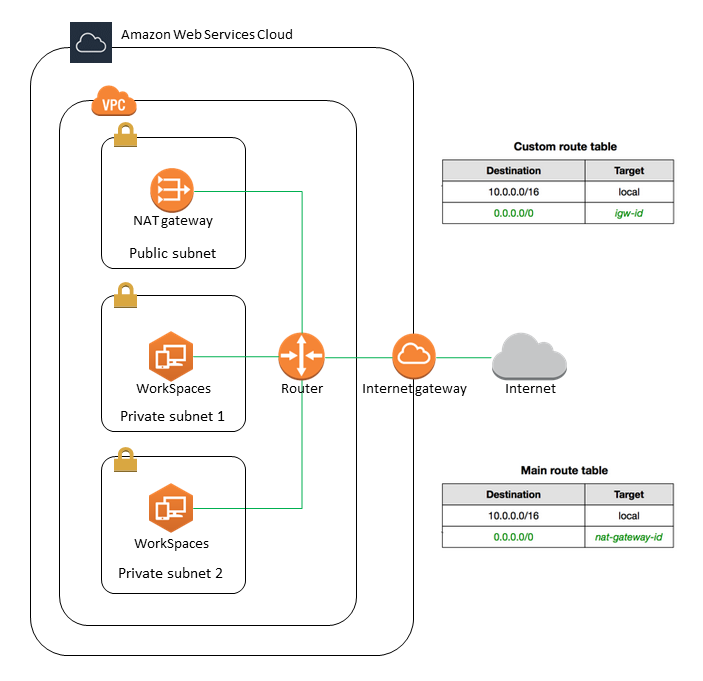
创建具有一个公有子网和两个私有子网的 VPC
-
打开位于 https://console.aws.amazon.com/vpc/
的 Amazon VPC 控制台。 -
选择创建 VPC。
-
在要创建的 Resources(资源)下,选择 VPC and more(VPC 等)。
-
对于 Name tag auto-generation(名称标签自动生成),为 VPC 输入名称。
-
若要配置子网,请执行以下操作:
-
对于 Number of Availability Zones(可用区域数量),根据您的需求选择 1 或 2。
-
展开自定义 AZ,然后选择您的可用区。否则,请为您 AWS 选择它们。要做出适当的选择,请参阅 WorkSpaces 个人可用区。
-
对于 Number of public subnets(公有子网数量),确保每个可用区有一个公有子网。
-
对于私有子网数量,确保每个可用区至少有一个私有子网。
-
为每个子网输入一个 CIDR 块。有关更多信息,请参阅《Amazon VPC 用户指南》中的子网大小调整。
-
-
对于 NAT 网关,请选择每个 AZ 1 个。
-
选择创建 VPC。
IPv6 CIDR 块
您可以将 IPv6 CIDR 块与您的 VPC 及其子网关联,并将这些子网配置为自动为新启动的实例分配 IPv6 地址。对于客户创建的子网,自动分配 IPv6 寻址功能在默认情况下处于禁用状态。要在 Amazon VPC 控制台中查看或更新此设置,请在导航窗格中选择子网,选择目标子网,然后选择操作、修改自动分配 IP 设置。
通过公有子网配置 VPC
如果您愿意,您可以创建具有两个公有子网的 VPC。要为公有子网提供互联网访问权限,请将目录配置为自动分配弹性 IP 地址或手动为每个 WorkSpace子网分配弹性 IP 地址。 WorkSpaces
第 1 步:创建 VPC
如下所示创建具有一个公有子网的 VPC。
创建 VPC
-
打开位于 https://console.aws.amazon.com/vpc/
的 Amazon VPC 控制台。 -
选择创建 VPC。
-
在要创建的 Resources(资源)下,选择 VPC and more(VPC 等)。
-
对于 Name tag auto-generation(名称标签自动生成),为 VPC 输入名称。
-
若要配置子网,请执行以下操作:
-
对于可用区数量,选择 2。
-
展开自定义 AZ,然后选择您的可用区。否则,请为您 AWS 选择它们。要做出适当的选择,请参阅 WorkSpaces 个人可用区。
-
对于Number of public subnets(公有子网数量),选择 2。
-
对于 Number of private subnets(私有子网数量),选择 0。
-
为每个公有子网输入 CIDR 块。有关更多信息,请参阅《Amazon VPC 用户指南》中的子网大小调整。
-
-
选择创建 VPC。
IPv6 CIDR 块
您可以将 IPv6 CIDR 块与您的 VPC 及其子网关联,并将这些子网配置为自动为新启动的实例分配 IPv6 地址。对于客户创建的子网,自动分配 IPv6 寻址功能在默认情况下处于禁用状态。要在 Amazon VPC 控制台中查看或更新此设置,请在导航窗格中选择子网,选择目标子网,然后选择操作、修改自动分配 IP 设置。
第 2 步:为您的 IP 地址分配公有 IP 地址 WorkSpaces
您可以 WorkSpaces 自动或手动为您的分配公有 IP 地址。要使用自动分配,请参阅为 WorkSpaces 个人配置自动公有 IP 地址。要手动分配公有 IP 地址,请使用以下过程。
WorkSpace 手动为分配公有 IP 地址
-
打开 WorkSpaces 控制台,网址为https://console.aws.amazon.com/workspaces/v2/home
。 -
在导航窗格中,请选择 WorkSpaces。
-
展开对的行(选择箭头图标), WorkSpace 并记下 WorkSpace IP 的值。这是的主私有 IP 地址 WorkSpace。
-
打开位于 https://console.aws.amazon.com/ec2/
的 Amazon EC2 控制台。 -
在导航窗格中,选择弹性 IP。如果您没有可用的弹性 IP 地址,请选择分配弹性 IP 地址,并选择 Amazon 的 IPv4 地址池或客户拥有的 IPv4 地址池,然后选择分配。记下新的 IP 地址。
-
在导航窗格中,选择网络接口。
-
选择适合您的网络接口 WorkSpace。要查找您的网络接口 WorkSpace,请在搜索框中输入 WorkSpace IP 值(您之前记下的),然后按 Enter。WorkSpace IP 值与网络接口的主私有 IPv4 地址相匹配。请注意,网络接口的 VPC ID 与您的 WorkSpaces VPC 的 ID 相匹配。
-
依次选择操作、管理 IP 地址。选择分配新 IP,然后选择是,更新。记下新的 IP 地址。
-
依次选择 Actions、Associate Address。
-
在关联弹性 IP 地址页面上,从地址中选择一个弹性 IP 地址。对于关联到私有 IP 地址,请指定新的私有 IP 地址,然后选择关联地址。
