本文属于机器翻译版本。若本译文内容与英语原文存在差异,则一律以英文原文为准。
访问微软 Entra Per ID-joined WorkSpaces sonal
你可以创建 Windows 10 或 11 BYOL 个人版 WorkSpaces ,它们是 Microsoft Entra ID-joined 并注册了 Intune。有关更多详细信息,请参阅使用个人版创建专用的 Microsoft Entra ID 目录 WorkSpaces。
身份验证工作流
以下各节描述了由 WorkSpaces 客户端应用程序、 WorkSpaces Web Access 和 SAML 2.0 身份提供商 (IdP) Microsoft Entra ID 启动的身份验证工作流程:
当工作流由 IdP 启动时。例如,当用户使用 Web 浏览器在 Entra ID 用户门户中选择应用程序时。
当流程由 WorkSpaces 客户端启动时。例如,当用户打开客户端应用程序并登录时。
当流程由 WorkSpaces Web Access 启动时。例如,当用户在浏览器中打开 Web Access 并登录时。
在这些示例中,用户输入 user@example.onmicrosoft.com 以登录 IdP。在 Entra ID 上,系统将企业应用程序配置为与 IAM Identity Center 相集成。用户在使用 IAM Identity Center 作为连接到 Entra ID 租户的身份源的目录中为自己的用户名创建。 WorkSpace 此外,用户可以在自己的设备上安装WorkSpaces 客户端应用程序
由身份提供者 (IdP) 启动的客户端应用程序流
该 IdP-initiated 流程允许用户在其设备上自动注册 WorkSpaces 客户端应用程序,而无需输入 WorkSpaces 注册码。用户不会 WorkSpaces 使用 IdP-initiated 流程登录。 WorkSpaces 身份验证必须来自客户端应用程序。
-
用户使用其 Web 浏览器登录 IdP(Microsoft Entra ID)。
-
登录 IdP 后,用户从 IdP 用户门户中选择 AWS IAM 身份中心应用程序。
-
用户将在浏览器中重定向到 AWS 访问门户。然后,用户选择图 WorkSpaces 标。
-
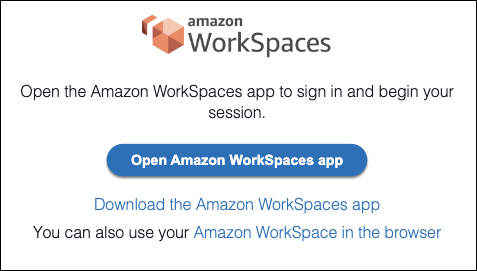
用户被重定向到以下页面, WorkSpaces 客户端应用程序将自动打开。如果客户端 WorkSpaces 应用程序未自动打开,请选择 “打开 Amazon 应用程序”。
-
WorkSpaces 客户端应用程序现已注册,用户可以通过单击 “继续” 登录继续登录 WorkSpaces。
身份提供者(IdP)启动的 Web Access 流
IdP-initiated Web Access 流程允许用户 WorkSpaces 通过 Web 浏览器自动注册,无需输入 WorkSpaces 注册码。用户不会 WorkSpaces 使用 IdP-initiated 流程登录。 WorkSpaces 身份验证必须源自 Web 访问。
-
用户使用其 Web 浏览器登录 IdP。
-
登录 IdP 后,用户从 IdP 用户门户中单击 AWS IAM 身份中心应用程序。
-
用户将在浏览器中重定向到 AWS 访问门户。然后,用户选择图 WorkSpaces 标。
-
系统在浏览器中将用户重定向到此页面。要打开 WorkSpaces,请在浏览器 WorkSpaces 中选择 Amazon。
-
WorkSpaces 客户端应用程序现已注册,用户可以继续通过 WorkSpaces Web Access 登录。
WorkSpaces 客户端启动的流程
客户端启动的流程允许用户在登录 IdP WorkSpaces 后登录自己的。
-
用户启动 WorkSpaces 客户端应用程序(如果尚未运行),然后单击 “继续” 登录 WorkSpaces。
-
系统会将用户重定向到其默认 Web 浏览器以登录 IdP。如果用户已经在浏览器中登录 IdP,则无需再次登录,可以跳过此步骤。
-
登录 IdP 后,系统会将用户重定向到弹出窗口。按照提示允许您的 Web 浏览器打开客户端应用程序。
-
在 Windows 登录屏幕上,用户将被重定向到 WorkSpaces 客户端应用程序。
-
用户使用自己的 Entra ID 用户名和凭证登录到 Windows。
WorkSpaces 网络 Access-initiated 流程
Web Access-initiated 流程允许用户在登录 IdP WorkSpaces 后登录自己的。
-
用户启动 WorkSpaces Web 访问并选择登录。
-
在同一个浏览器选项卡中,系统将用户重定向到 IdP 门户。如果用户已经在浏览器中登录 IdP,则无需再次登录,可以跳过此步骤。
-
登录 IdP 后,用户在浏览器中重定向到此页面,然后单击 “登录”。 WorkSpaces
-
在 Windows 登录屏幕上,用户将被重定向到 WorkSpaces 客户端应用程序。
-
用户使用自己的 Entra ID 用户名和凭证登录到 Windows。
First-time 用户体验
如果你是首次登录 Microsoft Entra ID-joined Windows WorkSpaces,则必须体验开箱即用的体验 (OOBE)。在 OOBE 期间, WorkSpaces 他们加入了 Entra ID。你可以通过配置分配给你为你创建的 Microsoft Intune 设备组的自动驾驶配置文件来自定义 OOBE 体验。 WorkSpaces有关更多信息,请参阅 步骤 3:配置 Windows Autopilot 用户驱动模式。
