# 使用 AWS 管理控制台创建加密文件系统
按照以下程序使用 AWS 管理控制台创建加密的 Amazon EFS 文件系统。
## 步骤 1.配置文件系统设置
在这个步骤中,您配置常规文件系统设置,包括生命周期管理、性能和吞吐量模式以及静态数据加密。
1. 登录 AWS 管理控制台,打开 [Amazon EFS 控制台](https://console.aws.amazon.com/efs)。
1. 选择 **Create file system**(创建文件系统)以打开 **Create file system**(创建文件系统)对话框。有关使用推荐设置(包括默认启用加密)创建文件系统的更多信息,请参阅[创建您的 Amazon EFS 文件系统](https://docs.aws.amazon.com/efs/latest/ug/gs-step-two-create-efs-resources.html)。
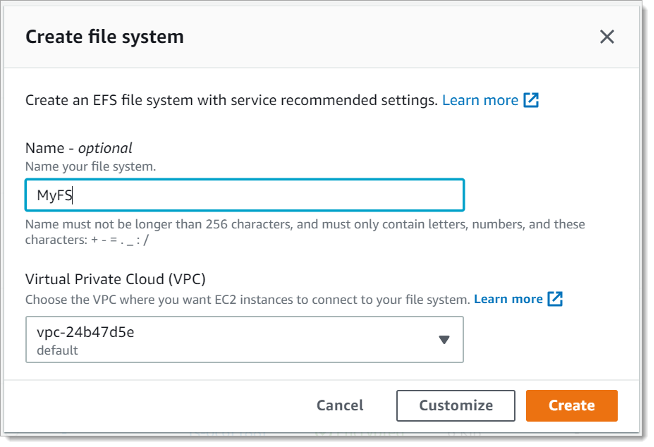
*创建 EFS 文件系统*
1. (可选)选择 **Customize**(自定义)以创建自定义文件系统,而不是使用服务建议的设置创建文件系统。
此时将显示 File system settings(文件系统设置)页面。
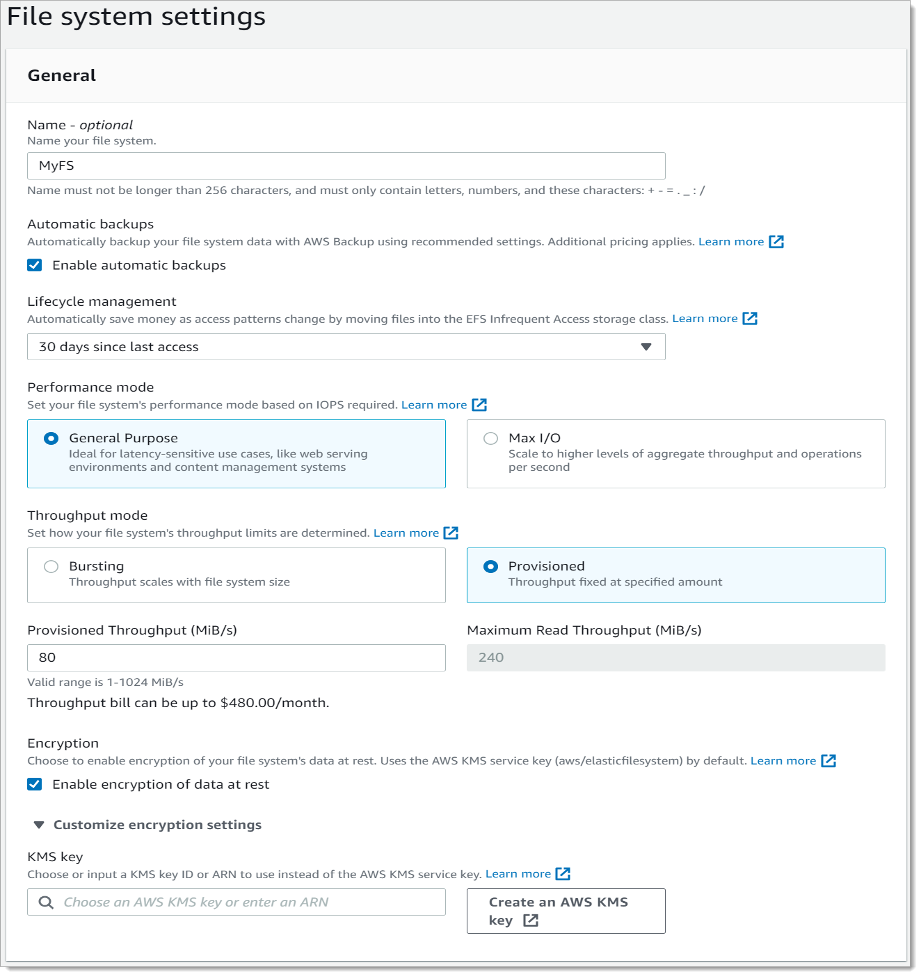
*创建 EFS 文件系统:常规设置*
1. 对于 **General**(常规)设置,请输入以下详细信息。
+ (可选)输入文件系统的 **Name**(名称)。
+ 默认情况下,**Automatic backups**(自动备份)处于打开状态。您可以通过清除复选框来关闭自动备份。有关更多信息,请参阅[将 AWS Backup 与 Amazon EFS 结合使用](https://docs.aws.amazon.com/efs/latest/ug/awsbackup.html)。
+ 选择 **Lifecycle management**(生命周期管理)策略。Amazon EFS 生命周期管理自动针对您的文件系统管理经济高效的文件存储。启用后,生命周期管理将在一段设定时间内未访问的文件迁移到不常访问(IA)存储类别。您可以使用生命周期策略定义这段时间。如果不希望启用生命周期管理,请选择 **None**(无)。有关更多信息,请参阅 *Amazon EFS 用户指南* 中的 [EFS 生命周期管理](https://docs.aws.amazon.com/efs/latest/ug/lifecycle-management-efs.html)。
+ 选择 **Performance mode**(性能模式):默认的 **General Purpose mode**(通用模式)或 **Max I/O**(最大 I/O)。有关更多信息,请参阅 *Amazon EFS 用户指南*中的[性能模式](https://docs.aws.amazon.com/efs/latest/ug/performance.html#performancemodes)。
+ 选择 **Throughput mode**(吞吐量模式):默认的 **Bursting mode**(突增模式)或 **Provisioned mode**(预置模式)。
+ 如果选择了 **Provisioned**(预置),则会显示 **Provisioned Throughput (MiB/s)**(预置吞吐量 (MiB/s))字段。输入要为文件系统预置的吞吐量。输入吞吐量后,控制台会在字段旁边显示每月成本的估计值。有关更多信息,请参阅 *Amazon EFS 用户指南*中的[吞吐量模式](https://docs.aws.amazon.com/efs/latest/ug/performance.html#throughput-modes)。
+ 对于 **Encryption**(加密),默认情况下启用静态数据加密。默认情况下,它使用您的 AWS Key Management Service(AWS KMS)EFS 服务密钥(`aws/elasticfilesystem`)。要选择其他用于加密的 KMS 密钥,请展开 Customize encryption settings(自定义加密设置),然后从列表中选择一个密钥。或者,输入要使用的 KMS 密钥的 KMS 密钥 ID 或 Amazon Resource Name (ARN)。
如果您需要创建新密钥,请选择 **Create an AWS KMS key**(创建 AWS KMS 密钥)以启动 AWS KMS 控制台并创建新密钥。
1. (可选)选择 **Add tag**(添加标签)以将键值对添加到文件系统。
1. 选择 **Next**(下一步)继续执行配置过程中的 **Network Access**(网络访问)步骤。
## 步骤 2.配置网络访问
在此步骤中,配置文件系统的网络设置,包括 virtual private cloud (VPC) 和挂载目标。对于每个挂载目标,设置可用区、子网、IP 地址和安全组。
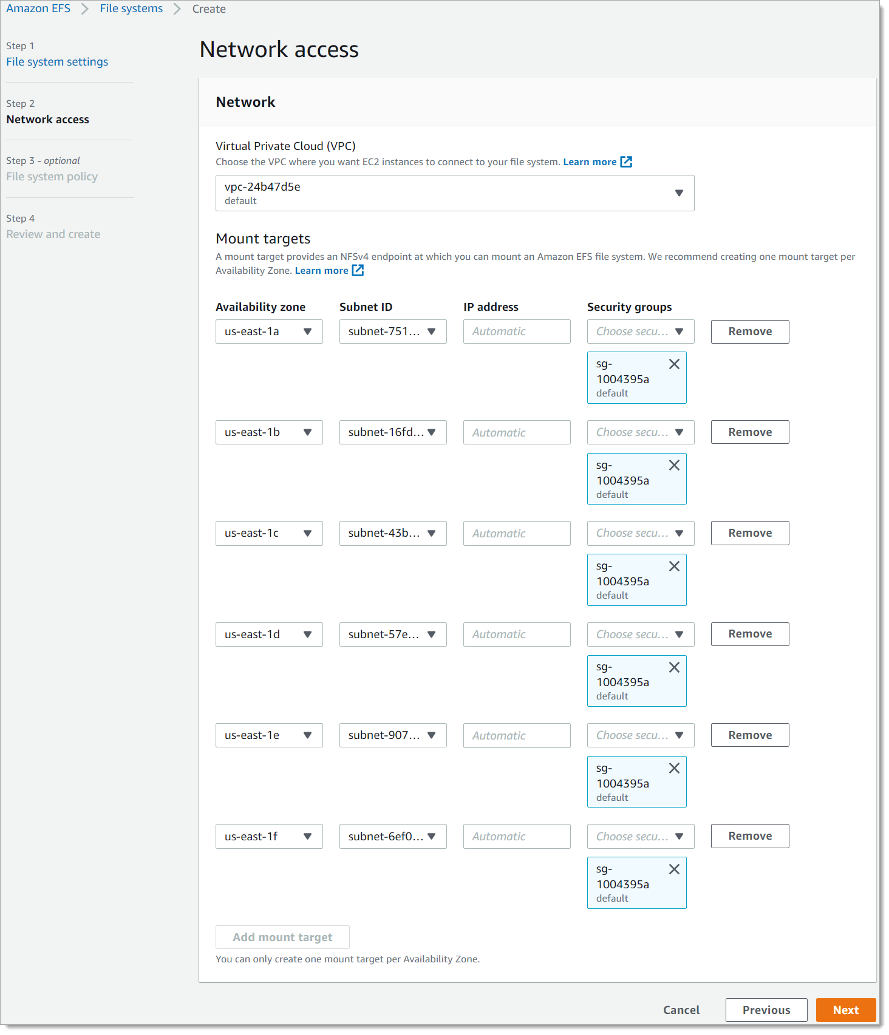
*创建 EFS 文件系统:网络访问*
1. 选择您希望 EC2 实例连接到文件系统的 **Virtual Private Cloud (VPC)**。有关详细信息,请参阅 *Amazon EFS 用户指南*中的[管理文件系统网络可访问性](https://docs.aws.amazon.com/efs/latest/ug/manage-fs-access.html)。
+ **可用区** – 默认情况下,在 AWS 区域的每个可用区中配置挂载目标。如果您不希望在特定可用区中设置挂载目标,请选择 **Remove**(删除)以删除该区域的挂载目标。在您计划从中访问文件系统的每个可用区中创建一个挂载目标。无需任何费用。
+ **子网 ID** – 从可用区的可用子网中进行选择。默认子网处于预选中状态。最佳实践是,根据您的安全要求,确保所选子网为公有或私有子网。
+ **IP 地址** – 默认情况下,Amazon EFS 从子网的可用地址中自动选择 IP 地址。或者,您可以输入子网中的特定 IP 地址。虽然挂载目标只有一个 IP 地址,但它们是冗余、高度可用的网络资源。
+ **安全组** – 可以为挂载目标指定一个或多个安全组。作为最佳实践,请确保安全组仅用于 EFS 挂载目的(NFS 端口 2049),并且入站规则仅允许来自其他 VPC CIDR 块范围的端口 2049,或者使用安全组作为需要访问 EFS 的资源的来源。有关更多信息,请参阅 *Amazon EFS 用户指南*中的[使用 Amazon EC2 实例和挂载目标的安全组](https://docs.aws.amazon.com/efs/latest/ug/network-access.html)。
要添加其他安全组或更改安全组,请选择 **Choose security groups**(选择安全组),然后从列表中添加另一个安全组。如果您不想使用默认安全组,可以将其删除。有关更多信息,请参阅 *Amazon EFS 用户指南*中的[创建安全组](https://docs.aws.amazon.com/efs/latest/ug/accessing-fs-create-security-groups.html)。
1. 选择 **Add mount target**(添加挂载目标),以便为没有挂载目标的可用区创建挂载目标。如果为每个可用区配置了挂载目标,则此选项不可用。
1. 选择 **Next**(下一步)以继续。此时将显示 **File system policy**(文件系统策略)页面。
## 步驟 3.创建文件系统策略
在此步骤中,创建文件系统策略以控制 NFS 客户端对文件系统的访问。EFS 文件系统策略是用于控制 NFS 客户端对文件系统的访问的 IAM 资源策略。有关更多信息,请参阅 *Amazon EFS 用户指南* 中的[使用 IAM 控制对 Amazon EFS 的 NFS 访问](https://docs.aws.amazon.com/efs/latest/ug/iam-access-control-nfs-efs.html)。
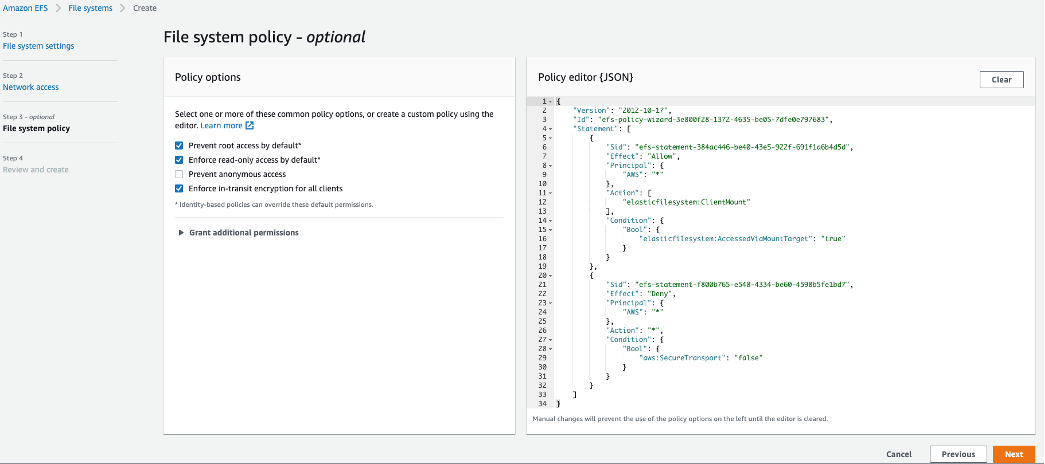
*创建 EFS 文件系统:文件系统策略*
1. 在 **Policy options**(策略选项)中,我们建议您选择以下可用的预配置策略选项:
+ 默认情况下阻止根访问
+ 默认情况下强制实施只读访问
+ 为所有客户端强制实施传输中加密
1. 使用 **Grant additional permissions**(授予额外权限)向其他 IAM 主体(包括另一个 AWS 账户)授予文件系统权限。选择 **Add**(添加),然后输入要向其授予权限的实体的主体 ARN,然后选择要授予的 **Permissions**(权限)。
1. 根据您的需求使用 **Policy editor**(策略编辑器)自定义预配置的策略或创建自己的策略。选择其中一个预配置的策略时,JSON 策略定义将显示在策略编辑器中。
1. 选择 **Next**(下一步)以继续。此时将显示 **Review and create**(审核和创建)页面。
## 步骤 4.审核和创建
在此步骤中,检查文件系统设置,进行任何修改,然后创建文件系统。
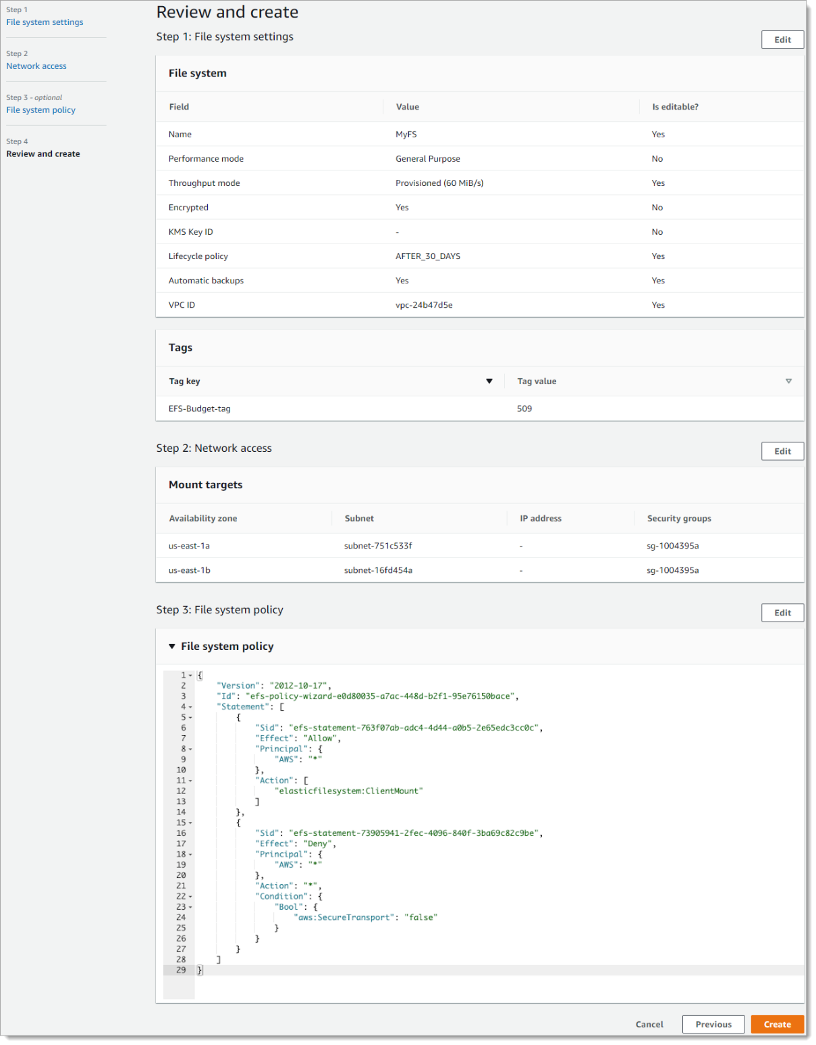
*创建 EFS 文件系统:审核和创建*
1. 查看每个文件系统配置组。此时您可以通过选择 Edit(编辑)对每个组进行更改。
1. 选择 Create(创建)以创建文件系统并返回到 File systems(文件系统)页。
1. File systems(文件系统)页显示文件系统及其配置详细信息,如下图所示。
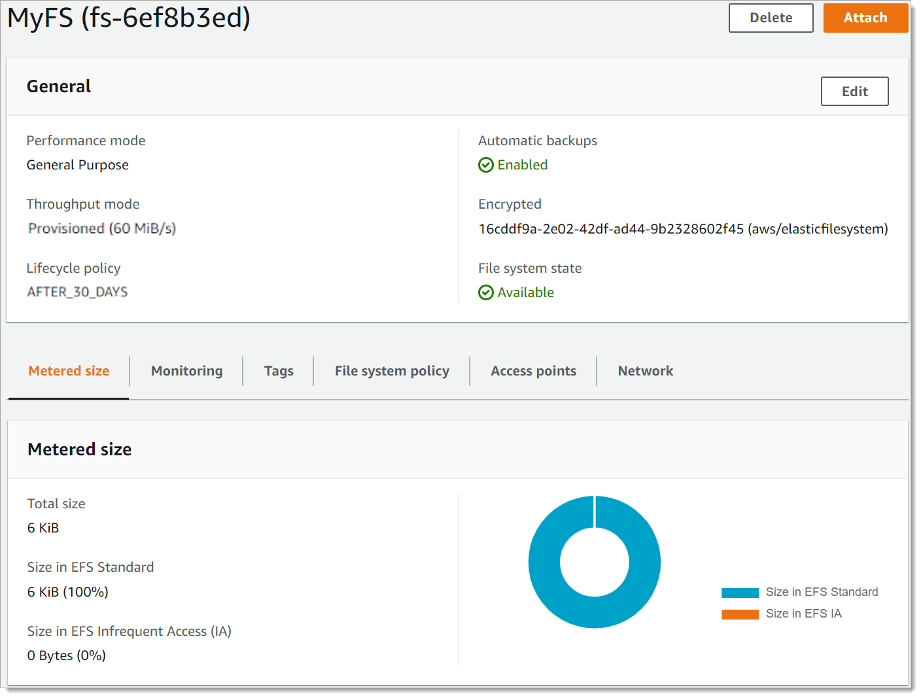
*文件系统*