本文属于机器翻译版本。若本译文内容与英语原文存在差异,则一律以英文原文为准。
# AWS Client VPN 的工作原理
在 AWS Client VPN 中,有两种类型的用户角色与 Client VPN 端点交互:管理员和客户端。
Client VPN 支持 IPv4、IPv6 和双堆栈(IPv4 和 IPv6)连接。您可以创建使用 IPv4、IPv6 或两者的端点,从而允许您连接到 VPC 中的 IPv6 资源或从 IPv6 网络上的客户端进行连接。这种灵活性可以帮助已经实施或正在过渡到 IPv6 基础设施的组织。
*管理员*负责设置和配置服务。这包括创建 Client VPN 端点、关联目标网络、配置授权规则,以及设置额外的路由(如果需要)。在设置和配置 Client VPN 端点后,管理员下载 Client VPN 端点配置文件并将其分发给需要访问的客户端。Client VPN 端点配置文件包含 Client VPN 端点的 DNS 名称和建立 VPN 会话所需的身份验证信息。有关设置服务的更多信息,请参阅 [开始使用 AWS Client VPN](cvpn-getting-started.md)。
*客户端* 是最终用户。这是连接到 Client VPN 端点以建立 VPN 会话的人。客户端使用基于 OpenVPN 的 VPN 客户端应用程序从其本地计算机或移动设备上建立 VPN 会话。建立 VPN 会话后,它们就可以安全地访问关联子网所在的 VPC 中的资源。如果已配置所需的路由和授权规则,则客户端还可以访问 AWS、本地网络或其他客户端中的其他资源。有关连接到 Client VPN 端点以建立 VPN 会话的更多信息,请参阅《AWS Client VPN 用户指南》**中的[入门](https://docs.aws.amazon.com/vpn/latest/clientvpn-user/user-getting-started.html)。
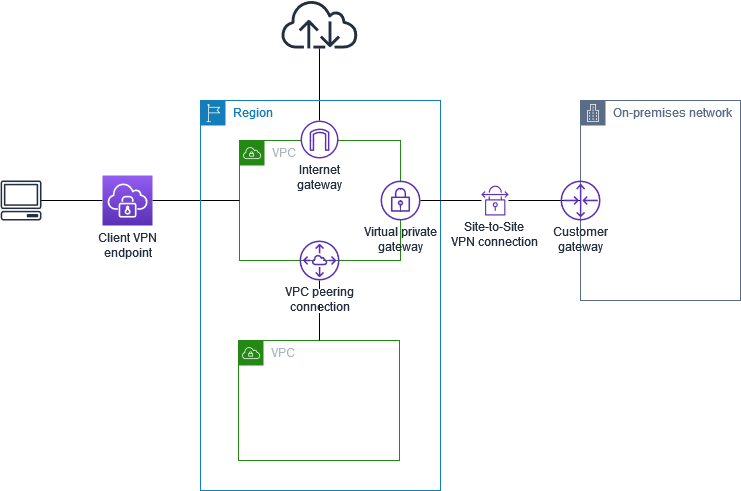
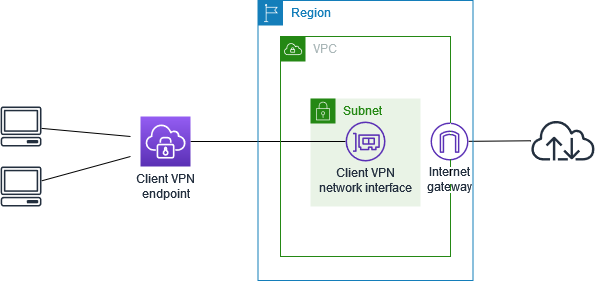
下图阐明基本的 Client VPN 架构。
## Client VPN 场景和示例
AWS Client VPN 是一种完全托管的远程访问 VPN 解决方案,便于客户端安全地访问 AWS 和本地网络内的资源。有多个选项可用于配置访问权限。本部分提供为您的客户端创建和配置 Client VPN 访问的示例。
**场景**
+ [使用 Client VPN 访问 VPC](#scenario-vpc)
+ [使用 Client VPN 访问对等 VPC](#scenario-peered)
+ [使用 Client VPN 访问本地网络](#scenario-onprem)
+ [使用 Client VPN 访问 Internet](#scenario-internet)
+ [使用 Client VPN 进行客户端到客户端访问](#scenario-client-to-client)
+ [使用 Client VPN 限制对网络的访问](#scenario-restrict)
### 使用 Client VPN 访问 VPC
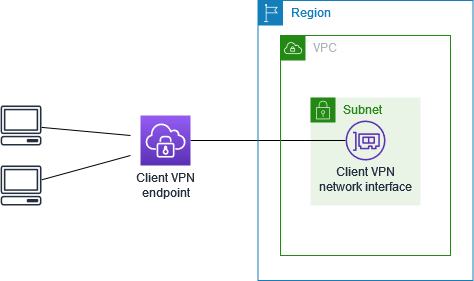
此场景的 AWS Client VPN 配置包括单一目标 VPC。如果您需要向客户端授予仅对于单个 VPC 中的资源的访问权限,我们建议您采用此配置。
开始之前,请执行以下操作:
+ 创建或确定至少具有一个子网的 VPC。确定 VPC 中要与 Client VPN 端点关联的子网并记下其 IPv4 CIDR 范围。
+ 为与 VPC CIDR 不重叠的客户端 IP 地址确定合适的 CIDR 范围。
+ 查看[使用规则和最佳实践 AWS Client VPN](what-is-best-practices.md)中的 Client VPN 终端节点的规则和限制。
**实施此配置**
1. 在 VPC 所在的区域中创建 Client VPN 终端节点。要执行此操作,请执行 [创建AWS Client VPN终端节点](cvpn-working-endpoint-create.md) 中介绍的步骤。
1. 将子网与 Client VPN 端点相关联。要执行此操作,请执行[将目标网络与 AWS Client VPN 终端节点关联](cvpn-working-target-associate.md)中介绍的步骤,并选择您之前确定的子网和 VPC。
1. 添加授权规则以向客户端授予访问 VPC 的权限。要执行此操作,请执行[添加授权规则](cvpn-working-rule-authorize-add.md)中介绍的步骤,而对于**目标网络**,输入 VPC 的 IPv4 CIDR 范围。
1. 向资源的安全组添加规则,以允许来自在步骤 2 中应用到子网关联的安全组的流量。有关更多信息,请参阅 [安全组](client-authorization.md#security-groups)。
### 使用 Client VPN 访问对等 VPC
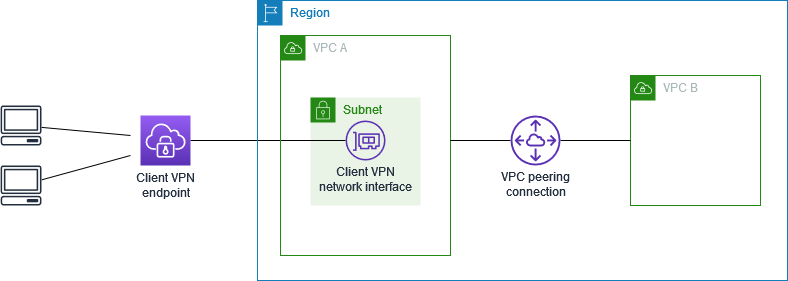
此场景的 AWS Client VPN 配置包括与另一个 VPC(VPC B)对等连接的目标 VPC(VPC A)。如果您需要向客户端授予对目标 VPC 以及其他与其对等的 VPC(例如,VPC B)中资源的访问权限,建议您采用此配置。
**注意**
仅当在拆分隧道模式下配置 Client VPN 端点时,才需要执行允许访问对等 VPC 的过程(在网络图后概述)。在全隧道模式下,原定设置情况下允许访问对等 VPC。
开始之前,请执行以下操作:
+ 创建或确定至少具有一个子网的 VPC。确定 VPC 中要与 Client VPN 端点关联的子网并记下其 IPv4 CIDR 范围。
+ 为与 VPC CIDR 不重叠的客户端 IP 地址确定合适的 CIDR 范围。
+ 查看[使用规则和最佳实践 AWS Client VPN](what-is-best-practices.md)中的 Client VPN 终端节点的规则和限制。
**实施此配置**
1. 在 VPC 之间建立 VPC 对等连接。按照 *Amazon VPC 对等指南* 中的[创建并接受 VPC 对等连接](https://docs.aws.amazon.com/vpc/latest/peering/create-vpc-peering-connection.html)的步骤进行操作。确认 VPC A 中的实例可以使用对等连接与 VPC B 中的实例通信。
1. 在目标 VPC 所在的同一个区域中创建 Client VPN 端点。在图中,这是 VPC A。执行[创建AWS Client VPN终端节点](cvpn-working-endpoint-create.md)中介绍的步骤。
1. 将您确定的子网与您创建的 Client VPN 端点关联。要执行此操作,请执行[将目标网络与 AWS Client VPN 终端节点关联](cvpn-working-target-associate.md)中介绍的步骤,同时选择 VPC 和子网。原定设置情况下,我们将 VPC 的原定设置安全组与 Client VPN 端点相关联。您可以使用[将安全组应用于中的目标网络 AWS Client VPN](cvpn-working-target-apply.md)中所述的步骤关联不同的安全组。
1. 添加授权规则以向客户端授予访问目标 VPC 的权限。要执行此操作,请执行 [添加授权规则](cvpn-working-rule-authorize-add.md) 中介绍的步骤。对于**要启用的目标网络**,输入 VPC 的 IPv4 CIDR 范围。
1. 添加路由以将流量定向到对等 VPC。在图中,这是 VPC B。要执行此操作,请执行[创建 AWS Client VPN 端点路由](cvpn-working-routes-create.md)中介绍的步骤。对于**路由目标**,输入对等 VPC 的 IPv4 CIDR 范围。对于**目标 VPC 子网 ID**,选择与 Client VPN 端点关联的子网。
1. 添加授权规则以向客户端授予访问对等 VPC 的权限。要执行此操作,请执行 [添加授权规则](cvpn-working-rule-authorize-add.md) 中介绍的步骤。对于**目标网络**,输入对等 VPC 的 IPv4 CIDR 范围。
1. 向 VPC A 和 VPC B 中实例的安全组添加规则,以允许来自在步骤 3 中应用了Client VPN 端点的安全组的流量。有关更多信息,请参阅 [安全组](client-authorization.md#security-groups)。
### 使用 Client VPN 访问本地网络
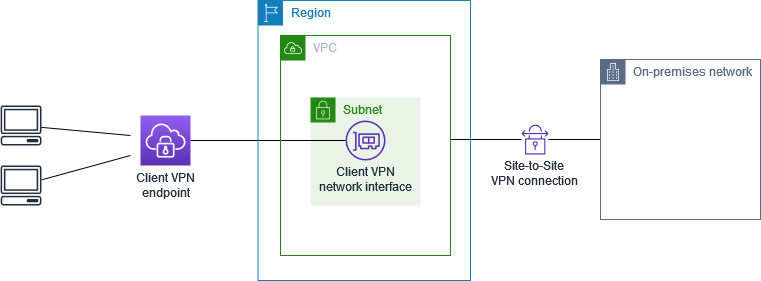
此场景的 AWS Client VPN 配置仅包括访问本地网络。如果您需要向客户端授予仅对于本地网络中资源的访问权限,我们建议您采用此配置。
开始之前,请执行以下操作:
+ 创建或确定至少具有一个子网的 VPC。确定 VPC 中要与 Client VPN 端点关联的子网并记下其 IPv4 CIDR 范围。
+ 为与 VPC CIDR 不重叠的客户端 IP 地址确定合适的 CIDR 范围。
+ 查看[使用规则和最佳实践 AWS Client VPN](what-is-best-practices.md)中的 Client VPN 终端节点的规则和限制。
**实施此配置**
1. 通过 AWS Site-to-Site VPN 连接在 VPC 与您自己的本地网络之间进行通信。要执行此操作,请执行 *AWS Site-to-Site VPN 用户指南*中的[使用入门](https://docs.aws.amazon.com/vpn/latest/s2svpn/SetUpVPNConnections.html)中描述的步骤。
**注意**
或者,您可以通过使用 VPC 和本地网络之间的 Direct Connect 连接来实现此方案。有关更多信息,请参阅 [Direct Connect 用户指南](https://docs.aws.amazon.com/directconnect/latest/UserGuide/)。
1. 测试您在上一步中创建的 AWS Site-to-Site VPN 连接。要执行此操作,请执行 *AWS Site-to-Site VPN 用户指南*中的[测试 Site-to-Site VPN 连接](https://docs.aws.amazon.com/vpn/latest/s2svpn/HowToTestEndToEnd_Linux.html)中介绍的步骤。如果 VPN 连接按预期正常工作,则继续执行下一步。
1. 在 VPC 所在的区域中创建 Client VPN 终端节点。要执行此操作,请执行 [创建AWS Client VPN终端节点](cvpn-working-endpoint-create.md) 中介绍的步骤。
1. 将先前确定的子网与 Client VPN 终端节点关联。要执行此操作,请执行 [将目标网络与 AWS Client VPN 终端节点关联](cvpn-working-target-associate.md) 中介绍的步骤,并选择 VPC 和子网。
1. 添加一个路由,该路由允许访问 AWS Site-to-Site VPN 连接。要执行此操作,请执行 [创建 AWS Client VPN 端点路由](cvpn-working-routes-create.md) 中介绍的步骤;对于**路由目标**,请输入 AWS Site-to-Site VPN 连接的 IPv4 CIDR 范围,对于 **目标 VPC 子网 ID**,请选择与 Client VPN 端点关联的子网。
1. 添加授权规则以向客户端授予访问 AWS Site-to-Site VPN 连接的权限。要执行此操作,请执行 [向 AWS Client VPN 终端节点添加授权规则](cvpn-working-rule-authorize-add.md) 中介绍的步骤,而对于**目标网络**,请输入 AWS Site-to-Site VPN 连接 IPv4 CIDR 范围。
### 使用 Client VPN 访问 Internet
此场景的 AWS Client VPN 配置包括单一目标 VPC 和对 Internet 的访问。如果您需要向客户端授予对单一目标 VPC 中资源的访问权限并另外允许访问 Internet,建议您采用此配置。
如果您完成了 [开始使用 AWS Client VPN](cvpn-getting-started.md)教程,则您已实现了本场景。
开始之前,请执行以下操作:
+ 创建或确定至少具有一个子网的 VPC。确定 VPC 中要与 Client VPN 端点关联的子网并记下其 IPv4 CIDR 范围。
+ 为与 VPC CIDR 不重叠的客户端 IP 地址确定合适的 CIDR 范围。
+ 查看[使用规则和最佳实践 AWS Client VPN](what-is-best-practices.md)中的 Client VPN 终端节点的规则和限制。
**实施此配置**
1. 确保您将用于 Client VPN 端点的安全组允许发送到 Internet 的出站流量。为此,请添加允许发送到 0.0.0.0/0 的 HTTP 和 HTTPS 流量的出站规则。
1. 创建 Internet 网关并将其附加到 VPC。有关更多信息,请参阅 *Amazon VPC 用户指南* 中的[创建并附加 Internet 网关](https://docs.aws.amazon.com/vpc/latest/userguide/VPC_Internet_Gateway.html#Add_IGW_Attach_Gateway)。
1. 通过将通向 Internet 网关的路由添加到路由表,使子网成为公用子网。在 VPC 控制台中,选择 **Subnets**(子网),选择要与 Client VPN 端点关联的子网,选择 **Route Table**(路由表),然后选择路由表 ID。选择**操作**,选择 **Edit routes (编辑路由)**,然后选择**添加路由**。对于 **Destination (目的地)**,输入 `0.0.0.0/0`,然后为 **Target (目标)** 选择上一步中的 Internet 网关。
1. 在 VPC 所在的区域中创建 Client VPN 终端节点。要执行此操作,请执行 [创建AWS Client VPN终端节点](cvpn-working-endpoint-create.md) 中介绍的步骤。
1. 将先前确定的子网与 Client VPN 终端节点关联。要执行此操作,请执行 [将目标网络与 AWS Client VPN 终端节点关联](cvpn-working-target-associate.md) 中介绍的步骤,并选择 VPC 和子网。
1. 添加授权规则以向客户端授予访问 VPC 的权限。要执行此操作,请执行[添加授权规则](cvpn-working-rule-authorize-add.md)中介绍的步骤,而对于**要启用的目标网络**,输入 VPC 的 IPv4 CIDR 范围。
1. 添加允许进入 Internet 的流量的路由。要执行此操作,请执行[创建 AWS Client VPN 端点路由](cvpn-working-routes-create.md)中介绍的步骤;对于 **Route destination**(路由目标),输入 `0.0.0.0/0`,对于 **Target VPC Subnet ID**(目标 VPC 子网 ID),选择与 Client VPN 端点关联的子网。
1. 添加授权规则以向客户端授予访问 Internet 的权限。要执行此操作,请执行[添加授权规则](cvpn-working-rule-authorize-add.md)中介绍的步骤,而对于**目标网络**,输入 `0.0.0.0/0`。
1. 确保 VPC 中资源的安全组具有一条规则,该规则允许从与 Client VPN 端点关联的安全组进行访问。这将允许您的客户端访问 VPC 中的资源。
### 使用 Client VPN 进行客户端到客户端访问
此场景的 AWS Client VPN 配置使客户端能够访问单个 VPC,并支持客户端相互路由流量。如果连接到同一 Client VPN 端点的客户端也需要相互通信,我们建议使用此配置。当客户端连接到 Client VPN 端点时,客户端可以使用从客户端 CIDR 范围分配给它们的唯一 IP 地址相互通信。

开始之前,请执行以下操作:
+ 创建或确定至少具有一个子网的 VPC。确定 VPC 中要与 Client VPN 端点关联的子网并记下其 IPv4 CIDR 范围。
+ 为与 VPC CIDR 不重叠的客户端 IP 地址确定合适的 CIDR 范围。
+ 查看[使用规则和最佳实践 AWS Client VPN](what-is-best-practices.md)中的 Client VPN 终端节点的规则和限制。
**注意**
此方案不支持使用 Active Directory 组或基于 SAML 的 IdP 组的基于网络的授权规则。
**实施此配置**
1. 在 VPC 所在的区域中创建 Client VPN 终端节点。要执行此操作,请执行 [创建AWS Client VPN终端节点](cvpn-working-endpoint-create.md) 中介绍的步骤。
1. 将先前确定的子网与 Client VPN 终端节点关联。要执行此操作,请执行 [将目标网络与 AWS Client VPN 终端节点关联](cvpn-working-target-associate.md) 中介绍的步骤,并选择 VPC 和子网。
1. 将路由添加到路由表中的本地网络。要执行此操作,请执行 [创建 AWS Client VPN 端点路由](cvpn-working-routes-create.md) 中介绍的步骤。对于**路由目标**,输入客户端 CIDR 范围;对于**目标 VPC 子网 ID**,指定 `local`。
1. 添加授权规则以向客户端授予访问 VPC 的权限。要执行此操作,请执行 [添加授权规则](cvpn-working-rule-authorize-add.md) 中介绍的步骤。对于**要启用的目标网络**,输入 VPC 的 IPv4 CIDR 范围。
1. 添加授权规则以向客户端授予访问客户端 CIDR 范围的权限。要执行此操作,请执行 [添加授权规则](cvpn-working-rule-authorize-add.md) 中介绍的步骤。对于**要启用的目标网络**,输入客户端 CIDR 范围。
### 使用 Client VPN 限制对网络的访问
您可以配置 AWS Client VPN 端点以限制对 VPC 中特定资源的访问。对于基于用户的身份验证,您还可以根据访问 Client VPN 终端节点的用户组限制对网络各部分的访问。
#### 使用安全组限制访问
您可以通过添加或删除引用了安全组(应用到目标网络关联的安全组,即 Client VPN 安全组)的安全组规则,授予或拒绝对您 VPC 中特定资源的访问权限。此配置在[使用 Client VPN 访问 VPC](#scenario-vpc) 中介绍的场景基础之上进行了扩展。除了该情景中配置的授权规则之外,还应用此配置。
要授予对特定资源的访问权限,请确定与运行资源的实例相关联的安全组。然后,创建允许来自 Client VPN 安全组的流量的规则。
在下图中,安全组 A 是 Client VPN 安全组,安全组 B 与 EC2 实例相关联,安全组 C 与 EC2 实例相关联。如果您向安全组 B 添加允许从安全组 A 进行访问的规则,则客户端可以访问与安全组 B 关联的实例。如果安全组 C 没有允许从安全组 A 进行访问的规则,则客户端无法访问与安全组 C 关联的实例。

在开始之前,请检查 Client VPN 安全组是否与 VPC 中的其他资源相关联。如果您添加或删除引用 Client VPN 安全组的规则,则可能还会授予或拒绝对其他关联资源的访问权限。为防止出现这种情况,请使用专门为与 Client VPN 端点一起使用而创建的安全组。
**创建安全组规则**
1. 通过以下网址打开 Amazon VPC 控制台:[https://console.aws.amazon.com/vpc/](https://console.aws.amazon.com/vpc/)。
1. 在导航窗格中,选择 **Security Groups**。
1. 选择与运行您资源的实例相关联的安全组。
1. 选择 **Actions (操作)**、**Edit inbound rules (编辑入站规则)**。
1. 选择 **Add Rule (添加规则)**,然后执行以下操作:
+ 对于 **Type (类型)**,选择 **All traffic (所有流量)** 或要允许的特定流量类型。
+ 对于**源**,请选择**自定义**,然后输入或选择 Client VPN 安全组的 ID。
1. 选择 **Save rules (保存规则)**。
要删除对特定资源的访问权限,请检查与运行资源的实例相关联的安全组。如果存在允许来自 Client VPN 安全组的流量的规则,请将其删除。
**检查安全组规则**
1. 通过以下网址打开 Amazon VPC 控制台:[https://console.aws.amazon.com/vpc/](https://console.aws.amazon.com/vpc/)。
1. 在导航窗格中,选择 **Security Groups**。
1. 选择 **Inbound Rules (入站规则)**。
1. 查看规则列表。如果有一个规则,其中 **Source**(源)是 Client VPN 安全组,请选择 **Edit Rules**(编辑规则),然后为该规则选择 **Delete**(删除)(x 图标)。选择 **Save rules (保存规则)**。
#### 根据用户组限制访问
如果您的 Client VPN 端点配置为进行基于用户的身份验证,则可以授予特定用户组访问网络特定部分的权限。为此,请完成以下步骤:
1. 在 Directory Service 或 IdP 中配置用户和组。有关更多信息,请参阅以下主题:
+ [Client VPN 中的 Active Directory 身份验证](ad.md)
+ [基于 SAML 的联合身份验证的要求和注意事项](federated-authentication.md#saml-requirements)
1. 为 Client VPN 端点创建授权规则,以允许指定的组访问网络的全部或某个部分。有关更多信息,请参阅 [AWS Client VPN 授权规则](cvpn-working-rules.md)。
如果您的 Client VPN 端点配置为进行双向身份验证,则无法配置用户组。创建授权规则时,必须向所有用户授予访问权限。要允许特定用户组访问网络的特定部分,您可以创建多个 Client VPN 端点。例如,对于访问网络的每个用户组,请执行以下操作:
1. 为该用户组创建一组服务器以及客户端证书和密钥。有关更多信息,请参阅 [相互认证 AWS Client VPN](mutual.md)。
1. 创建 Client VPN 终端节点。有关更多信息,请参阅 [创建AWS Client VPN终端节点](cvpn-working-endpoint-create.md)。
1. 创建授权规则,以授予对网络全部或某个部分的访问权限。例如,对于管理员使用的 Client VPN 端点,您可以创建授权规则,以授予对整个网络的访问权限。有关更多信息,请参阅 [添加授权规则](cvpn-working-rule-authorize-add.md)。