本文属于机器翻译版本。若本译文内容与英语原文存在差异,则一律以英文原文为准。
Transfer Family Web 应用程序的最终用户说明
注意
在本主题中,信息适用于与 Web 应用程序交互的最终用户。本主题中您的所有实例均指最终用户。
本主题介绍如何访问您有权使用的 AWS Transfer Family Web 应用程序,并介绍如何与之交互。
Web 应用程序配额
使用 Web 应用程序时请注意以下限制。
-
每个查询的最大搜索结果数:10,000
-
Transfer Family 网络应用程序使用的 Amazon S3 存储桶必须与 Web 应用程序本身位于同一个账户中。 Cross-account 目前不支持存储桶。
-
每个查询的最大搜索宽度:10,000 个搜索文件
-
每个文件的最大上传大小:160 GB (149 GiB)
-
用于复制的最大文件大小:5.36 GB (5 GiB)
-
不支持以点 (.) 开头或结尾的文件夹名称
IAM 身份中心用户的用户体验
本节介绍您的组织使用 IAM 身份中心配置其用户时的用户体验。
访问 Transfer Family 网络应用程序
-
你应该会收到一封来自 no-reply@login.awsapps.com 的标题为 “邀请加入” 的电子邮件 AWS IAM Identity Center。接受邀请以激活您的用户帐户。
-
在消息中,选择您的 AWS 访问门户 URL 下方的 URL 。
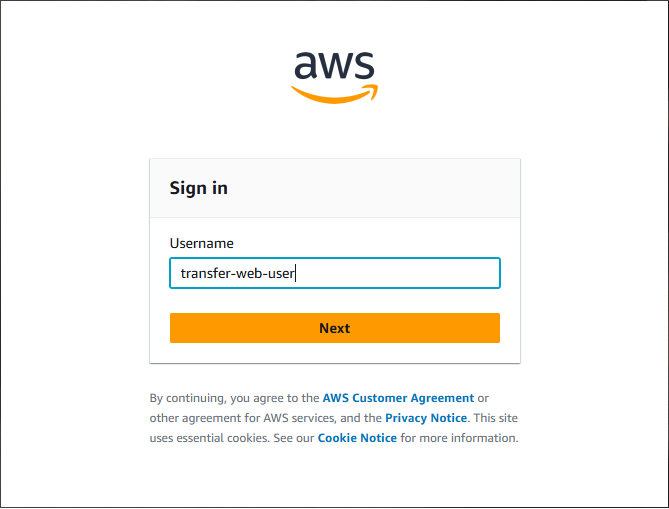
这将带你进入 AWS 登录屏幕。
-
输入您的凭据并选择登录。
这会将您带到 AWS 访问门户,其中显示了可用应用程序的列表。
-
为您的 Transfer Family 网络应用程序选择应用程序。
第三方身份提供商用户的用户体验
如果您的组织未使用配置 AWS IAM Identity Center 其用户,则您的入门体验将取决于他们用于配置最终用户的身份提供商应用程序。在您进行身份验证并登录后,您的 Web 应用程序界面将与下一节中描述的界面相同。
注意
如果用户属于拥有同一 Amazon S3 存储桶授权的多个 Active Directory 群组,则该存储桶会多次出现在 Web 应用程序界面中。发生这种情况是因为 Web 应用程序列出了与用户的 UID 或 GID 相关的所有顶级授权,包括对同一存储桶的重复授权。为防止重复上架,管理员可以整合多项资助,这样每位用户在每个 Amazon S3 位置只能获得一项补助金。
转移家庭最终用户界面
在您进行身份验证和登录后,您可以与 Web 应用程序进行交互。
有四种主要观点。
-
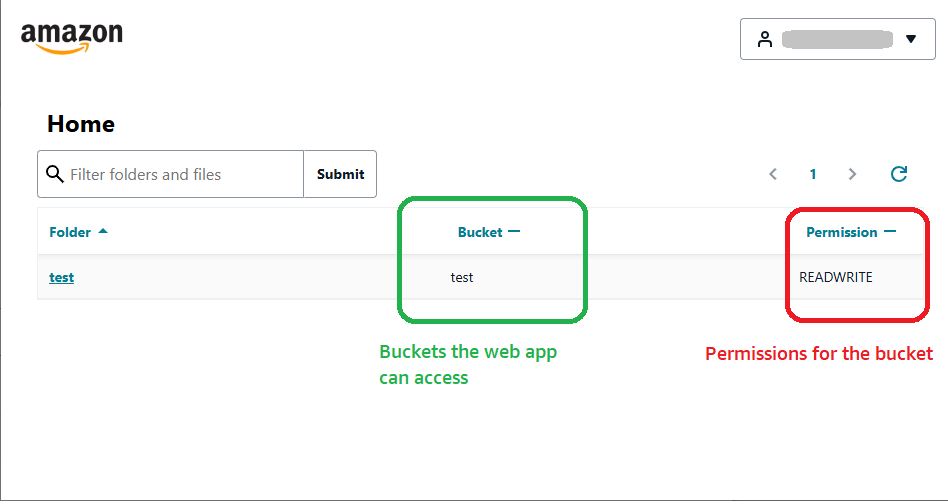
主页:您的主页列出了您可以访问的 S3 位置以及每个位置的权限。S3 位置是 S3 存储桶或前缀,您可以在使用 S3 访问授权时定义该存储桶或前缀。这是用户的初始视图,显示您的最终用户有权访问的根级 S3 资源以及每个 S3 位置的权限。
-
位置详细信息:此视图可让用户浏览 S3 中的文件和文件夹,以及上传或下载文件。
-
位置操作:选择某个操作(例如上传)后,它会打开文件位置的另一个视图。
-
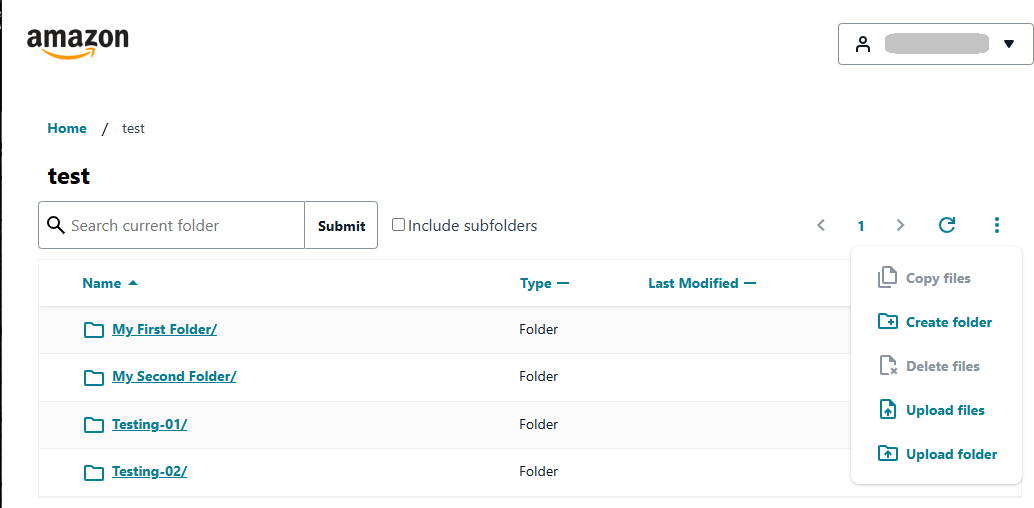
垂直省略号:垂直省略号图标可打开 “操作” 菜单。
可用操作
大多数操作都可从 “操作” 菜单中找到。对于另一个主要操作,即下载文件,在选择文件后使用下载图标(当前,一次只能下载一个文件)。
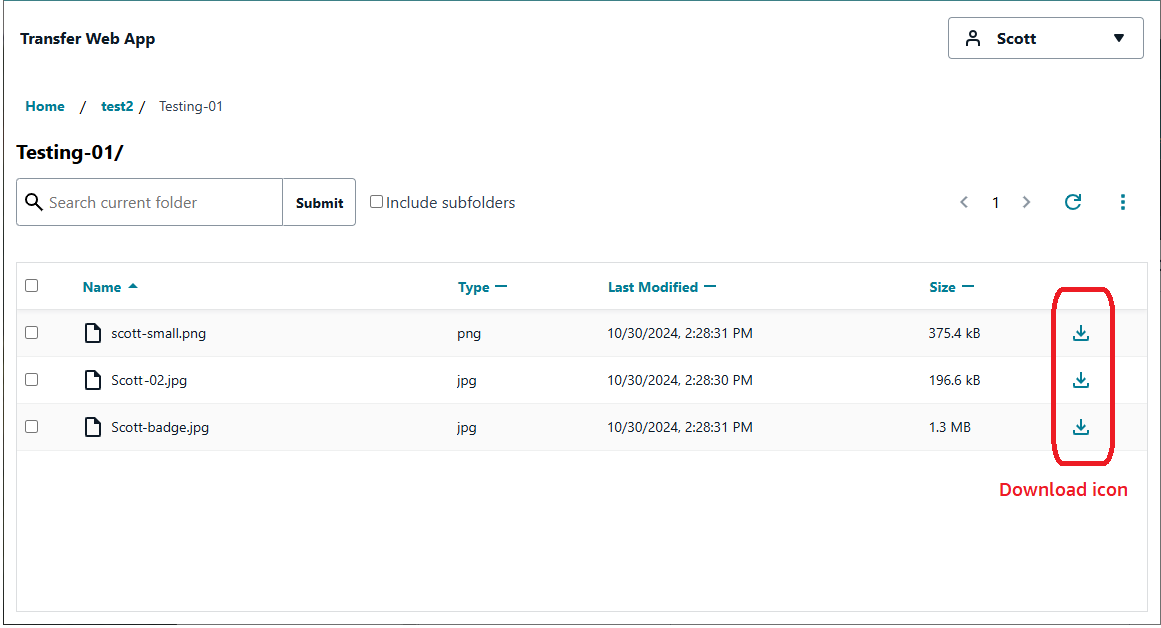
在文件夹中,使用 “操作” 菜单执行以下任一任务:
-
将一个或多个文件复制到另一个位置。
-
创建一个文件夹。
-
删除一个或多个文件。
-
上传一个或多个文件。
-
上传整个文件夹(包括子文件夹(如果有)。
-
选择一个文件夹并导航到该文件夹。然后,您可以执行前面列出的任何操作。
-
按页面排序。
-
按每个文件夹和子文件夹的文件或文件夹名称进行筛选。