本文属于机器翻译版本。若本译文内容与英语原文存在差异,则一律以英文原文为准。
标注资源
标签是一种自定义元数据标签,您可以将其添加到资源中,以便更轻松地在搜索中识别、整理和查找。标签由两个独立部分组成:标签键和标签值。这被称为键值对。
标签键通常表示较大的类别,而标签值则表示该类别的子集。例如,您可能拥有标签键=颜色和标签值=蓝色,这样将生成键值对 Color:Blue。请注意,您可以将标签的值设为空的字符串,但是不能将其设为空值。省略标签值与使用空字符串效果相同。
提示
AWS 账单与成本管理 可以使用标签将账单分为动态类别。例如,如果您添加标签来代表公司内的不同部门,例如 Department:Sales 或 Department:Legal,则 AWS 可以为您提供每个部门的成本分配。
在中 Amazon Transcribe,您可以标记以下资源:
转录作业
医疗转录作业
通话分析通话后转录作业
自定义词汇表
自定义医学词汇表
自定义词汇表过滤器
通话分析类别
自定义语言模型
标签键的长度最多为 128 个字符,标签值的长度最多可为 256 个字符;两者都区分大小写。 Amazon Transcribe 每个资源最多支持 50 个标签。对于给定资源,每个标签键必须是唯一的,只有一个值。请注意,您的标签不能以开头,aws:因为系统生成的标签 AWS 保留了此前缀。您无法添加、修改或删除 aws:* 标签,而且它们不会计入每个资源的标签数的限制。
特定于资源标记的 API 操作
ListTagsForResource,
TagResource,
UntagResource
要使用标签 API,您必须在请求中包含 Amazon 资源名称 (ARN)。ARN 的格式为 arn:partition:service:region:account-id:resource-type/resource-id。例如,与转录作业关联的 ARN 可能如下所示:arn:aws:transcribe:us-west-2:111122223333:transcription-job/my-transcription-job-name
要了解有关标签的更多信息,包括最佳实践,请参阅标记资源 AWS。
Tag-based 访问控制
您可以使用标签来控制内部的访问权限 AWS 账户。对于基于标签的访问控制,您可以在 IAM 策略的条件元素中提供标签信息。然后,您可以使用标签及其关联的标签条件键控制对以下内容的访问:
资源:根据您为这些 Amazon Transcribe 资源分配的标签来控制对这些资源的访问权限。
请使用
aws:ResourceTag/条件键指定必须将哪个标签键值对附加到资源。key-name
请求:控制哪些标签可以传入请求。
使用
aws:RequestTag/条件键指定可以向 IAM 用户或角色添加、修改或删除哪些标签。key-name
授权流程:控制授权过程任何部分的基于标签的访问权限。
使用
aws:TagKeys/条件键控制是否可以在资源或请求中或者由主体使用特定标签键。在这种情况下,键值无关紧要。
有关基于标签的访问控制策略的示例,请参阅基于标签查看转录作业。
有关基于标签的访问控制的更多详细信息,请参阅使用标签控制对 AWS 资源的访问。
将标签添加到你的 Amazon Transcribe 资源
您可以在运行 Amazon Transcribe 任务之前或之后添加标签。使用现有的 Create* 和 Start* API,您可以在转录请求中添加标签。
您可以使用 AWS 管理控制台、AWS CLI 或 AWS SDK 添加、修改或删除标签;有关示例,请参阅以下内容:
-
登录到 AWS 管理控制台
。 -
在导航窗格中,选择转录作业,然后选择创建作业(右上角)。这将打开指定作业详细信息页面。
-
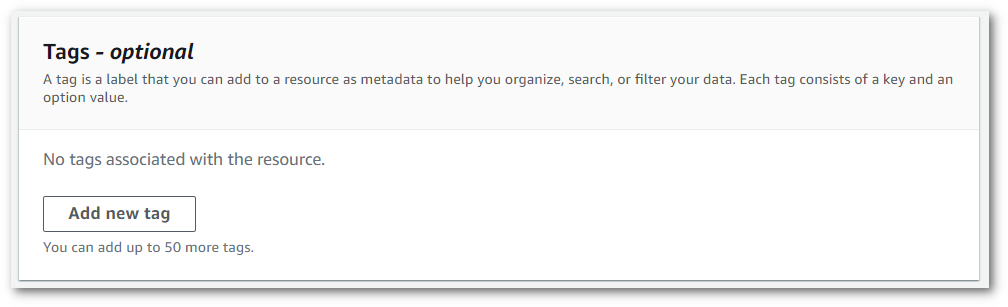
滚动到指定作业详细信息页面底部,找到标签 - 可选框,然后选择添加新标签。
-
在键字段和(可选)值字段中输入信息。

-
在指定作业详细信息页面上填写要包含的任何其它字段,然后选择下一步。此时您将会看到配置作业 - 可选页面。
选择创建作业以运行您的转录作业。
-
您可以通过导航到转录作业页面,选择转录作业,然后滚动到该作业信息页面的底部,来查看与转录作业相关的标签。如果要编辑标签,可以选择管理标签。

此示例使用 start-transcription-jobTags 参数。有关更多信息,请参阅StartTranscriptionJob和Tag。
aws transcribe start-transcription-job \ --regionus-west-2\ --transcription-job-namemy-first-transcription-job\ --media MediaFileUri=s3://amzn-s3-demo-bucket/my-input-files/my-media-file.flac\ --output-bucket-nameamzn-s3-demo-bucket\ --output-keymy-output-files/ \ --language-codeen-US\ --tags Key=color,Value=blueKey=shape,Value=square
以下是另一个使用 start-transcription-job
aws transcribe start-transcription-job \ --regionus-west-2\ --cli-input-json file://filepath/my-first-tagging-job.json
my-first-tagging-job.json 文件包含以下请求正文。
{
  "TranscriptionJobName": "my-first-transcription-job",
  "Media": {
        "MediaFileUri": "s3://amzn-s3-demo-bucket/my-input-files/my-media-file.flac"
  },
  "OutputBucketName": "amzn-s3-demo-bucket",
  "OutputKey": "my-output-files/",
  "LanguageCode": "en-US",
  "Tags": [
        {
           "Key": "color",
           "Value": "blue"
        },
        {
           "Key": "shape",
           "Value": "square"
        }
  ]
}
以下示例使用使用 start_transcription_Tags参数来添加标签。 适用于 Python (Boto3) 的 AWS SDK 有关更多信息,请参阅StartTranscriptionJob和Tag。
有关使用 AWS 软件开发工具包的其他示例,包括特定功能、场景和跨服务示例,请参阅本章。使用 Amazon Transcribe 的代码示例 AWS 软件开发工具包
from __future__ import print_function
import time
import boto3
transcribe = boto3.client('transcribe', 'us-west-2')
job_name = "my-first-transcription-job"
job_uri = "s3://amzn-s3-demo-bucket/my-input-files/my-media-file.flac"
transcribe.start_transcription_job(
    TranscriptionJobName = job_name,
    Media = {
        'MediaFileUri': job_uri
    },
    OutputBucketName = 'amzn-s3-demo-bucket',
    OutputKey = 'my-output-files/',
    LanguageCode = 'en-US',
    Tags = [
        {
            'Key':'color',
            'Value':'blue'
        }
    ]
)

while True:
    status = transcribe.get_transcription_job(TranscriptionJobName = job_name)
    if status['TranscriptionJob']['TranscriptionJobStatus'] in ['COMPLETED', 'FAILED']:
        break
    print("Not ready yet...")
    time.sleep(5)
print(status)
