本文属于机器翻译版本。若本译文内容与英语原文存在差异,则一律以英文原文为准。
使用工作 AWS Step Functions 流工作室
以下各节介绍如何在中使用 AWS Step Functions Workflow Studio AWS Toolkit for Visual Studio Code。有关 AWS Step Functions Workflow Studio 的详细信息,请参阅AWS Step Functions开发人员指南中的开发工作流程主题
打开 Workflow Studio
以下列表介绍了可用于在 VS Code 中打开 Workflow Studio 的不同路径。
注意
要在 VS Code 中使用 Workflow Studio,包含状态机定义的 Amazon State
Language(ASL)文件的扩展名必须以 asl.json、asl.yml 或 asl.yaml 结尾。有关在 AWS Toolkit 中下载或创建新状态机定义的详细信息,请参阅本用户指南的 “使用” AWS Step Functions主题中的 “下载状态机” 和 “创建状态机” 部分。
-
在 AWS 资源管理器中,打开(右键单击)包含状态机定义的
ASL文件的上下文菜单,然后选择在 Workfl ow Studio 中打开。 -
在包含状态机定义的已打开
ASL文件中,选择 VS Code 编辑器窗口中选项卡旁边的使用 Workflow Studio 打开图标。 -
从包含状态机定义的已打开
ASL文件中,选择位于文件顶部的使用 Workflow Studio 打开 CodeLens 命令。 -
除非手动禁用默认 Workflow Studio,否则关闭并重新打开包含状态机定义的
ASL文件会自动在 Workflow Studio 中重新打开该文件。
设计模式和代码模式
Workflow Studio 有两种模式可用于处理包含状态机定义的 ASL 文件:设计模式和代码模式。设计模式提供了一个图形界面,可在您构建原型时对工作流进行可视化。代码模式具有集成的代码编辑器,您可以在其中查看、编写和编辑工作流中的 ASL 定义。
注意
有关设计和代码模式下每个 UI 部分的详细信息,请参阅《AWS Step Functions开发人员指南》中的使用 Workflow Studio 主题。并非所有 Workflow Studio 功能都可以在 AWS 工具包中使用,例如配置模式。
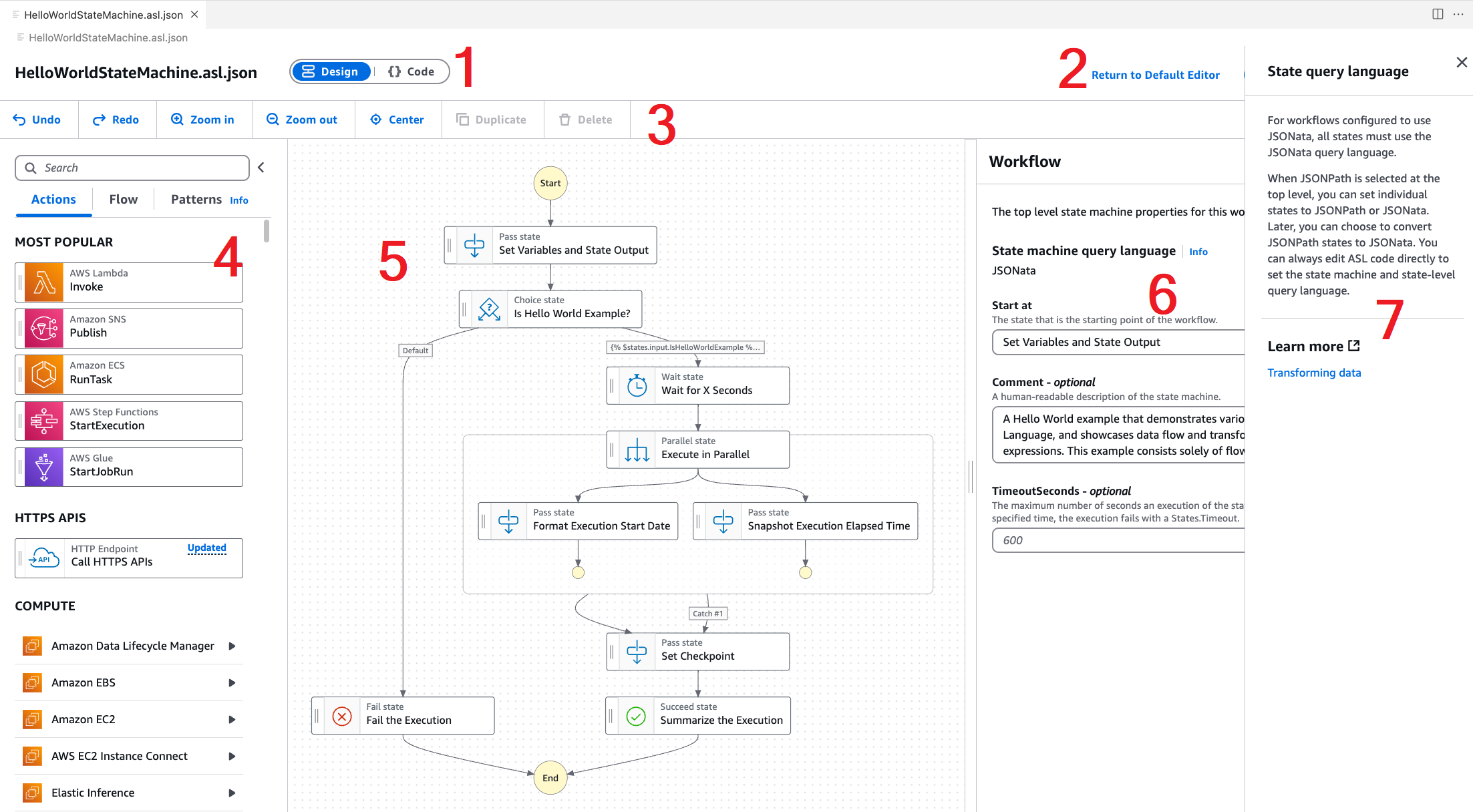
设计模式 UI 有 7 个主要部分,如下图所示的标签和描述。
-
模式按钮:用于在设计和代码模式之间切换的按钮。
-
实用工具按钮:一组用于执行任务的按钮,例如退出 Workflow Studio、保存工作流或将
ASL定义导出为 JSON 或 YAML 文件。 -
设计工具栏:包含一组用于执行常见操作的按钮(例如“撤消”、“删除”和“放大”)的工具栏。
-
状态浏览器:包含工作流程画布 drag-and-drop状态的浏览器。状态被整理成选项卡,并定义为操作、流程和模式。
-
画布和工作流图:工作流的可视化渲染,您可以在其中删除、重组和选择状态进行配置。
-
检查器面板:查看和编辑画布上所选的任何状态的属性。根据画布工作流图中选择的状态,选项卡中会填充特定于状态的配置、输入/输出、变量和错误处理选项。
-
信息链接:要帮助时,用于打开一个包含上下文信息的面板。这些面板还包括指向《AWS Step Functions开发人员指南》中相关主题的链接。
在设计期间使用单状态测试
在 Workflow Studio 测试状态 UI 中,您可以测试状态机的各个状态。这包括提供状态输入、设置变量以及两者兼而有之 AWS SAM 和 CloudFormation 定义替换的能力。
要了解有关基础设施即代码 (IaC)、资源定义和数据转换的更多信息,请参阅AWS Step Functions开发者指南中的使用 AWS SAM 构建 Step Functions 工作流程和 JSONata 在 St ep Functions 中使用转换数据主题。
以下步骤介绍了如何在 Workflow Studio 中打开测试状态 UI。
打开测试状态 UI
在 Workflow Studio 的设计模式选项卡中,导航到画布并选择一种状态以在检查器面板中将其打开。
在检查器面板中,选择测试状态按钮。
测试状态 UI 将在 VS Code 中打开。
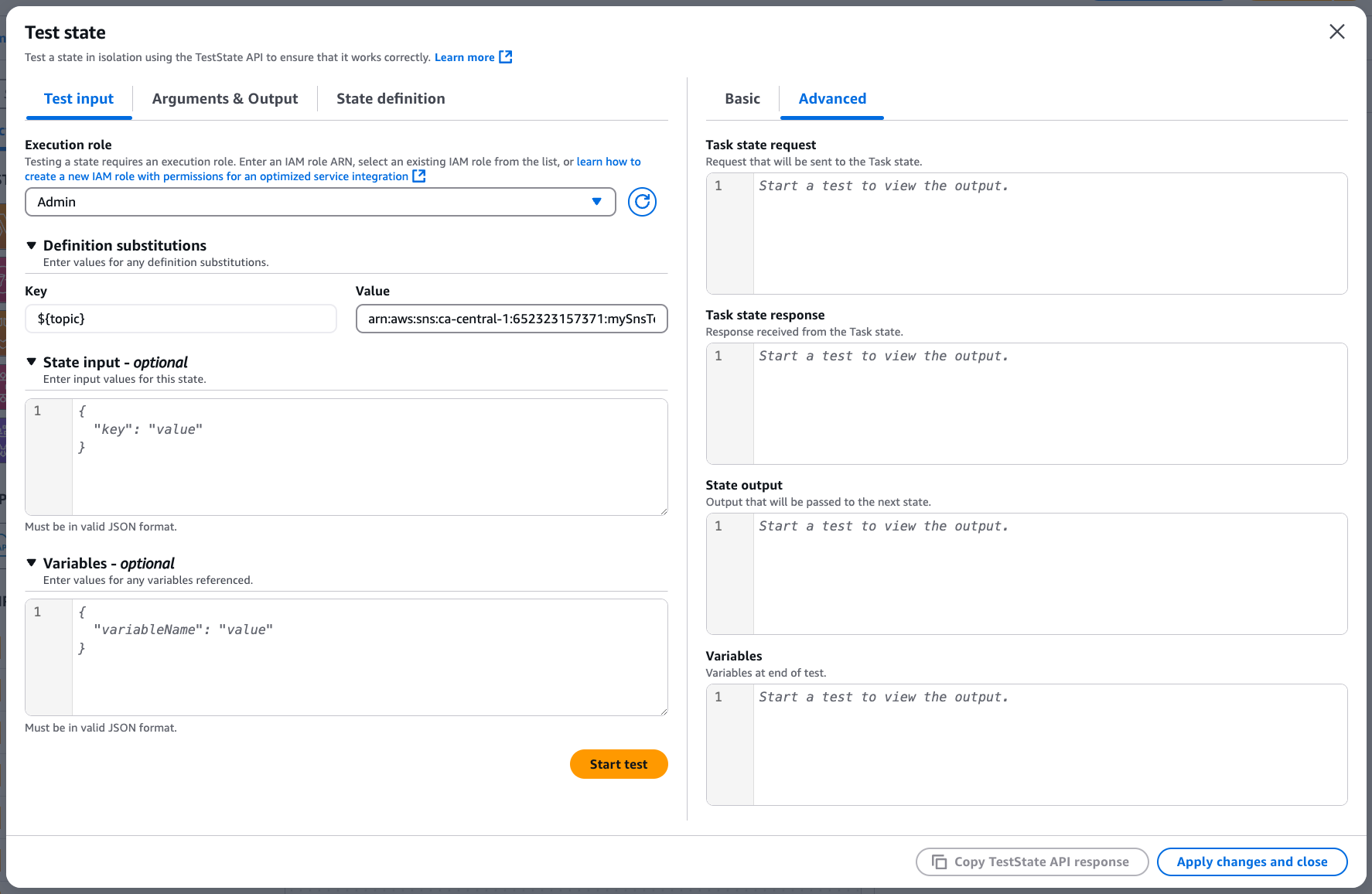
测试状态 UI 有 3 个主要选项卡:测试输入、参数和输出、状态定义。“测试输入” 选项卡还有 3 个其他字段,允许您从 AWS SAM 或 CloudFormation 模板中提供状态输入、设置变量和指定定义替换。在状态定义选项卡中,您可以调整工作流并重新测试。运行完测试后,可以应用和保存对状态机定义的更改。
以下屏幕截图显示的是测试状态 UI,其中包括主题资源定义。
默认禁用 Workflow Studio
默认情况下,Workflow Studio 是包含状态机定义的 ASL 文件的默认编辑器。您可以通过修改本地 .vscode 目录中的 settings.json 文件来禁用默认设置。如果您默认禁用 Workflow Studio,则仍可通过本主题的打开 Workflow Studio 部分中列出的方法对其进行访问。
要在 VS Code 中编辑 settings.json 文件,请完成以下步骤。
-
在 VS Code 中,按下
option+shift+p(Mac)或ctrl+shift+p(Windows)打开命令面板。 -
在 VS Code 命令面板的搜索字段中,输入
Open
                    User Settings (JSON)
,并在其出现在列表时选择它。 -
在编辑器的
settings.json中,将以下修改添加到文件。{ "workbench.editorAssociations": { // Use all the following overrides or a specific one for a certain file type "*.asl.json": "default", "*.asl.yaml": "default", "*.asl.yml": "default" } } -
保存您对
settings.json的更改,然后刷新或重启 VS Code。
