本文属于机器翻译版本。若本译文内容与英语原文存在差异,则一律以英文原文为准。
在 Visual Studio 中创建 CloudFormation 模板项目
创建模板项目
-
在 Visual Studio 中,依次选择 File (文件)、New (新建) 和 Project (项目)。
-
对于 Visual Studio 2017:
在新建项目对话框中,展开已安装,然后选择 AWS。
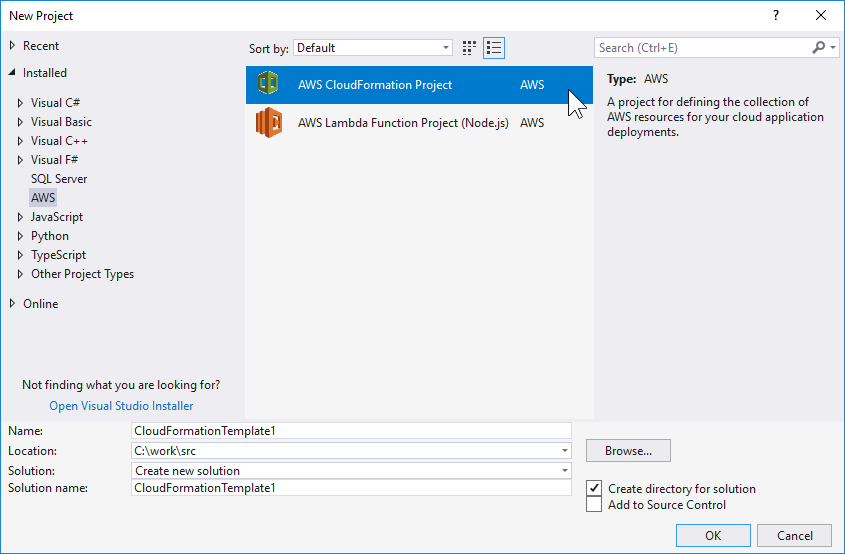
对于 Visual Studio 2019:
在新建项目对话框中,确保将语言、平台和项目类型下拉框都设置为“全部...”,然后在搜索字段中键入 aws。

-
选择AWS CloudFormation 项目模板。
-
对于 Visual Studio 2017:
为您的模板项目输入所需的名称、位置等,然后单击确定。
对于 Visual Studio 2019:
单击下一步。在下一个对话框中,为您的模板项目输入所需的名称、位置等,然后单击创建。
-
在 Select Project Source (选择项目源) 页面上,选择您将创建的模板的源:
-
Create with empty template (使用空模板创建) 生成新的空 CloudFormation 模板。
-
从现有 AWS |CFN| 堆栈创建从您账户中的现有堆栈生成模板。 AWS (该堆栈不需要具有状态
CREATE_COMPLETE。) -
Select sample template (选择示例模板) 从 CloudFormation 示例模板之一生成模板。

-
-
要完成 CloudFormation 模板项目的创建,请选择 “完成”。
