视觉对象设计体验界面概述
Systems Manager Automation 的视觉对象设计体验是一种低代码的视觉对象工作流程设计器,可帮助您创建自动化运行手册。
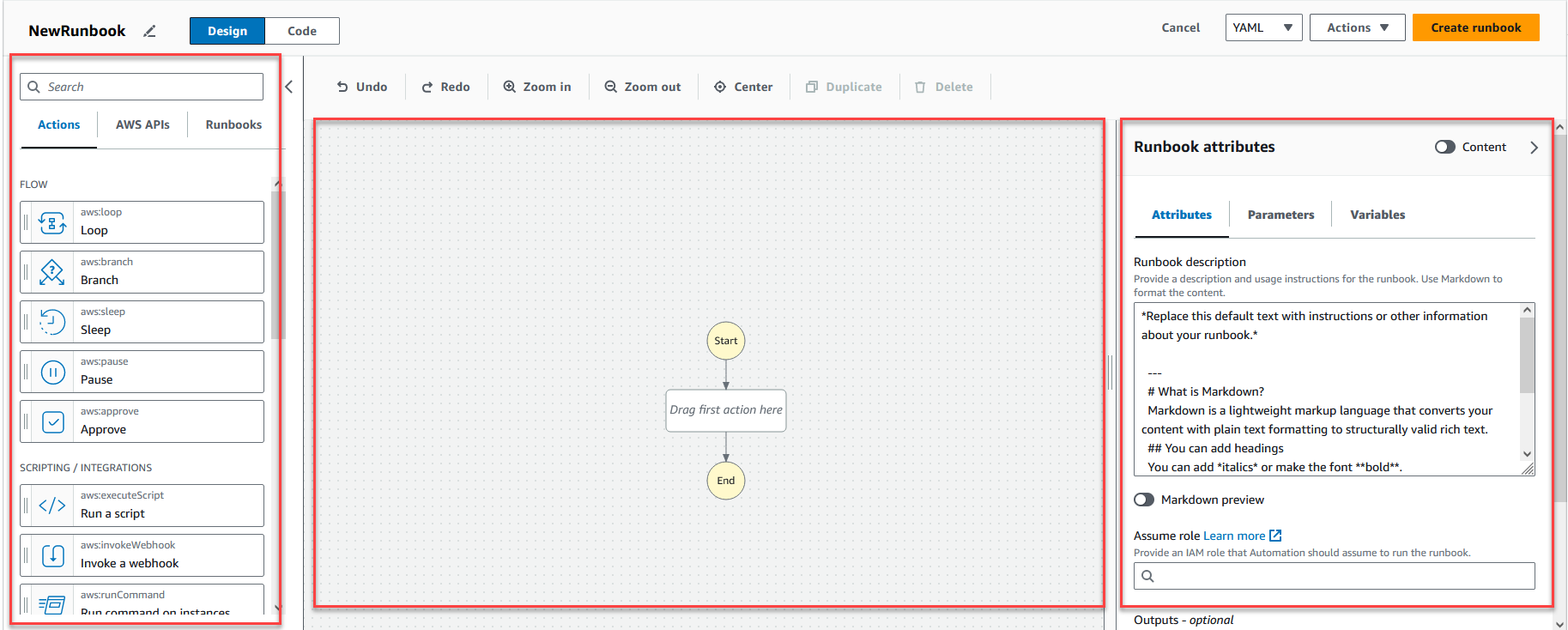
通过界面组件的概述了解视觉对象设计体验:
-
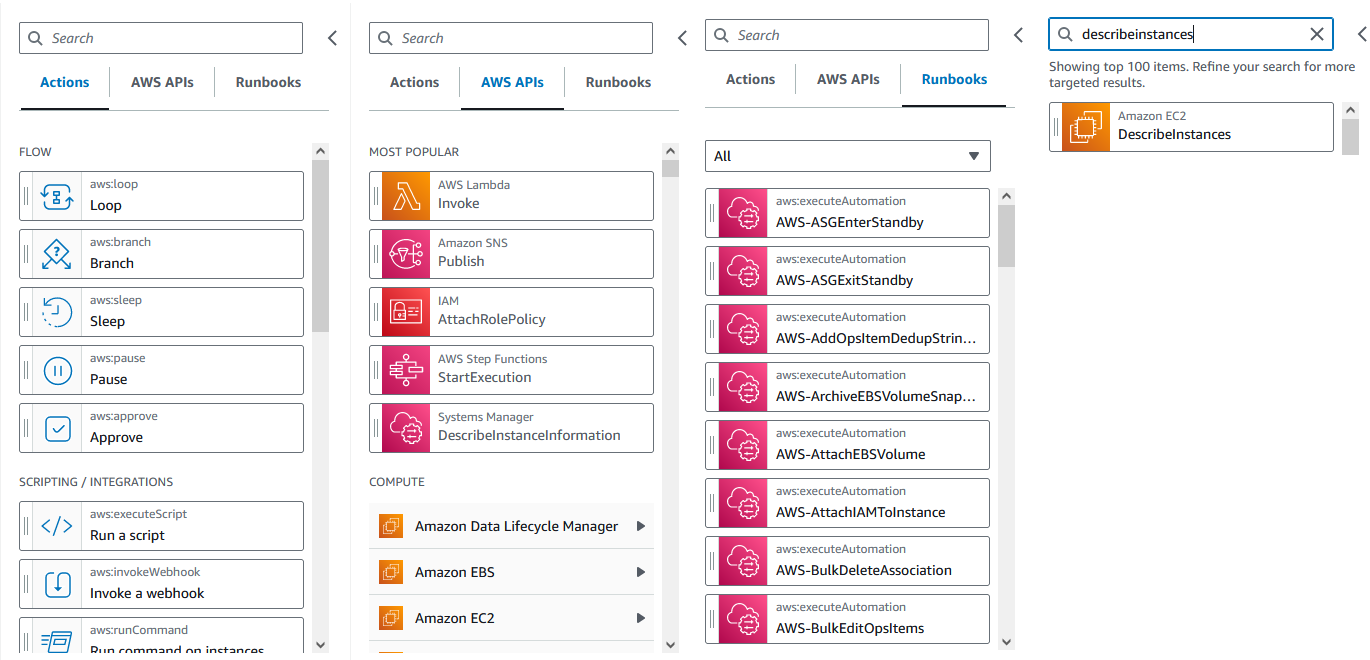
操作浏览器包含操作、AWS API 和运行手册选项卡。
-
可以在画布中将操作拖放到工作流程图中。此外还可以更改操作顺序并选择要配置的操作。
-
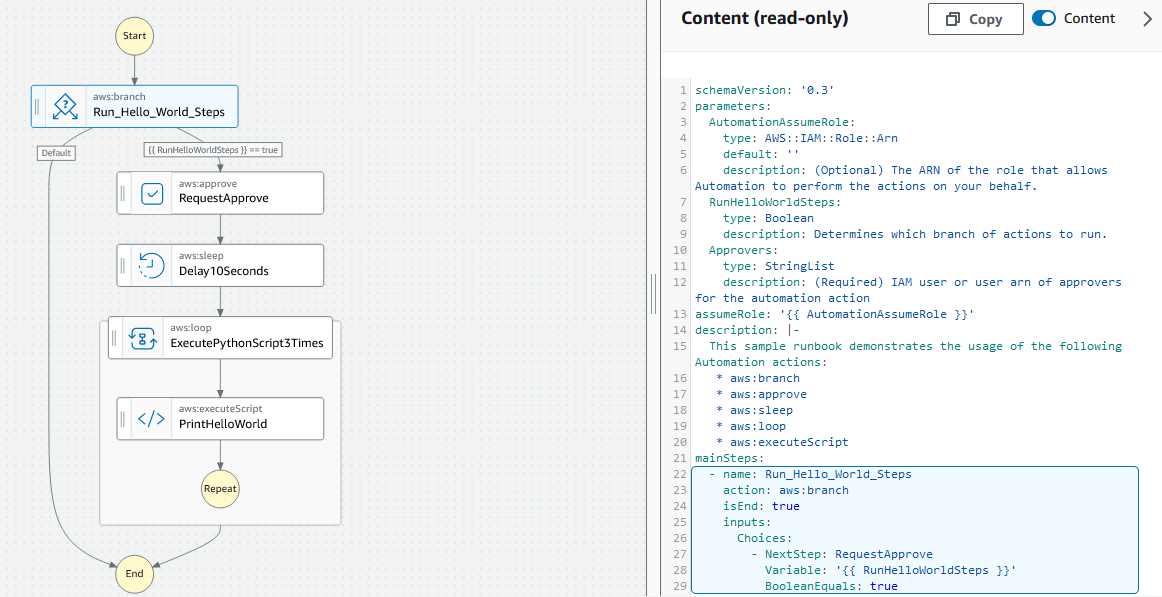
在表单面板中,您可以查看和编辑在画布上选择的任何操作的属性。选择内容开关以查看运行手册的 YAML 或 JSON,并突出显示当前选定的操作。
当您需要帮助时,信息链接会打开一个包含上下文信息的面板。这些面板还包括指向 Systems Manager Automation 文档中相关主题的链接。
操作浏览器
在操作浏览器中,您可以选择要拖放到工作流程图中的操作。您可以使用操作浏览器顶部的搜索字段搜索所有操作。操作浏览器包含以下选项卡:
-
操作选项卡提供了自动化操作列表,您可以将这些操作拖放到画布中运行手册的工作流程图中。
-
AWS API 选项卡会列出您可以拖放到运行手册的工作流程图中的 AWS API。
-
运行手册选项卡提供现成的运行手册,可作为构建块使用。例如,您可以使用这些运行手册在 Amazon EC2 实例上执行常见的修复任务,而无需重新创建相同的操作。
Canvas
选中一项操作后,将其拖到画布并放入工作流程图中。此外还可以拖动操作以重新排序。如果工作流非常复杂,则可能无法一次性看到所有操作。可以使用顶部的控件放大或缩小。要查看其他部分,请在画布中拖动工作流程图。
在操作浏览器中拖动一项操作,将其放入运行手册的工作流程图中。有一条线将显示其在您工作流程中的放置位置。要更改操作的顺序,您可以将其拖动到工作流程中的其他位置。新操作已添加到您的工作流程中,其代码已自动生成。

表单
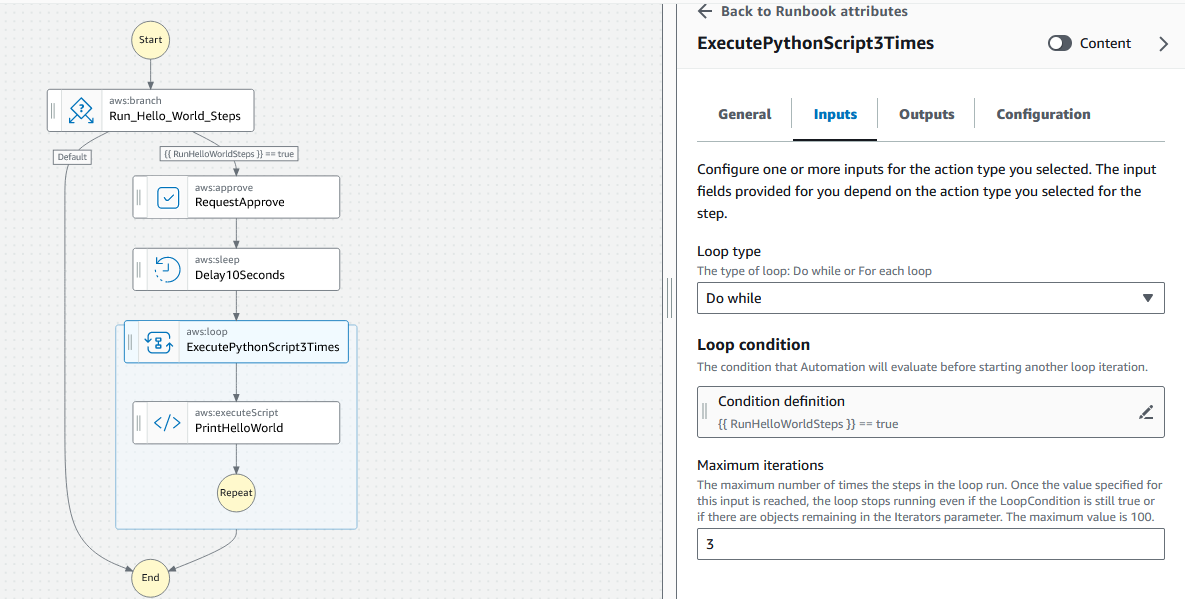
在运行手册工作流程中添加操作后,您可以对其进行配置以满足您的用例。选择希望配置的操作,您将在表单面板中看到其参数和选项。您还可以通过选择内容开关来查看 YAML 或 JSON 代码。与您所选操作关联的代码会突出显示。
键盘快捷键
视觉对象设计体验支持下表中所示的键盘快捷键。
| 键盘快捷键 | 函数 |
|---|---|
| Ctrl+Z | 撤销上次的操作。 |
| Ctrl+Shift+Z | 重做上次的操作。 |
| Alt+C | 将工作流程置于画布中心。 |
| 退格键 | 删除所有选定状态。 |
| 删除 | 删除所有选定状态。 |
| Ctrl+D | 复制所选状态。 |
