本文属于机器翻译版本。若本译文内容与英语原文存在差异,则一律以英文原文为准。
# `AWSSupport-CalculateEBSPerformanceMetrics`
**描述**
该`AWSSupport-CalculateEBSPerformanceMetrics`运行手册通过计算性能指标并将其发布到控制面板来帮助诊断 Amazon EBS 性能问题。 CloudWatch 控制面板显示目标亚马逊 EBS 卷或连接到目标亚马逊弹性计算云 (Amazon EC2) 实例的所有卷的估计平均 IOPS 和吞吐量。对于 Amazon EC2 实例,它还显示该实例的平均 IOPS 和吞吐量。运行手册输出指向新创建的仪表板的链接,该 CloudWatch 仪表板显示相关的计算 CloudWatch 指标。 CloudWatch 仪表板是在您的账户中创建的,名称为:`AWSSupport--EBS-Performance-`。
**如何工作?**
该运行手册执行以下步骤:
+ 确保指定的时间戳有效。
+ 验证资源 ID(亚马逊 EBS 卷或亚马逊 EC2 实例)是否有效。
+ 当您提供亚马逊EC2作为资源ID时,它会创建一个 CloudWatch 仪表板,其中包含该亚马逊EC2实例 IOPS/Throughput 的实际总数和附加到亚马逊EC2实例的所有亚马逊EBS卷的估计平均值 IOPS/Throughput图表。
+ 当您提供 Amazon EBS 卷作为 ResourceID 时,它会创建一个 CloudWatch 仪表板,其中包含该交易量的预计平均值 IOPS/Throughput 图表。
+ CloudWatch 仪表板生成后,如果估计平均 IOPS 或预计平均吞吐量分别大于最大 IOPS 或最大吞吐量,则连接到 Amazon EC2 实例的一个或多个卷可以进行微爆发。
**注意**
对于可突发体积(gp2、sc2 和 st1), IOPS/throughput 应考虑最大值,直到达到突发平衡为止。在爆发余额完全使用完毕(即变为零)后,考虑基准 IOPS/throughput 指标。
**重要**
创建 CloudWatch 控制面板可能会导致您的账户产生额外费用。有关更多信息,请参阅[亚马逊定 CloudWatch价指南](https://aws.amazon.com/cloudwatch/pricing)。
[运行此自动化(控制台)](https://console.aws.amazon.com/systems-manager/automation/execute/AWSSupport-CalculateEBSPerformanceMetrics)
**文档类型**
自动化
**所有者**
Amazon
**平台**
Linux、macOS、Windows
**参数**
**所需的 IAM 权限**
`AutomationAssumeRole` 参数需要执行以下操作才能成功使用运行手册。
+ `ec2:DescribeVolumes`
+ `ec2:DescribeInstances`
+ `ec2:DescribeInstanceTypes`
+ `cloudwatch:PutDashboard`
政策示例
------
#### [ JSON ]
****
```
{
"Version":"2012-10-17",
"Statement": [
{
"Sid": "VisualEditor0",
"Effect": "Allow",
"Action": "cloudwatch:PutDashboard",
"Resource": "arn:aws:cloudwatch::{{111122223333}}:dashboard/*-EBS-Performance-*"
},
{
"Sid": "VisualEditor1",
"Effect": "Allow",
"Action": [
"ec2:DescribeInstances",
"ec2:DescribeVolumes",
"ec2:DescribeInstanceTypes"
],
"Resource": "*"
}
]
}
```
------
**说明**
按照这些步骤对自动化进行配置:
1. 导航到 [`AWSSupport-CalculateEBSPerformanceMetrics`](https://console.aws.amazon.com/systems-manager/documents/AWSSupport-CalculateEBSPerformanceMetrics/description) “系统管理器” 下的 “文档”。
1. 选择 Execute automation(执行自动化)。
1. 对于输入参数,输入以下内容:
+ **AutomationAssumeRole (可选):**
(IAM) 角色的亚马逊资源名称 AWS AWS Identity and Access Management (ARN),允许系统管理员自动化代表您执行操作。如果未指定任何角色,系统管理员自动化将使用启动本运行手册的用户的权限。
+ **资源 ID(必填):**
亚马逊 EC2 实例或亚马逊 EBS 卷的 ID。
+ **开始时间(必填):**
查看数据的开始时间 CloudWatch。时间必须采用格式`yyyy-mm-ddThh:mm:ss`和 UTC。
+ **结束时间(必填):**
查看数据的结束时间 CloudWatch。时间必须采用格式`yyyy-mm-ddThh:mm:ss`和 UTC。

1. 选择执行。
1. 自动化启动。
1. 文档将执行以下步骤:
+ **CheckResourceIdAndTimeStamps:**
检查结束时间是否比开始时间长至少一分钟,以及所提供的资源是否存在。
+ **CreateCloudWatchDashboard:**
根据您的资源 ID 计算 Amazon EBS 性能并显示图表。如果您为资源编号参数提供 Amazon EBS 卷 ID,则此运行手册会创建一个 CloudWatch 仪表板,其中包含亚马逊 EBS 卷的估计平均 IOPS 和预计的平均吞吐量。如果您为资源编号参数提供 Amazon EC2 实例 ID,则本运行手册将创建一个 CloudWatch 仪表板,其中包含亚马逊 EC2 实例的平均总 IOPS 和平均总吞吐量,以及连接到 Amazon EC2 实例的所有 Amazon EBS 卷的估计平均 IOPS 和预计平均吞吐量。
1. 完成后,请查看 “输出” 部分,了解详细的执行结果:

资源 ID 作为 Amazon EC2 实例的 CloudWatch 控制面板示例
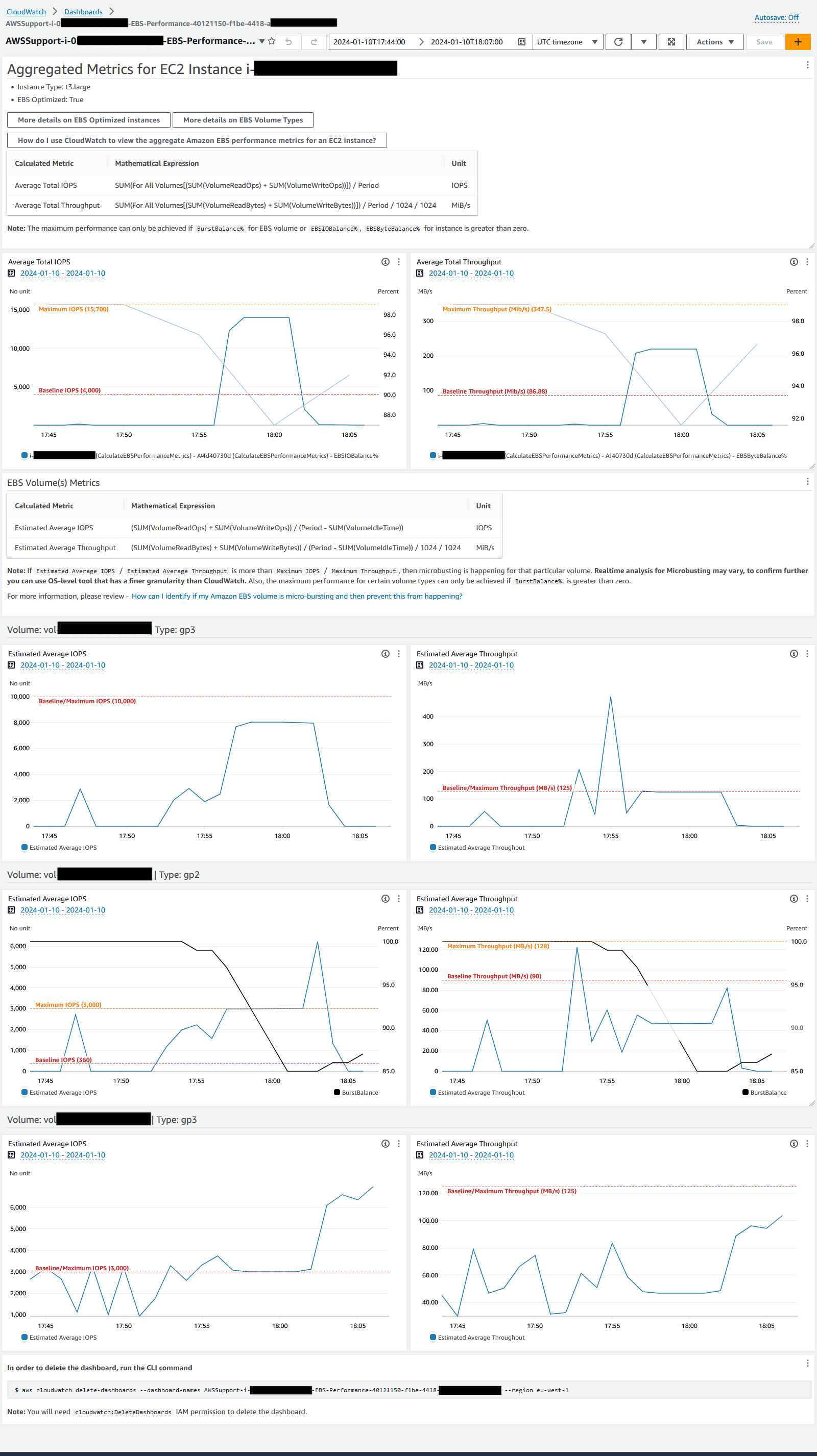
资源 ID 作为亚马逊 EBS 卷 ID 的 CloudWatch 控制面板示例

**参考**
Systems Manager Automation
+ [运行此自动化(控制台)](https://console.aws.amazon.com/systems-manager/documents/AWSSupport-CalculateEBSPerformanceMetrics/description)
+ [运行自动化](https://docs.aws.amazon.com/systems-manager/latest/userguide/automation-working-executing.html)
+ [设置自动化](https://docs.aws.amazon.com/systems-manager/latest/userguide/automation-setup.html)
+ [支持自动化工作流登录页面](https://aws.amazon.com/premiumsupport/technology/saw/)
AWS 服务文档
+ [如何识别我的亚马逊 EBS 音量是否处于微爆状态,然后防止这种情况发生?](https://repost.aws/knowledge-center/ebs-identify-micro-bursting)
+ [如何使用 CloudWatch 来查看 EC2 实例的总亚马逊 EBS 性能指标?](https://repost.aws/knowledge-center/ebs-aggregate-cloudwatch-performance)