本文属于机器翻译版本。若本译文内容与英语原文存在差异,则一律以英文原文为准。
在步进函数中查看 X-Ray 轨迹
在本教程中,您将学习如何使用 X-Ray 来跟踪运行状态机时发生的错误。您可以使用 AWS X-Ray 可视化状态机的组件、确定性能瓶颈以及对导致错误的请求进行故障排除。在本教程中,您将创建多个随机产生错误的 Lambda 函数,然后您可以使用这些函数进行跟踪和分析。 X-Ray
创建使用 Lambda 的 Step Functions 状态机教程将引导您创建一个调用 Lambda 函数的状态机。如果您已完成该教程,请跳至第 2 步,并使用之前创建的 AWS Identity and Access Management (IAM) 角色。
第 1 步:为 Lambda 创建 IAM 角色。
两者 AWS Lambda AWS Step Functions 都可以运行代码和访问 AWS 资源(例如,存储在 Amazon S3 存储桶中的数据)。为了保持安全性,您必须授予 Lambda 和 Step Functions 对这些资源的访问权。
Lambda 要求您在创建 Lambda 函数时分配 AWS Identity and Access Management (IAM) 角色,就像Step Functions要求您在创建状态机时分配 IAM 角色一样。
创建用于 Lambda 的角色
您可使用 IAM 控制台创建服务相关角色。
创建角色(控制台)
登录 AWS 管理控制台 并打开 IAM 控制台,网址为https://console.aws.amazon.com/iam/
。 -
在 IAM 控制台的导航窗格中,选择角色。然后选择创建角色。
-
选择 AWS 服务角色类型,然后选择 Lambda。
-
选择 Lambda 使用案例。使用案例由服务定义以包含服务所需的信任策略。然后选择下一步:权限。
-
选择一个或多个要附加到角色的许可策略(例如,
AWSLambdaBasicExecutionRole)。请参阅 AWS Lambda 权限模型。选中用于分配您希望角色拥有的权限的策略旁的框,然后选择下一步: 审核。
-
输入角色名称。
-
(可选)对于角色描述,编辑新服务相关角色的描述。
-
检查该角色,然后选择创建角色。
第 2 步:创建 Lambda 函数
您的 Lambda 函数将随机抛出错误或超时,生成示例数据供查看。 X-Ray
重要
确保您的 Lambda 函数与 AWS 区域 您的状态机位于同一个 AWS 账户下。
-
打开 Lambda 控制台
,然后选择创建函数。 -
在创建函数部分中,选择从头开始创作。
-
在基本信息部分中,配置您的 Lambda 函数:
-
对于函数名称,请输入
TestFunction1。 -
对于运行时间,选择 Node.js 18.x 。
-
对于角色,选择选择现有角色。
-
对于现有角色,选择您之前创建的 Lambda 角色。
注意
如果您创建的 IAM 角色未显示在列表中,该角色可能仍需要几分钟才能传播到 Lambda。
-
选择创建函数。
在 Lambda 创建您的函数后,记下页面上显示的其亚马逊资源名称 (ARN)。例如:
arn:aws:lambda:region:123456789012:function:TestFunction1
-
-
将 Lambda 函数的以下 Lambda 代码复制到
TestFunction1页面的函数代码部分。function getRandomSeconds(max) { return Math.floor(Math.random() * Math.floor(max)) * 1000; } function sleep(ms) { return new Promise(resolve => setTimeout(resolve, ms)); } export const handler = async (event) => { if(getRandomSeconds(4) === 0) { throw new Error("Something went wrong!"); } let wait_time = getRandomSeconds(5); await sleep(wait_time); return { 'response': true } };此代码会创建随机定时故障,这些故障将用于在状态机中生成示例错误,这些错误可以使用 X-Ray 跟踪进行查看和分析。
-
选择保存。
第 3 步:再创建两个 Lambda 函数
再创建两个 Lambda 函数。
-
重复第 2 步,再创建两个 Lambda 函数。对于第二个函数,在函数名称中输入
TestFunction2。对于第三个函数,在函数名称中输入TestFunction3。 -
在 Lambda 控制台中,检查您现在是否有三个 Lambda 函数:
TestFunction1、TestFunction2和TestFunction3。
第 4 步:创建状态机
在本步骤中,您将使用 Step Functions 控制台Task 状态的状态机。每个 Task 状态都将引用您的三个 Lambda 函数中的一个。
-
打开 Step Functions 控制台
,从菜单中选择状态机,然后选择创建状态机。 重要
确保您的状态机与您之前在步骤 2 和步骤 3 中创建的 Lambda 函数位于同一个 AWS 账户和区域下。
选择从空白创建。
为状态机命名,然后选择继续,在 Workflow Studio 中编辑状态机。
-
在本教程中,您将在代码编辑器中编写状态机的 Amazon States Language (ASL) 定义。要执行此操作,请选择代码。
-
删除现有的样板代码并粘贴以下代码。在 Task 状态定义中,请记住将示例 ARN 替换为您创建的 Lambda 函数的 ARN。
{ "StartAt": "CallTestFunction1", "States": { "CallTestFunction1": { "Type": "Task", "Resource": "arn:aws:lambda:", "Catch": [ { "ErrorEquals": [ "States.TaskFailed" ], "Next": "AfterTaskFailed" } ], "Next": "CallTestFunction2" }, "CallTestFunction2": { "Type": "Task", "Resource": "region:123456789012:function:test-function1arn:aws:lambda:", "Catch": [ { "ErrorEquals": [ "States.TaskFailed" ], "Next": "AfterTaskFailed" } ], "Next": "CallTestFunction3" }, "CallTestFunction3": { "Type": "Task", "Resource": "region:123456789012:function:test-function2arn:aws:lambda:", "TimeoutSeconds": 5, "Catch": [ { "ErrorEquals": [ "States.Timeout" ], "Next": "AfterTimeout" }, { "ErrorEquals": [ "States.TaskFailed" ], "Next": "AfterTaskFailed" } ], "Next": "Succeed" }, "Succeed": { "Type": "Succeed" }, "AfterTimeout": { "Type": "Fail" }, "AfterTaskFailed": { "Type": "Fail" } } }region:123456789012:function:test-function3这是使用 Amazon States Language 的状态机的说明。它定义了三个名为
CallTestFunction1、CallTestFunction2和CallTestFunction3的Task状态。每个状态都会调用您的三个 Lambda 函数中的一个。有关更多信息,请参阅状态机结构。 -
为状态机指定一个名称。为此,请选择默认状态机名称旁边的编辑图标MyStateMachine。然后,找到状态机配置,在状态机名称框中指定一个名称。
对于本教程,请输入名称
TraceFunctions。 -
(可选)在状态机配置中,指定其他工作流设置,例如状态机类型及其执行角色。
在本教程中,在 “其他配置” 下,选择 “启用 X-Ray 跟踪” 。保留状态机设置中的所有其他默认选项。
如果您之前为状态机创建了具有正确权限的 IAM 角色并想使用该角色,请在权限中选择选择现有角色,然后从列表中选择一个角色。或者选择输入角色 ARN,然后为该 IAM 角色的 ARN 获取该角色。
-
在确认角色创建对话框中,选择确认继续。
您也可以选择查看角色设置,返回至状态机配置。
注意
如果您删除了 Step Functions 创建的 IAM 角色,Step Functions 在以后无法重新创建该角色。同样,如果您修改了该角色(例如,通过在 IAM 策略中从主体中删除 Step Functions),Step Functions 在以后也无法还原其原始设置。
第 5 步:运行状态机
状态机执行是指运行工作流执行任务的实例。
-
在
TraceFunctions页面上,选择 “开始执行” 。此时将显示新执行页面。
-
在启动执行对话框中,执行以下操作:
-
(可选)输入自定义执行名称,以便覆盖生成的默认执行名称。
Non-ASCII 名称和日志
Step Functions 对于状态机、执行、活动和标签接受包含非 ASCII 字符的名称。由于此类字符会 CloudWatch 阻止亚马逊记录数据,因此我们建议您仅使用 ASCII 字符,以便您可以跟踪 Step Functions 指标。
-
选择启动执行。
-
Step Functions 控制台会将您引导到一个以您的执行 ID 为标题的页面。该页面被称为执行详细信息页面。在此页面上,您可以随着执行的进展或者在执行完成后查看执行结果。
要查看执行结果,请在图表视图上选择各个状态,然后在步骤详细信息窗格中选择各个选项卡,分别查看每个状态的详细信息,包括输入、输出和定义。有关可在执行详细信息页面上查看的执行信息的详细信息,请参阅执行详细信息概览。
运行几次(至少三次)执行。
-
-
执行完成后,点击X-Ray 跟踪地图链接。您可以在执行仍在运行时查看跟踪,但您可能需要先查看执行结果,然后再查看 X-Ray 跟踪映射。
-
查看服务图来识别错误发生的位置、具有高延迟的连接或针对不成功请求的跟踪。在此示例中,您可以看到每个函数接收了多少流量。
TestFunction2被调用的频率高于TestFunction3,TestFunction1被调用的频率是TestFunction2的两倍多。服务地图根据成功调用与错误和故障的比率为每个节点显示颜色,从而指示节点的运行状况:
-
绿色表示成功调用
-
红色表示服务器故障(500 系列错误)
-
黄色表示客户端错误(400 系列错误)
-
紫色表示限制错误(429 请求过多)
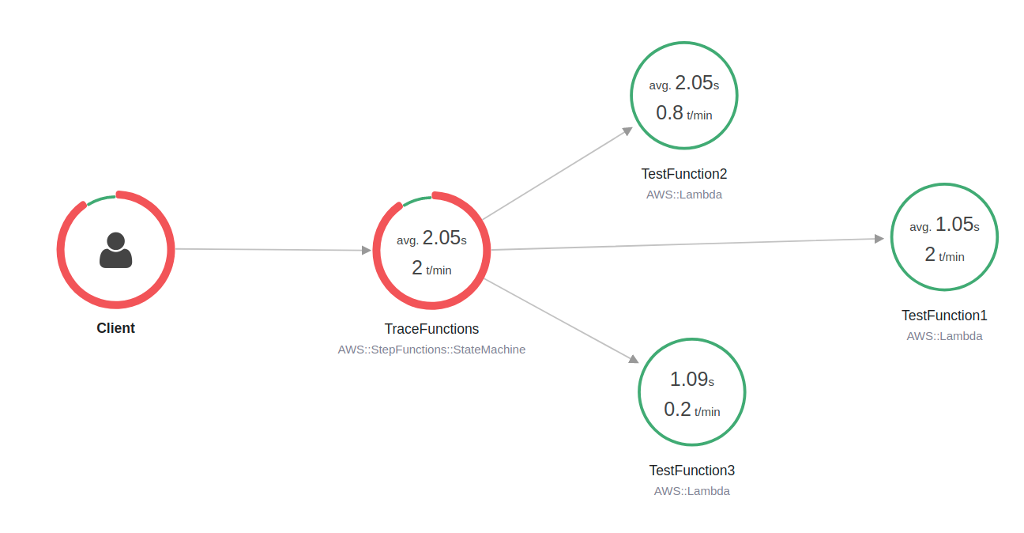
您也可以选择一个服务节点来查看该节点的请求,或选择两个节点之间的边缘来查看经过该连接的请求。
-
-
查看 X-Ray 跟踪映射以查看每次执行所发生的情况。时间线视图显示分段和子分段的层次结构。列表中的第一个条目为分段,表示服务为单个请求记录的所有数据。分段的下一级是子分段。此示例显示了 Lambda 函数记录的子分段。

有关了解 X-Ray 跟踪和 X-Ray 与步进函数配合使用的更多信息,请参阅 Trace Step Functions 请求数据 AWS X-Ray
