本文属于机器翻译版本。若本译文内容与英语原文存在差异,则一律以英文原文为准。
在 Step Functions 状态机中处理错误条件
在本教程中,您将创建一个具有任务 AWS Step Functions 状态的状态机,该状态机调用为抛出自定义错误而构建的示例 Lambda 函数。
任务属于 回退状态,您可以为其配置 Catch 字段。当集成收到错误时,Catch 字段会根据错误名称选择后续步骤。
第 1 步:创建一个会引发错误的 Lambda 函数
使用 Lambda 函数来模拟错误情形。
-
打开 AWS Lambda 控制台,网址为https://console.aws.amazon.com/lambda/
。 -
选择创建函数。
-
选择使用蓝图,搜索
Step Functions并选择引发自定义错误。 -
对于函数名称,请输入
ThrowErrorFunction。 -
对于角色,选择创建具有基本 Lambda 权限的新角色。
-
选择创建函数。
以下代码应显示在代码窗格中。
export const handler = async () => {
    function CustomError(message) {
        this.name = 'CustomError';
        this.message = message;
    }
    CustomError.prototype = new Error();

    throw new CustomError('This is a custom error!');
};
第 2 步:测试您的 Lambda 函数
创建状态机之前,请验证您的 Lambda 函数在调用时是否会引发 CustomError。
-
选择测试选项卡。
-
选择创建新事件并保留默认的事件 JSON
-
选择测试以使用测试事件调用函数。
-
展开执行函数以查看所引发错误的详细信息。
现在,您已准备好一个 Lambda 函数,可用来引发自定义错误。
在下一步中,您将设置一个状态机来捕获该错误并进行重试操作。
第 3 步:创建状态机
通过 Step Functions 控制台创建使用 Task 工作流程状态(具有 Catch 配置)的状态机。状态机将调用 Lambda 函数,您构建该函数是为了模拟在调用该函数时引发错误。Step Functions 重试该函数,在两次重试之间使用指数回退。
-
打开 Step Functions 控制台
,从菜单中选择状态机,然后选择创建状态机。 -
选择 “从空白处创建”,然后在 “状态机名称” 中输入
CatchErrorStateMachine。 -
接受默认类型(标准),然后选择继续,以在 Workflow Studio 中编辑状态机。
-
选择代码以切换到 ASL 编辑器,然后将代码替换为以下状态机定义:
{
  "Comment": "Example state machine that can catch a custom error thrown by a function integration.",
  "StartAt": "CreateAccount",
  "States": {
    "CreateAccount": {
      "Type": "Task",
      "Resource": "arn:aws:states:::lambda:invoke",
      "Output": "{% $states.result.Payload %}",
      "Arguments": {
        "FunctionName": "arn:aws:lambda:region:account-id:function:ThrowErrorFunction:$LATEST",
        "Payload": "{% $states.input %}"
      },
      "Catch": [
        {
          "ErrorEquals": [
            "CustomError"
          ],
          "Next": "CustomErrorFallback"
        },
        {
          "ErrorEquals": [
            "States.ALL"
          ],
          "Next": "CatchAllFallback"
        }
      ],
      "End": true,
      "Retry": [
        {
          "ErrorEquals": [
            "CustomError",
            "Lambda.ServiceException",
            "Lambda.AWSLambdaException",
            "Lambda.SdkClientException",
            "Lambda.TooManyRequestsException"
          ],
          "IntervalSeconds": 1,
          "MaxAttempts": 3,
          "BackoffRate": 2,
          "JitterStrategy": "FULL"
        }
      ]
    },
    "CustomErrorFallback": {
      "Type": "Pass",
      "End": true,
      "Output": {
        "Result": "Fallback from a custom error function."
      }
    },
    "CatchAllFallback": {
      "Type": "Pass",
      "End": true,
      "Output": {
        "Result": "Fallback from all other error codes."
      }
    }
  },
  "QueryLanguage": "JSONata"
}
第 4 步:配置状态机
运行状态机之前,必须先连接到之前创建的 Lambda 函数。
-
切换回设计模式并选择名为的 Lambda: 调用任务状态。CreateAccount
在配置选项卡上,查找 API 参数。对于函数名称,选择之前创建的 Lambda 函数。
选择创建,查看角色,然后选择确认以创建您的状态机。
第 5 步:运行状态机
创建并配置状态机之后,可以运行该状态机并检查流程。
-
在编辑器中,选择执行。
或者,从状态机列表中选择启动执行。
-
在启动执行对话框中,接受生成的 ID,然后在输入中输入以下 JSON:
{ "Cause" : "Custom Function Error" } -
选择启动执行。
Step Functions 控制台会将您引导到一个以您的执行 ID 为标题的页面,即执行详细信息页面。您可以随着工作流的进展以及在工作流完成后查看执行结果。
要查看执行结果,请在图表视图上选择各个状态,然后在步骤详细信息窗格中选择各个选项卡,分别查看每个状态的详细信息,包括输入、输出和定义。有关可在执行详细信息页面上查看的执行信息的详细信息,请参阅执行详细信息概览。
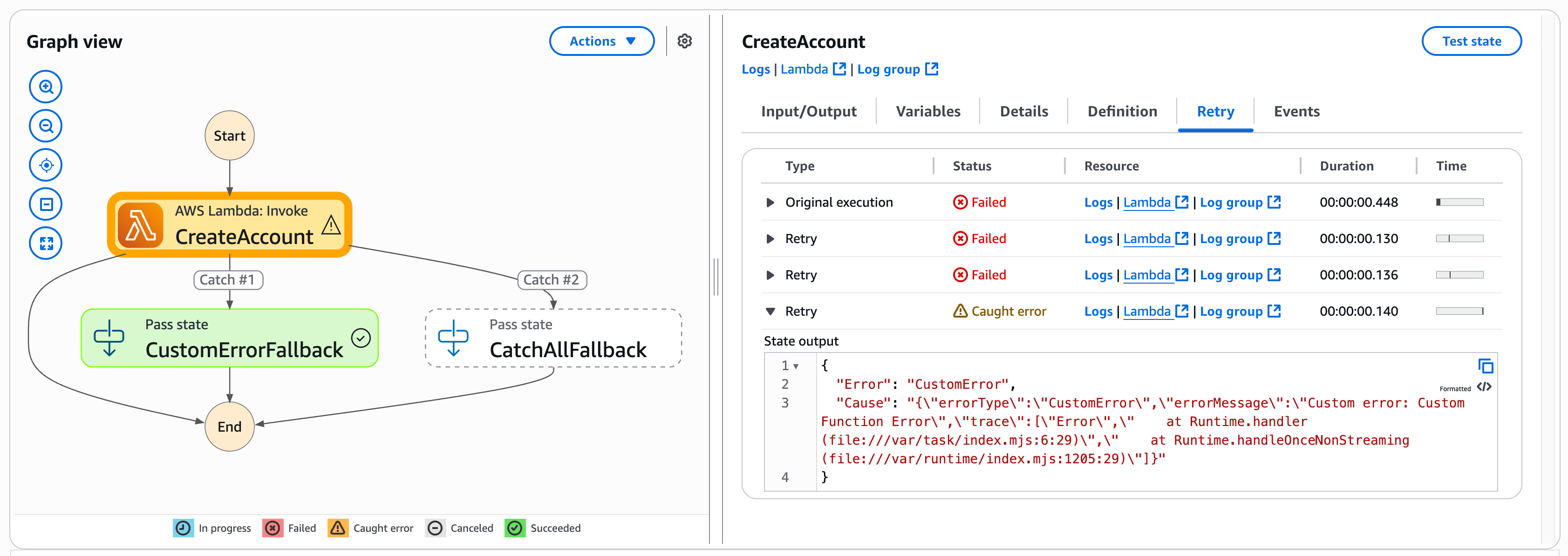
状态机将调用 Lambda 函数,从而引发 CustomError。在图表视图中选择CreateAccount步骤以查看状态输出。您的状态机输出应类似于下图:
恭喜您!
您现在拥有可以捕获和处理 Lambda 函数引发的错误条件的状态机。您可以使用这种模式在工作流中实施强大的错误处理。
注意
您还可以创建在超时情况下执行重试的状态机,或者创建使用 Catch 在出错或超时情况下转换为特定状态的状态机。有关这些错误处理技术的示例,请参阅使用 Retry 和使用 Catch 示例。
