本文属于机器翻译版本。若本译文内容与英语原文存在差异,则一律以英文原文为准。
# 步骤 7:配置迁移自动化服务器
迁移自动化服务器用于执行迁移自动化。
## 构建 Windows 服务器 2019 或更高版本的服务器
我们建议您在 AWS 账户中创建服务器,但您也可以在本地环境中创建服务器。如果服务器在 AWS 账户中构建,则它必须与 Cloud Migration Factory 位于同一 AWS 账户和区域中。要查看服务器要求,请参阅[迁移自动化服务器](components.md#comp-mes)。
无论您在何处部署 Windows 实例,都应将其部署为符合您的安全和操作要求的标准 Windows 2019 或更高版本安装版本。
## 安装所需的软件以支持自动化
1. 下载 [Python v3.12.1](https://www.python.org/downloads/release/python-3121/)。
1. **以管理员身份登录并安装 Python v3.12.1,然后选择 “自定义安装”。**
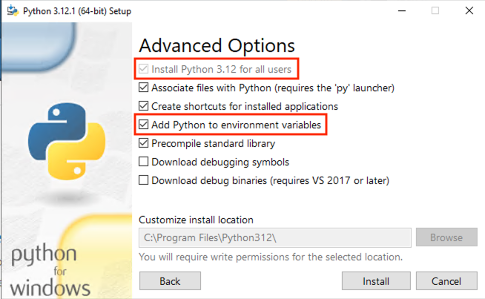
1. 选择**下一步**,然后选择**为所有用户安装**和**将 Python 添加到环境变量**。选择**安装**。
**迁移工厂 Web 界面 “属性详细信息” 选项卡**
1. 验证您是否具有管理员权限,打开 `cmd.exe`,然后运行以下命令以逐个安装 Python 程序包:
```
python -m pip install requests
python -m pip install paramiko
python -m pip install boto3
```
如果其中任何一个命令失败,请运行以下命令以便升级 pip:
```
python -m pip install --upgrade pip
```
1. 安装 [AWS CLI(命令行界面)](https://aws.amazon.com/cli/)。
1. 使用 for [AWS 模块PowerShell 进行](https://docs.aws.amazon.com/powershell/latest/userguide/pstools-getting-set-up-windows.html#ps-installing-awswindowspowershell)安装,确保命令中包含\*-Scope AllUsers \* 参数。
```
Install-Module -Name AWSPowerShell -Scope AllUsers
```
1. 以管理员身份打开 PowerShell CLI,打开 PowerShell 脚本执行,然后运行以下命令:
```
Set-ExecutionPolicy RemoteSigned
```
## 为迁移自动化服务器配置 AWS 权限并安装 AWS Systems Manager 代理 (SSM 代理)
根据您部署迁移执行服务器的位置,选择以下选项之一,为迁移自动化服务器配置 AWS 权限。IAM 角色或策略向自动化服务器提供权限以及访问 AWS Secrets Manager 的权限,以获取代理安装密钥和出厂服务账户证书。您可以将迁移自动化服务器作为 EC2 实例部署到 AWS,也可以在本地部署。
### 选项 1:通过以下过程在 Amazon EC2 中以及工厂所在的 AWS 账户和区域中为迁移自动化服务器配置权限。
1. 导航到 [AWS CloudFormation 控制台](https://console.aws.amazon.com/cloudformation/home)并选择解决方案的堆栈。
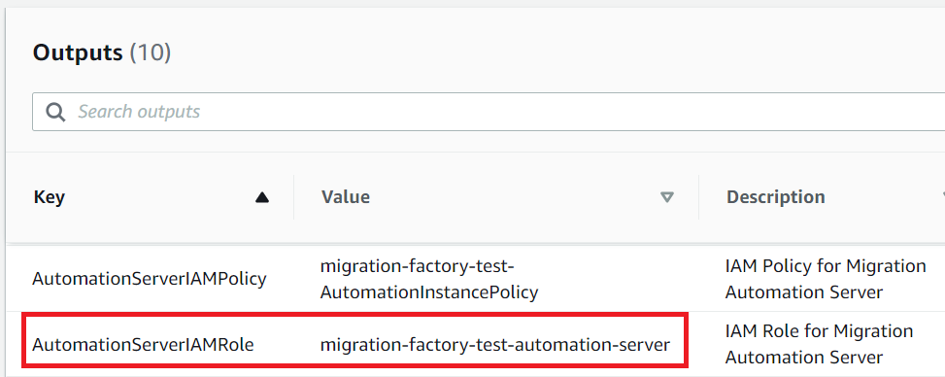
1. 选择**输出**选项卡,在**密钥**列下找到 `AutomationServerIAMRole`,然后记录**值**以便稍后在部署中使用。
**输出选项卡**
1. 导航到 [Amazon Elastic Compute Cloud](https://console.aws.amazon.com/ec2/v2/home) 控制台。
1. 从左侧导航窗格中选择**实例**。
1. 在**实例**页面上,使用“筛选实例”字段并输入迁移执行服务器的名称以查找实例。
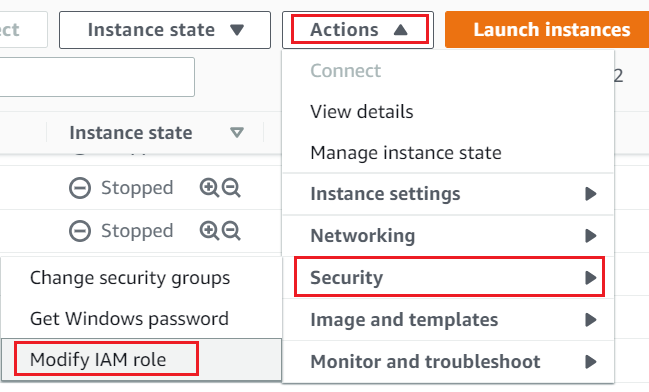
1. 选择实例,然后在菜单上选择**操作**。
1. 从下拉列表中选择 “**安全**”,然后选择 “**修改 IAM 角色**”。
**Amazon EC2 控制台**
1. 从 IAM 角色列表中找到并选择包含您在步骤 2 中记录的 `AutomationServerIAMRole` 值的 IAM 角色,然后选择**保存**。
1. 使用远程桌面协议 (RDP) 登录到迁移自动化服务器。
1. 在迁移自动化服务器上下载并安装 [SSM Agent](https://s3.amazonaws.com/ec2-downloads-windows/SSMAgent/latest/windows_amd64/AmazonSSMAgentSetup.exe)。
**注意**
默认情况下,AWS Systems Manager Agent 已预安装在 Windows server 2016 Amazon 机器映像上。仅在未安装 SSM Agent 时才执行此步骤。
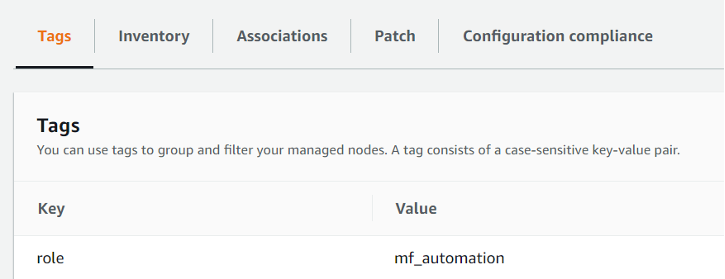
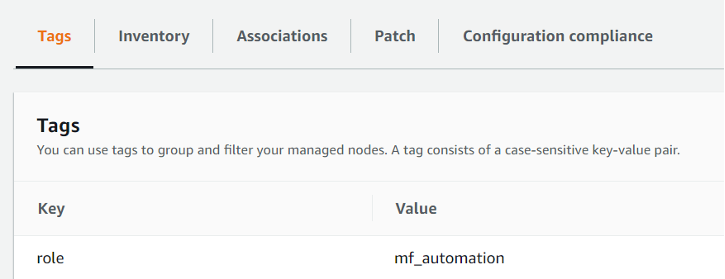
1. 将以下标签添加到迁移自动化服务器 EC2 实例:**键** = `role`,**值** = `mf_automation`。
**Amazon EC2 控制台**
1. 打开 AWS Systems Manager 控制台并选择**队列管理器**。检查自动化服务器状态,并确保 SSM Agent ping 状态为**在线**。
### 选项 2:通过以下过程在本地配置迁移自动化服务器的权限。
1. 导航到 [AWS CloudFormation 控制台](https://console.aws.amazon.com/cloudformation/home)并选择解决方案的堆栈。
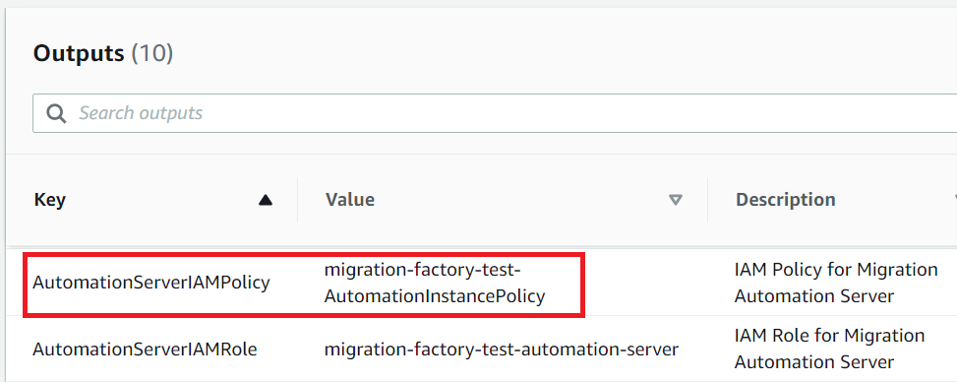
1. 选择**输出**选项卡,在**密钥**列下找到 `AutomationServerIAMPolicy`,然后记录值以便稍后在部署中使用。
**输出选项卡**
1. 导航到 [Identity and Access Management 控制台](https://console.aws.amazon.com/iam/home)。
1. 从左侧导航窗格中,选择**用户**,然后选择**添加用户**。
1. 在**用户名**字段中,创建一个新用户。
1. 选择**下一步**。
1. 在**设置权限**页面的**权限选项**下,选择**直接附加策略**。此时将显示策略列表。
1. 从策略列表中,找到并选择包含您在[步骤 2](step-2-launch-the-stack.md) 中记录的 `AutomationServerIAMPolicy` 值的策略。
1. 选择 “**下一步**”,然后确认选择了正确的策略。
1. 选择**创建用户**。
1. 在您被重定向到 “**用户**” 页面后,选择您在上一步中创建的用户,然后选择 “**安全证书**” 选项卡。
1. 在**访问密钥**部分,选择**创建访问密钥**。
**注意**
访问密钥包含访问密钥 ID 和秘密访问密钥,用于签署对 AWS 发出的编程请求。如果您没有访问密钥,可以从 AWS 管理控制台创建访问密钥。作为最佳实践,请勿将 root 用户访问密钥用于任何不需要的任务。而是为自己[创建一个具有访问密钥的新管理员 IAM 用户](https://docs.aws.amazon.com/IAM/latest/UserGuide/getting-started_create-admin-group.html)。
仅当创建访问密钥时,您才能查看或下载秘密访问密钥。以后您无法恢复它们。不过,您随时可以创建新的访问密钥。您还必须拥有执行所需 IAM 操作的权限。有关更多信息,请参阅《IAM 用户指南》**中的[访问 IAM 资源所需的权限](https://docs.aws.amazon.com/IAM/latest/UserGuide/access_permissions-required.html)。
1. 要查看新访问密钥对,请选择 **Show (显示)**。关闭此对话框后,您将无法再次访问该秘密访问密钥。您的凭证与下面类似:
+ `Access key ID: AKIAIOSFODNN7EXAMPLE`
+ `Secret access key: wJalrXUtnFEMI/K7MDENG/bPxRfiCYEXAMPLEKEY`
1. 要下载密钥对,请选择 **Download .csv file**(下载 .csv 文件)。将密钥存储在安全位置。关闭此对话框后,您将无法再次访问该秘密访问密钥。
**重要**
请对密钥保密以保护您的 AWS 账户,切勿通过电子邮件发送密钥。请勿对组织外部共享密钥,即使有来自 AWS 或 Amazon.com 的询问。合法代表 Amazon 的任何人永远都不会要求您提供密钥。
1. 下载 `0csv` 文件之后,选择 **Close (关闭)**。在创建访问密钥时,预设情况下,密钥对处于活动状态,并且您可以立即使用此密钥对。
1. 使用远程桌面协议 (RDP) 登录到迁移执行服务器。
1. 以管理员身份登录,打开命令提示符 (`CMD.exe`)。
1. 运行以下命令在服务器上配置 AWS 证书。用您的值替换{{}}{{}}、和{{}}:
```
SETX /m AWS_ACCESS_KEY_ID
SETX /m AWS_SECRET_ACCESS_KEY
SETX /m AWS_DEFAULT_REGION
```
1. 重启自动化服务器。
1. 使用混合模式(本地服务器)安装 AWS Systems Manager Agent。
1. 创建混合激活;请参阅《AWS Systems Manager 用户指南》**中的[创建激活(控制台)](https://docs.aws.amazon.com/systems-manager/latest/userguide/sysman-managed-instance-activation.html#create-managed-instance-activation-console)。在此过程中,当系统要求提供 IAM 角色时,请选择现有的 IAM 角色,然后选择带有后缀 **-automation-server** 的角色,该角色是在部署 Cloud Migration Factory 堆栈时自动创建的角色。
1. 以管理员身份登录到迁移自动化服务器。
1. 安装 AWS Systems Manager Agent (SSM Agent);请参阅《AWS Systems Manager 用户指南》**中的[为混合云和多云环境安装 SSM Agent](https://docs.aws.amazon.com/systems-manager/latest/userguide/sysman-install-managed-win.html)。使用在步骤 20.a 中创建的混合激活。
1. 成功安装该代理后,在 AWS Systems Manager 控制台中,选择**队列管理器**。标识带有 **mi-** 前缀且状态为**在线**的节点 ID。
**舰队经理**
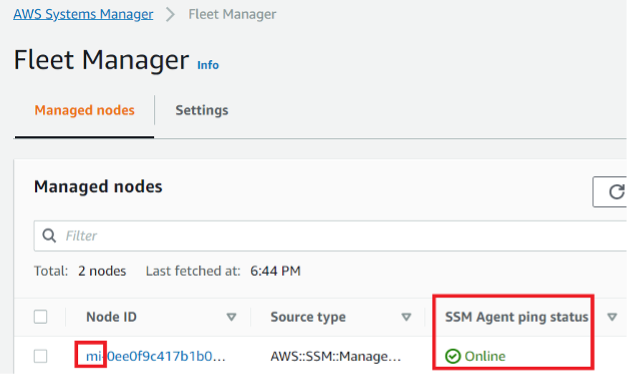
1. 选择**节点 ID** 并确保 IAM 角色是您选择的带有 **automation-server** 后缀的角色。
1. 为此混合节点添加以下标签:**键** = `role`,**值** = `mf_automation`。全部为小写。
**标签-混合节点**