本文属于机器翻译版本。若本译文内容与英语原文存在差异,则一律以英文原文为准。
数据源管理
除了自动波浪规划外,波浪规划管理器 (WPM) 模块还支持导入期间的多对多关系。借助此功能,可以将应用程序部署到多台服务器上,并且一台服务器可以支持许多应用程序。
导入过程不同,需要创建数据源。
数据来源
数据源是 Wave Planning Module (WPM) 中配置的输入机制,它定义了迁移数据的来源,以及您的输入文件如何映射到 CMF 中先前存在的资产。
创建新数据源
-
在导航菜单中,选择波浪规划 > 数据源
-
该表显示了先前创建的数据源的列表。选择添加
-
填写数据源常规设置并上传包含要导入的数据的输入文件
-
上传文件后,将出现 “选择实体” 屏幕。在下拉列表中选择文件中数据映射到的 CMF 实体。如果您上传了 Excel 文件,则可以将多个工作表映射到不同的 CMF 实体。即工作表 1 可能包含您的所有服务器,工作表 2 可能包含您的所有应用程序,等等。
-
-
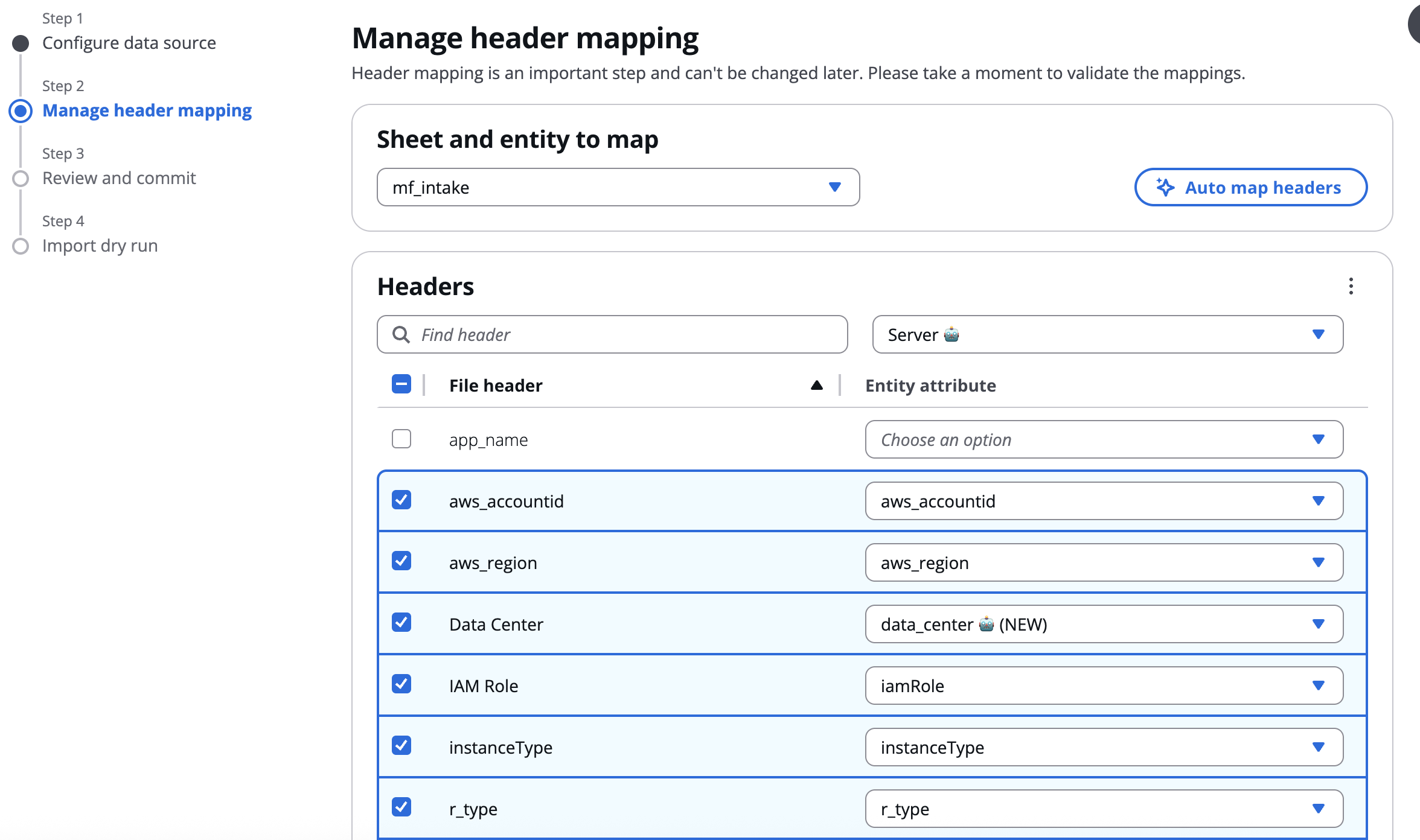
下一步是将输入文件中的标题映射到您在上一步中选择的每个实体的架构属性。首先选择要映射的工作表以及要映射到的实体。然后,您可以通过从下拉选项中进行选择,将源文件中的每个标题映射到架构属性
-
有关标题映射工作原理的更多详细信息,请参阅标题映射
-
-
下一步是查看屏幕。在这里,您可以查看所有输入标题以及它们如何映射到 CMF 中的每个实体。此外,您还可以看到将在此数据源旁边自动创建的任何架构属性。注意:完成此步骤后,将在 CMF 中创建数据源和架构属性
-
最后一个屏幕提供了一个进行数据导入试运行的机会,以测试和验证在实际数据导入期间使用新创建的数据源时会发生什么。在此步骤中,不会将任何实际数据导入 CMF。你可以看到本来会创建哪些实体,以及如果这是正确的数据导入, errors/warnings CMF 会遇到的任何验证。如果出现错误,您可以返回向导中之前的步骤,对数据源进行进一步更新,也可以保存并关闭向导。您的数据源现在可供其他用户用于实际的数据导入任务。
-
如果您遇到与不符合输入要求的属性相关的验证错误,则可以更新输入文件中的属性以通过验证并重新导入。或者,如果无法做到这一点,则可以更新 CMF 中的属性约束(管理 > 属性 > {架构名称} > {属性名称} > 编辑 > 输入验证)。请注意,如果您对预先存在的属性执行此操作,CMF 中的其他功能可能会受到影响。
-
标题映射
数据源的关键功能之一是标题映射。通过利用标头映射,您可以自带带有标头名称的文件,并将它们动态映射到相关的 CMF 实体架构属性。以下是您在标题映射过程中可能遇到的一些功能的概述。
自动地图标题
注意
此功能需要生成式 AI。有关是否启用的更多信息,请参阅部署指南的 “先决条件” 部分。
当您从输入文件中选择要导入的新工作表时,将出现 “自动映射标题” 按钮。
WPM 将利用生成式 AI 尝试自动将您的输入文件标头映射到实体架构属性。如果找不到匹配项,它可能还会推荐一个新的架构属性名称,该名称可以在实体中与数据源一起自动创建。如果它确实提出了建议,你会看到末尾附有 🤖 (NEW)
警告
请注意,标题映射的生成人工智能功能可能并不总是100%准确。结果应由用户审查和验证。
自动创建架构属性
映射每个输入标题时,下拉列表中会列出可用的实体属性。如果找不到精确的映射,则其中一个选项将是标题名称,并在其末尾附加 (NEW)。如果您的自定义属性当前不在要映射的 CMF 实体中,则此选项可用。如果选择此选项,则该属性将与数据源同时在链接实体中自动创建。
导入数据
创建数据源后,即可将资源导入 CMF。
导入数据
-
在菜单中,选择 “波浪计划” > “导入”。
-
该表显示了数据导入任务的列表。选择添加。
-
从数据源列表中选择您的数据源。选择下一步。
-
选择选择文件。
-
找到包含您的资源的本地 XLSX 或 CSV 文件。此文件必须共享数据源中定义的列标题。如果是 XLSX 文件,则它还必须共享相同的工作表名称。选择下一步。
-
选择 “验证问题” 选项卡,查看所有验证警告或错误。如果需要更新您的导入文件,请选择 “取消”。
-
选择 “已验证实体” 选项卡以查看将要创建和更新的资源。如果需要更新您的导入文件,请选择 “取消”。否则,请选择下一步。
-
查看工作摘要。准备就绪后,选择导入数据。
您将被重定向到数据导入页面。将创建一个状态为 “待定” 的新作业。
数据导入任务状态
为了在数据导入中支持大量资源,这是一个异步过程。可以在 Wave Planning > Imp or t 页面上监控作业的状态。下表详细说明了任务的状态。
| Status | 定义 |
|---|---|
|
待定 |
已发出任务请求,但服务器尚未分配资源进行处理。 |
|
Processing |
服务器当前正在处理导入。 |
|
Completed |
服务器已完成导入。资源已成功导入。 |
|
失败 |
服务器已完成导入。至少有一个资源未成功导入。 |
监视导入任务的状态
-
在菜单中,选择 “波浪计划” > “导入”。
-
在数据导入任务列表中,找到要监控的作业。检查 “状态” 列。等待,直到状态显示为 “已完成” 或 “失败”。
-
选择 U pload ID,选择要监控的导入作业。
-
假设任务处于 “已完成” 状态,则将显示两个选项卡:“摘要” 和 “已处理项目”。如果您的任务处于 Faile d 状态,请参阅以下 “导入失败疑难解答” 指南。
-
选择 “摘要” 选项卡,查看作业概览。
-
选择 “已处理的项目” 选项卡,查看已成功创建或更新的所有资源的列表。

对失败的导入进行故障排除
-
在菜单中,选择 “波浪计划” > “导入”。
-
在数据导入任务列表中,找到失败的作业。选择上传 ID。
-
选择 “摘要” 选项卡,查看作业概览。
-
选择 “已处理的项目” 选项卡,查看已成功创建或更新的所有资源的列表。
-
选择 “导入失败的项目” 选项卡,查看所有未成功创建或更新的资源列表。该表将详细说明每个实体的错误。

必需属性与可选属性
我们已经取消了 WPM 导入期间对某些服务器字段(例如子网 ID、AWS 区域和 AWS 账户 ID)的要求,因为这些信息在最初的波浪规划阶段可能不可用。但是,这些字段对于管道执行和迁移活动至关重要。用户必须确保添加并正确配置这些必需的属性,然后才能执行以下操作:
-
执行任何 CMF 管道
-
执行实际的迁移活动
