AWS Snowball Edge不再向新客户提供。新客户应探索AWS DataSync
本文属于机器翻译版本。若本译文内容与英语原文存在差异,则一律以英文原文为准。
使用 Amazon AMI 将图片导入为亚马逊 EC2-compatible AMI AWS OpsHub
您可以将图像的快照导入 Snowball Edge 设备并将其注册为 EC2-compatible 亚马逊系统映像 (AMI)。快照基本上是存储卷的副本,可用于创建 AMI 或其他存储卷。通过这样做,您可以将自己的图像从外部来源带到您的设备上,然后将其作为 Amazon EC2-compatible 实例启动。
按照以下步骤完成映像的导入。
-
将快照上传到设备上的 Amazon S3 存储桶中。
-
设置所需的权限以授予对 Amazon S3、Amazon EC2 和虚拟机 Import/Export(用于导入和导出快照的功能)的访问权限。
-
将快照作为映像从 S3 存储桶导入到您的设备中。
-
将图片注册为亚马逊 EC2-compatible AMI。
-
将 AMI 作为亚马逊 EC2-compatible 实例启动。
注意
将快照上传到 Snowball Edge 时,请注意以下限制。
-
Snowball Edge 目前仅支持导入 RAW 图像格式的快照。
-
Snowball Edge 目前仅支持导入大小在 1 GB 到 1 TB 之间的快照。
第 1 步:将快照上传到设备上的 S3 存储桶中
在导入快照之前,您必须将其上传到设备上的 Amazon S3。这是因为只能从您的设备或集群上可用的 Amazon S3 中导入快照。在导入过程中,您可以在设备上选择用于存储映像的 S3 存储桶。
将快照上传到 Amazon S3
要创建 S3 存储桶,请参阅创建 Amazon S3 存储桶。
要将快照上传到 S3 存储桶,请参阅将文件上传到 Amazon S3 存储。
第 2 步:从 S3 存储桶导入快照
将快照上传到 Amazon S3 后,您可以将其导入您的设备。所有已导入或正在导入的快照都显示在快照选项卡中。
该视频展示了如何导入快照并将其注册为 Amazon EC2-compatible AMI,包括为 IAM 用户创建策略。
要将快照导入您的设备,请执行以下操作
-
打开AWS OpsHub应用程序。
在控制面板的开始计算部分中,选择开始。或者,选择顶部的服务菜单,然后选择计算(EC2)以打开计算页面。您的所有计算资源都会显示在资源部分中。
选择快照选项卡,查看已导入设备的所有快照。Amazon S3 中的映像文件是一个 .raw 文件,该文件作为快照导入到您的设备中。您可以按快照 ID 或快照状态进行筛选,以查找特定的快照。您可以选择快照 ID 来查看该快照的详细信息。
选择您要导入的快照,然后选择导入快照来打开导入快照页面。
-
在设备中,选择要导入到的 Snow 系列设备的 IP 地址。
在导入描述和快照描述中,分别输入描述。
在角色列表中,选择要用于导入的角色。Snowball Edge 使用虚拟机导 Import/Export 入快照。AWS担任此角色并使用它代表您导入快照。如果您没有在上配置角色AWS Snowball Edge,请打开AWS Identity and Access Management(IAM),您可以在AWS OpsHub其中创建本地 IAM 角色。该角色还需要一个具有执行导入所需的虚拟机 Import/Export 权限的策略。您必须将此策略附加到角色。有关此方面的更多详细信息,请参阅在本地使用 IAM。
以下是该策略的示例。
登录AWS 管理控制台并打开 IAM 控制台,网址为https://console.aws.amazon.com/iam/
。 您创建的角色应具有访问 Amazon S3 的最低权限。以下是最低策略的示例。
选择 Browse S3,然后选择包含要导入快照的 S3 存储桶。选择快照,然后选择提交。快照开始下载到您的设备上。您可以选择快照 ID 来查看详细信息。您可以从此页面取消导入过程。
步骤 3:将快照注册为亚马逊 EC2-compatible AMI
根据作为快照导入的图像创建 Amazon EC2-compatible AMI 的过程称为注册。导入到您设备的图像必须经过注册才能作为 Amazon EC2-compatible 实例启动。
该视频展示了如何将快照注册为 Amazon EC2-compatible AMI。
要将导入的映像注册为快照,请执行以下操作
-
打开AWS OpsHub应用程序。
-
在控制面板的开始计算部分中,选择开始。或者,选择顶部的服务菜单,然后选择计算(EC2)以打开计算页面。您的所有计算资源都会显示在资源部分中。
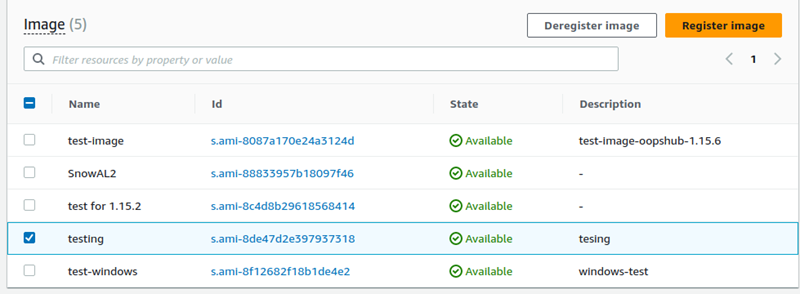
选择映像选项卡。您可以按名称、ID 或状态筛选映像来查找特定的映像。
-
选择您要注册的映像,然后选择注册映像。
-
在注册映像页面上,提供名称和描述。
-
在根卷中,指定根设备的名称。
在块设备部分中,您可以更改卷的大小和类型。
-
如果您要在实例终止时删除卷,请选择终止时删除。
-
如果您要添加更多卷,请选择添加新卷。
完成后,选择提交。
第 4 步:启动亚马逊 EC2-compatible AMI
有关更多信息,请参阅启动 Amazon EC2-compatible 实例。
