本文属于机器翻译版本。若本译文内容与英语原文存在差异,则一律以英文原文为准。
在 Amazon SageMaker Studio 经典版中启动自定义 SageMaker 图片
重要
截至 2023 年 11 月 30 日,之前的亚马逊 SageMaker Studio 体验现在被命名为 Amazon St SageMaker udio Classic。以下部分专门介绍如何使用 Studio Classic 应用程序。有关使用更新的 Studio 体验的信息,请参阅 亚马逊 SageMaker Studio。
Studio Classic 仍针对现有工作负载进行维护,但不再可供入门使用。您只能停止或删除现有的 Studio Classic 应用程序,不能创建新的应用程序。我们建议您将工作负载迁移到全新 Studio 体验。
创建自定义 SageMaker 映像并将其附加到您的域或共享空间后,自定义映像和内核将显示在 Studio Classic Launcher 的 “更改环境” 对话框的选择器中。
启动并选择自定义映像和内核
-
在 Amazon SageMaker Studio 经典版中,打开启动器。要打开启动器,请选择 SageMaker Studio Classic 界面左上角的 Amazon Studio Classic 或使用键盘快捷键
Ctrl + Shift + L。要了解打开 Launcher 的所有可用方法,请参阅 使用 Amazon SageMaker Studio 经典启动器
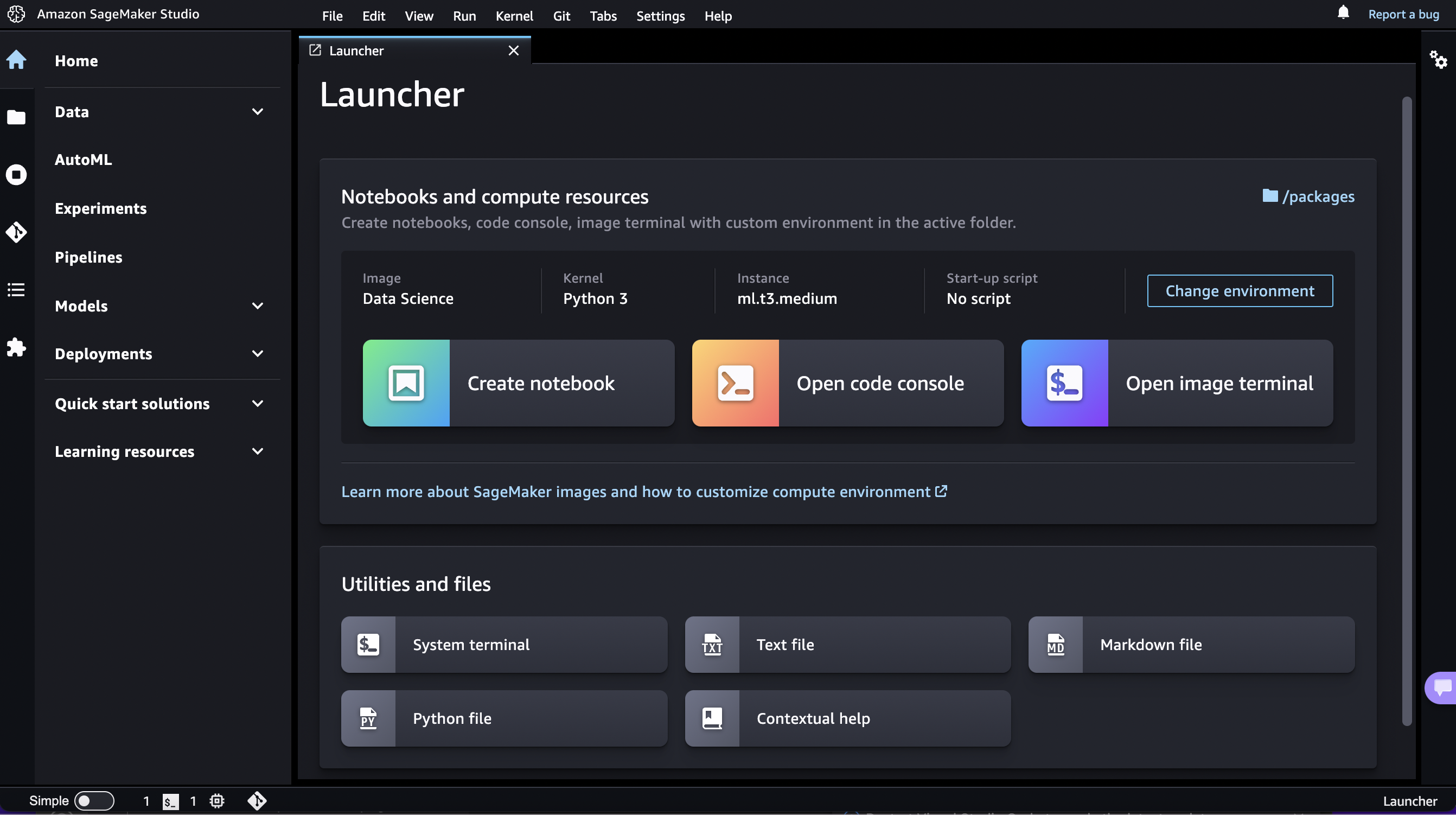
-
在 Launcher 的笔记本和计算资源部分,选择更改环境。
-
在更改环境对话框中,使用下拉菜单从自定义映像部分选择映像和内核,然后选定选择。
-
在启动程序中,选择创建笔记本或打开映像终端。您的笔记本或终端将在选定的自定义映像和内核中启动。
要在打开的笔记本中更改您的映像或内核,请参阅 更改 Amazon SageMaker Studio 经典笔记本电脑的镜像或内核。
注意
如果您在启动图片时遇到错误,请查看您的 Amazon CloudWatch 日志。日志组的名称为 /aws/sagemaker/studio。日志流的名称为 $domainID/$userProfileName/KernelGateway/$appName。
