本文属于机器翻译版本。若本译文内容与英语原文存在差异,则一律以英文原文为准。
TensorBoard 通过 SageMaker AI 控制台打开
您也可以使用 SageMaker AI 控制台 UI 打开 TensorBoard 应用程序。通过 SageMaker AI 控制台打开 TensorBoard 应用程序有两个选项。
选项 1: TensorBoard 从域名详情页面启动
导航到域详细信息页面
以下过程展示如何导航到域详细信息页面。
-
打开 Amazon A SageMaker I 控制台,网址为https://console.aws.amazon.com/sagemaker/
。 -
在左侧导航窗格中,选择管理员配置。
-
在管理员配置下,选择域。
-
从域列表中,选择要在其中启动 TensorBoard 应用程序的域。
启动用户配置文件应用程序
以下过程说明如何启动作用域为用户配置文件的 Studio Classic 应用程序。
-
在域详细信息页面上,选择用户配置文件选项卡。
-
确定要为其启动 Studio Classic 应用程序的用户配置文件。
-
为所选用户个人资料选择 La unch,然后选择TensorBoard。
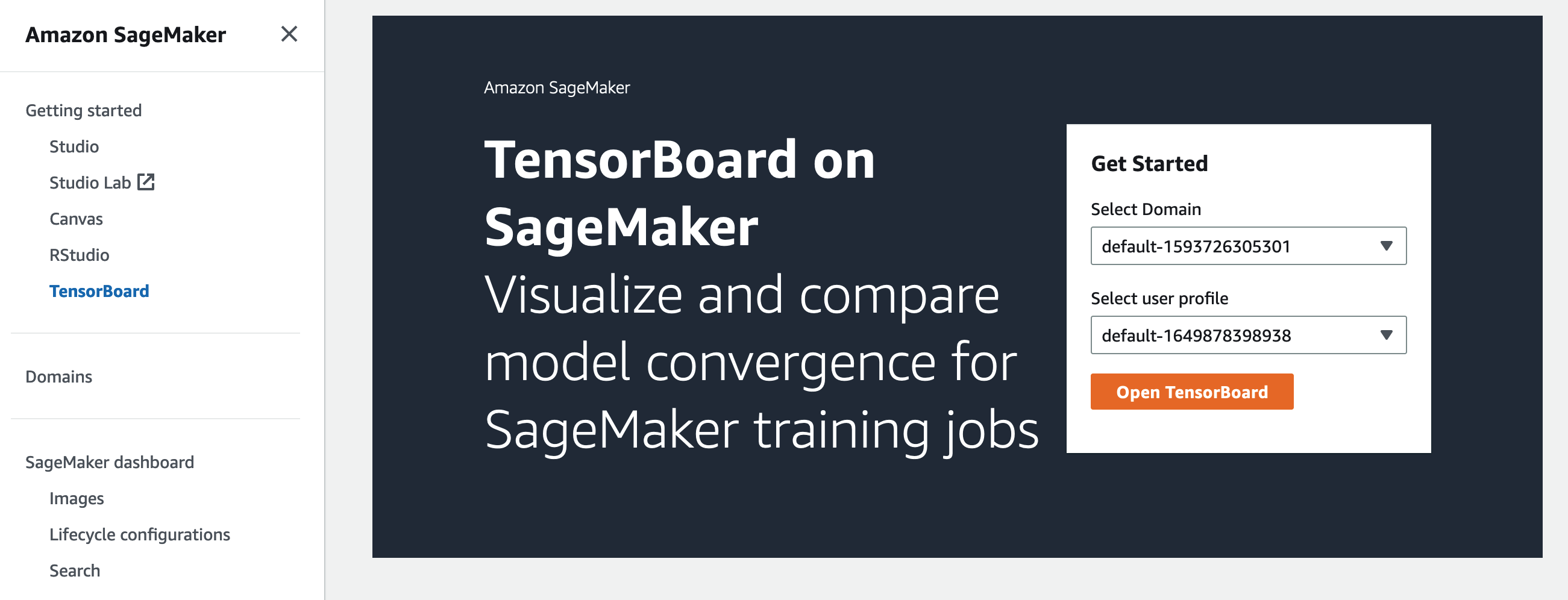
选项 2: TensorBoard 从 TensorBoard 登录页面启动
以下过程描述了如何从 TensorBoard 登录页面启动 TensorBoard 应用程序。
-
打开 Amazon A SageMaker I 控制台,网址为https://console.aws.amazon.com/sagemaker/
。 -
在左侧导航窗格中,选择TensorBoard。
-
在开始使用下,选择要在其中启动 Studio Classic 应用程序的域。如果您的用户配置文件仅属于一个域,则看不到用于选择域的选项。
-
选择要为其启动 Studio Classic 应用程序的用户配置文件。如果域中没有用户配置文件,请选择创建用户配置文件。有关更多信息,请参阅添加和删除用户配置文件。
-
选择打开 TensorBoard。
以下屏幕截图显示了 SageMaker AI 控制台左侧导航窗格 TensorBoard 中的位置,以及主窗格中带有 TensorBoard 登录页面的 SageMaker AI 的位置。