本文属于机器翻译版本。若本译文内容与英语原文存在差异,则一律以英文原文为准。
将预测发送到 Quick
注意
您可以将批量预测发送到 Quick,以获取数值和分类预测以及时间序列预测模型。 Single-label 不包括图像预测和多类别文本预测模型。
在 SageMaker Canvas 中使用自定义表格模型生成批量预测后,您可以将这些预测作为 CSV 文件发送到 Quick,Quick 是一项用于构建和发布预测仪表板的商业智能 (BI) 服务。
例如,如果您建立了一个双类别预测模型来确定客户是否会流失,则可以在 Quick 中创建一个直观的预测仪表板,以显示预计会流失的客户百分比。要了解有关 Quick 的更多信息,请参阅快速用户指南。
以下各节介绍如何将批量预测发送到 Quick 进行分析。
开始前的准备工作
您的用户必须具有必要的 AWS Identity and Access Management (IAM) 权限才能将您的预测发送到 Quick。您的管理员可以为您的用户设置 IAM 权限。有关更多信息,请参阅 向您的用户授予向 Quick 发送预测的权限。
您的 Quick 账户必须包含default命名空间,该命名空间是在您首次创建 Quick 账户时设置的。请联系您的管理员以帮助您访问 Quick。有关更多信息,请参阅《快速用户指南》中的设置快速。
您的 Quick 账户必须与您的 Canvas 应用程序在同一区域创建。如果您的 Quick 账户的主区域与 Canvas 应用程序的区域不同,则必须关闭并重新创建 Quick 帐户,或者在与 Quick 账户相同的区域中设置 Canvas 应用程序。你可以通过执行以下操作来查看你的 Quick home 区域(假设你已经有一个 Quick 账户):
打开您的 Quick 控制台
。 页面加载时,您的快速主页区域将按以下格式附加到网址中:
https://。<your-home-region>.quicksight.aws.amazon.com/
您必须知道要向其发送预测的 Quick 用户的用户名。您可以向自己或其他拥有适当权限的用户发送预测。您向其发送预测的任何用户都必须位于您的 Quick 账户的default命名空间中,并且在 Quick 中具有Author或Admin角色。
此外,Quick 必须有权访问您的域名的 SageMaker AI 默认 Amazon S3 存储桶,该存储桶的命名格式如下:sagemaker-。该区域应与您的 Quick 账户的主区域和 Canvas 应用程序的区域相同。要了解如何允许快速访问存储在 Amazon S3 存储桶中的批量预测,请参阅快速用户指南中的我无法连接到 Amazon S3 的主题。{REGION}-{ACCOUNT_ID}
支持的数据格式
在发送预测之前,请检查批量预测的数据格式是否与 Quick 兼容。
要详细了解时间序列数据可接受的数据格式,请参阅快速用户指南中的支持的日期格式。
要详细了解可能阻止您发送到 Quick 的数据值,请参阅《快速用户指南》中的数据中不支持的值。
另请注意,Quick 使用该字符"作为文本限定符,因此,如果您的 Canvas 数据包含任何"字符,请确保关闭所有匹配的引号。任何不匹配的报价都可能导致将数据集发送到 Quick 时出现问题。
将您的批量预测发送到 Quick
使用以下步骤将您的预测发送到 Quick:
打开 SageMaker 画布应用程序。
在左侧导航窗格中,选择我的模型。
在我的模型页面上,选择您的模型。
选择预测选项卡。
在预测下,选择您要共享的批量预测数据集(或多个数据集)。您一次最多可以共享 5 个批量预测数据集。
-
选择数据集后,选择 “发送至快速”。
注意
除非您选择一个或多个数据集,否则发送至快捷按钮不会激活。
或者,您可以通过选择更多选项图标 (
 ),然后选择查看预测结果来预览您的预测结果。在数据集预览中,您可以选择发送到快速。以下屏幕截图显示了数据集预览中的 “发送到快速” 按钮。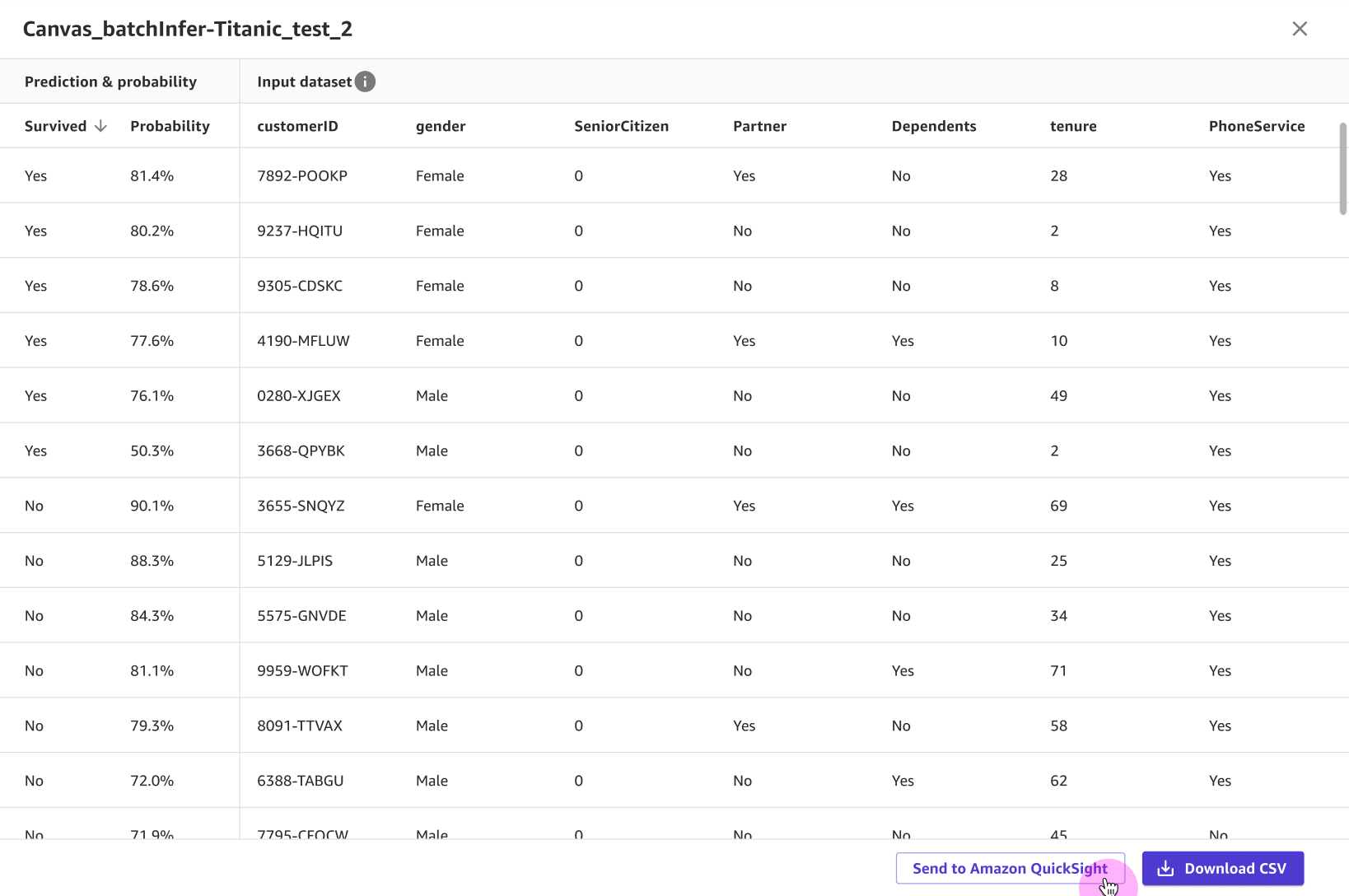
-
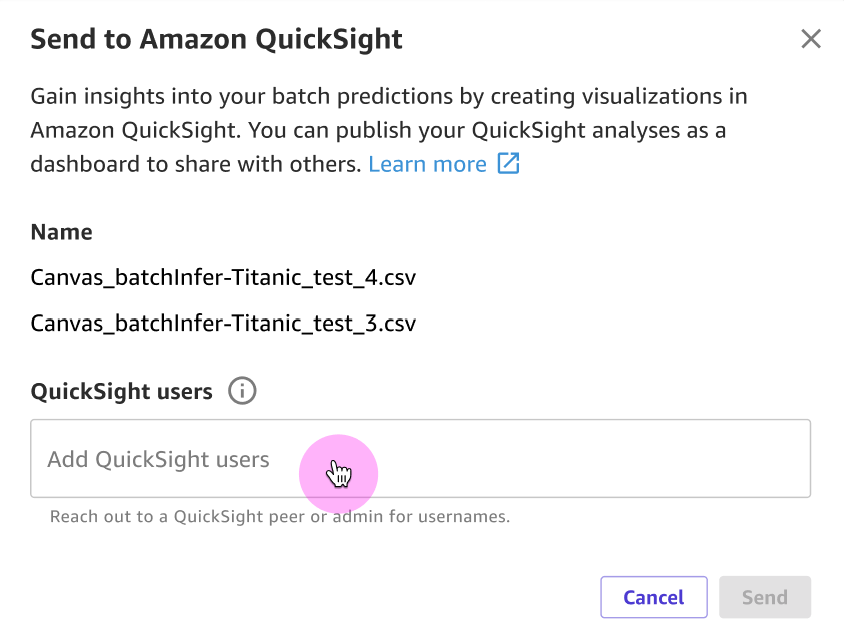
在 “发送到快速” 对话框中,执行以下操作:
对于QuickSight 用户,请输入您要向其发送预测的 Quick 用户的姓名。如果您想将预测发送给自己,请输入您自己的用户名。您只能向 Quick 账户
default命名空间中的用户发送预测,并且该用户必须在 Quick 中具有Author或Admin角色。选择发送。
以下屏幕截图显示了 “发送到快速” 对话框:
发送批量预测后,您发送的数据集的QuickSight字段将显示为Sent。在确认您的预测已发送的确认框中,您可以选择 Open Quick 打开您的 Quick 应用程序。使用完 Canvas 后,应从 Canvas 应用程序注销。
您已向其发送数据集的 Quick 用户可以打开他们的 Quick 应用程序并查看已与他们共享的 Canvas 数据集。然后,他们可以使用数据创建预测控制面板。有关更多信息,请参阅《快速用户指南》中的快速数据分析入门。
默认情况下,您向其发送预测的所有用户都拥有 Quick 中数据集的所有者权限。所有者可以创建分析,刷新、编辑、删除和重新共享数据集。所有者对数据集所做的更改会更改所有具有访问权限的用户的数据集。要更改权限,请在 Quick 中进入数据集并管理其权限。有关更多信息,请参阅快速用户指南中的查看和编辑与之共享数据集的权限用户。
