本文属于机器翻译版本。若本译文内容与英语原文存在差异,则一律以英文原文为准。
成本监测和控制
注意
中不支持将研究和工程工作室项目关联到AWS Budgets。AWS GovCloud (US)
通过 AWS Cos t Explorer
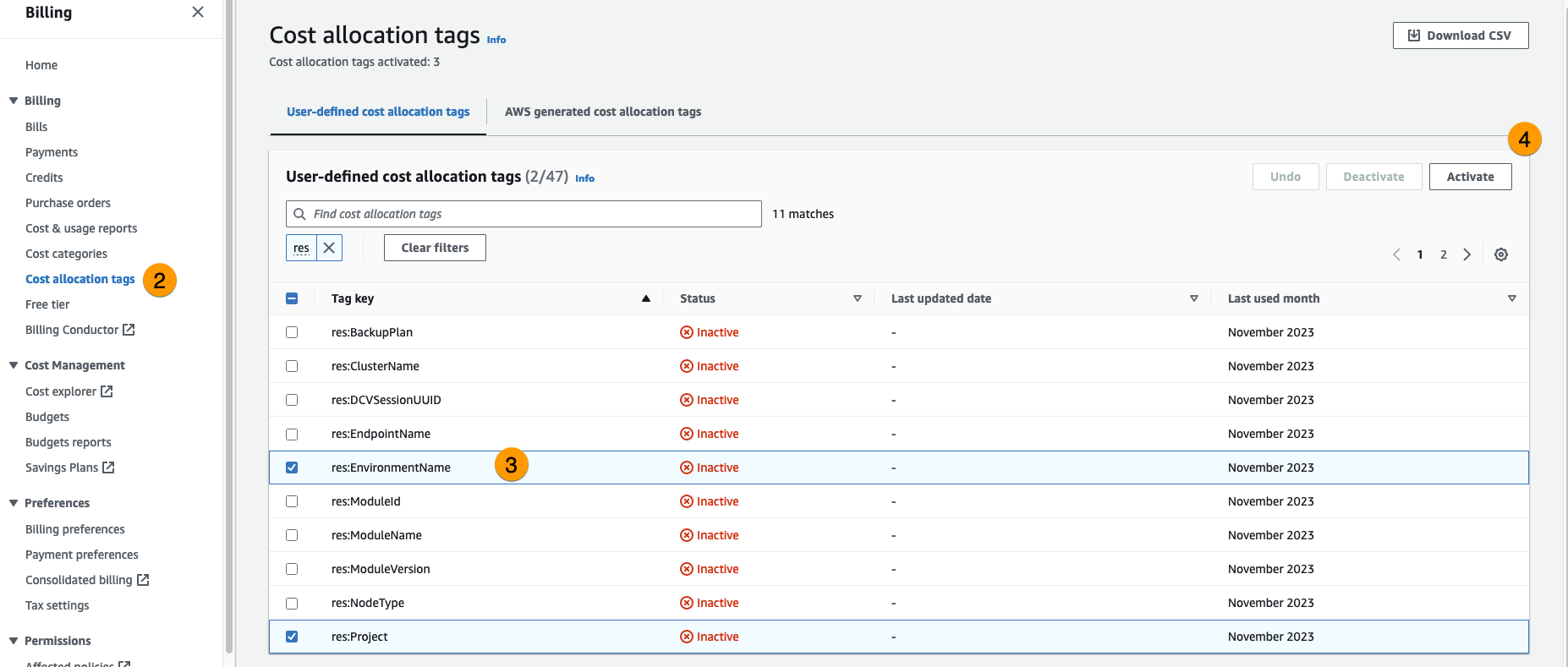
为了帮助进行成本跟踪,您可以将 RES 项目与在其中创建的预算相关联AWS Budgets。您首先需要激活账单成本分配标签内的环境标签。
-
登录AWS管理控制台并打开 B AWSilling and Cost Management 控制台
。 -
选择成本分配标签。
-
搜索并选择
res:Project和res:EnvironmentName标签。 -
选择激活。
注意
部署后,RES 标签最多可能需要一天时间才会出现。
要为 RES 资源创建预算,请执行以下操作:
-
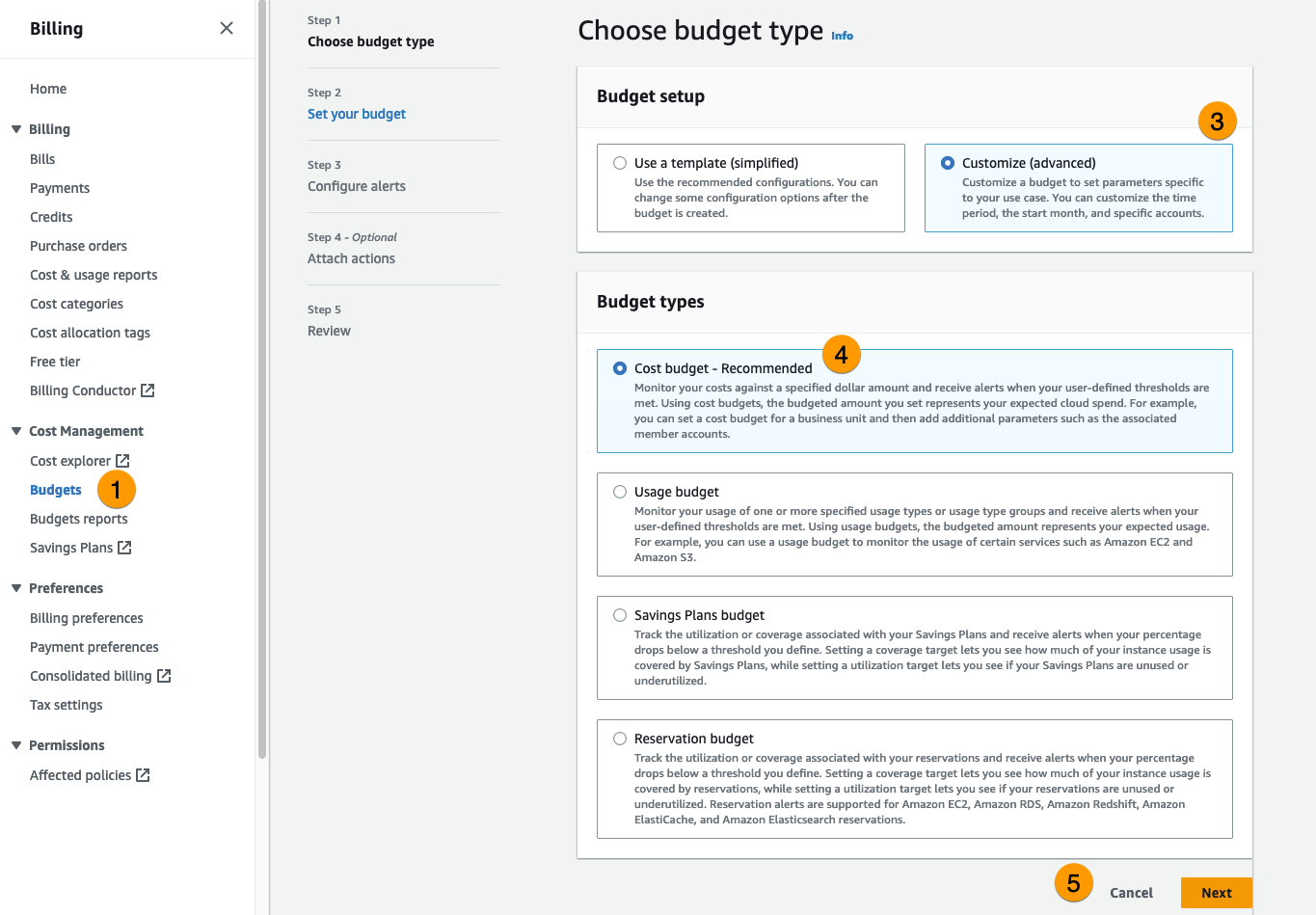
在账单控制台中,选择预算。
-
选择创建预算。
-
在预算设置下,选择自定义(高级)。
-
在预算类型下,选择成本预算-推荐。
-
选择下一步。
-
在详细信息下,为您的预算输入一个有意义的预算名称,以将其与账户中的其他预算区分开来。例如
<EnvironmentName>-<ProjectName>-<BudgetName> -
在 “设置预算金额” 下,输入项目的预算金额。
-
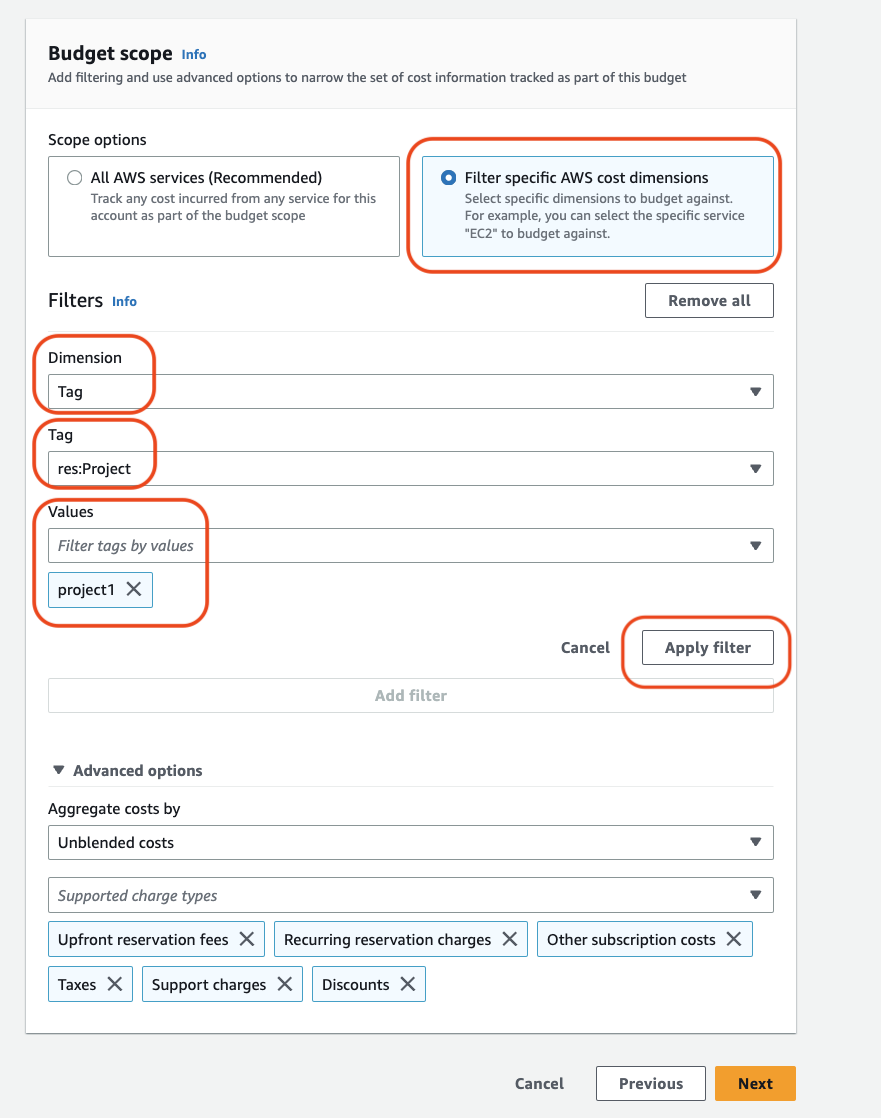
在预算范围下,选择筛选特定AWS成本维度。
-
选择 添加筛选条件。
-
在 “维度” 下,选择 “标签”。
-
在 “标签” 下,选择 “RES: Project
注意
标签和值最多可能需要两天时间才能变为可用。项目名称可用后,您就可以创建预算。
-
在 “值” 下,选择项目名称。
-
选择 “应用筛选条件”,将项目筛选器附加到预算。
-
选择下一步。
-
(可选。) 添加警报阈值。
-
选择下一步。
-
(可选。) 如果配置了警报,请使用附加操作为警报配置所需的操作。
-
选择下一步。
-
查看预算配置并确认在 “其他预算参数” 下设置了正确的标签。
-
选择创建预算。
现在,预算已创建,您可以为项目启用预算。要为项目开启预算,请参阅编辑项目。如果超出预算,虚拟桌面将被禁止启动。如果在启动台式机时超出预算,则该台式机将继续运行。
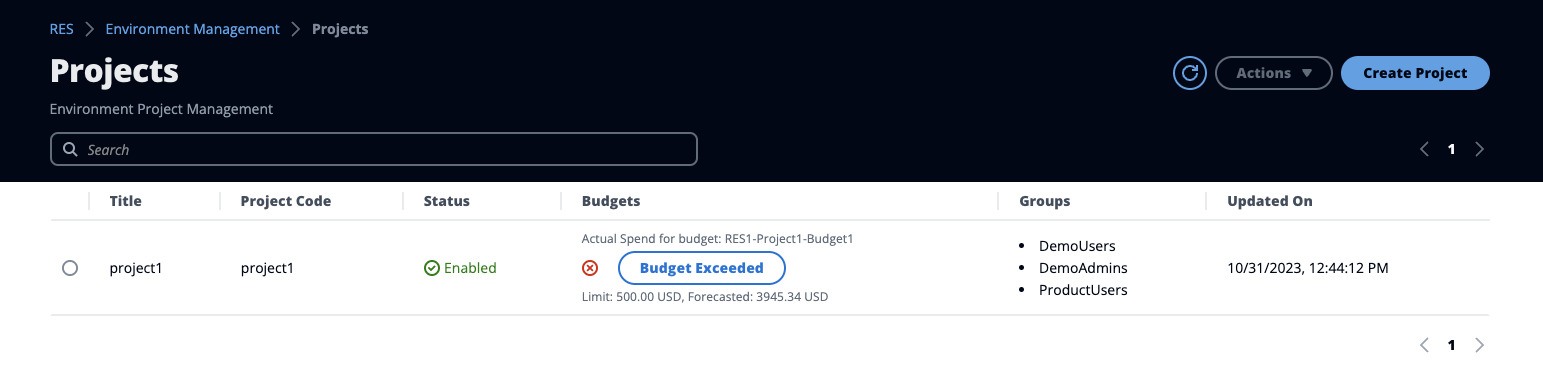
如果您需要更改预算,请返回控制台编辑预算金额。更改最多可能需要十五分钟才能在 RES 中生效。或者,您可以编辑项目以禁用预算。
