本文属于机器翻译版本。若本译文内容与英语原文存在差异,则一律以英文原文为准。
Quick 中有关视觉类型的工具提示
当您将光标悬停在 Quick 视觉对象中的任何图形元素上时,会出现一个工具提示,其中包含有关该特定元素的信息。例如,将光标悬停在折线图中的日期上方,即会出现包含这些日期相关信息的工具提示。默认情况下,字段井中的字段决定了工具提示中显示的信息。工具提示最多可以显示 10 个字段。
您可以向查看者提供有关视觉对象中数据的更多信息,自定义查看者可以看到的内容。当查看者将光标悬停在元素上方时,您甚至可以隐藏工具提示。要执行此操作,您可以自定义该视觉对象的工具提示。
在视觉对象中自定义工具提示
要自定义视觉对象的工具提示,请按照以下过程操作。
在视觉对象中自定义工具提示
-
在分析页面上,选择要设置格式的视觉对象。
-
从视觉对象右上角的菜单中选择设置视觉对象格式图标。
-
在打开的属性窗格中,选择工具提示。
-
为类型选择详细工具提示。此时将出现一组新的选项。
显示或隐藏工具提示中的标题
-
选择将主要值用作标题。
清除该选项可隐藏工具提示中的标题。选择该选项可在工具提示中将主字段值显示为标题。
显示或隐藏工具提示中字段的聚合
-
选择显示聚合。
清除该选项可隐藏工具提示中字段的聚合。选择该选项可显示工具提示中字段的聚合。
向工具提示添加字段
-
选择添加字段。
-
在打开的向工具提示添加字段页面上,选取选择字段,然后从列表中选择字段。
您最多可以向工具提示添加 10 个字段。
-
(可选)在标签中输入字段的标签。此选项为工具提示字段创建自定义标签。
-
(可选)根据添加的是维度还是度量,选择您希望聚合在工具提示中的显示方式。如果未选择任何选项,Quick 将使用默认聚合。
如果向工具提示添加度量,则可以选择该字段的聚合方式。为此,请选择选择聚合,然后从列表中选择聚合。有关 Quick 中聚合类型的更多信息,请参阅更改字段聚合。
-
选择保存。
新字段会添加到工具提示中字段的列表。
从工具提示中移除字段
-
在字段列表下,选择要移除的字段的字段菜单(三个点),然后选择隐藏。
重新排列工具提示中字段的顺序
-
在字段列表下,选择字段的字段菜单(三个点),然后选择向上移动或向下移动。
为工具提示字段自定义标签
-
选择要自定义的字段的字段菜单(三个点),然后选择编辑。
-
在打开的编辑工具提示字段页面上,在标签中输入要在工具提示中显示的标签。
-
选择保存。
在 Quick 中使用工作表工具提示
表格工具提示可在不中断分析流程的情况下提供丰富的背景信息,从而改变查看者浏览数据的方式。查看者无需离开视觉对象或打开单独的表格,而是可以即时访问详细的细分、趋势和支持信息,从而使仪表板更加直观,减少对多张表格的需求。
工作表工具提示仅适用于交互式工作表。分页报告不支持它们。您可以将工具提示表复制到另一个工具提示工作表,也可以将工具提示表复制到常规交互式工作表。此外,您可以将视觉对象复制到工具提示表中。
工作表工具提示的工作原理
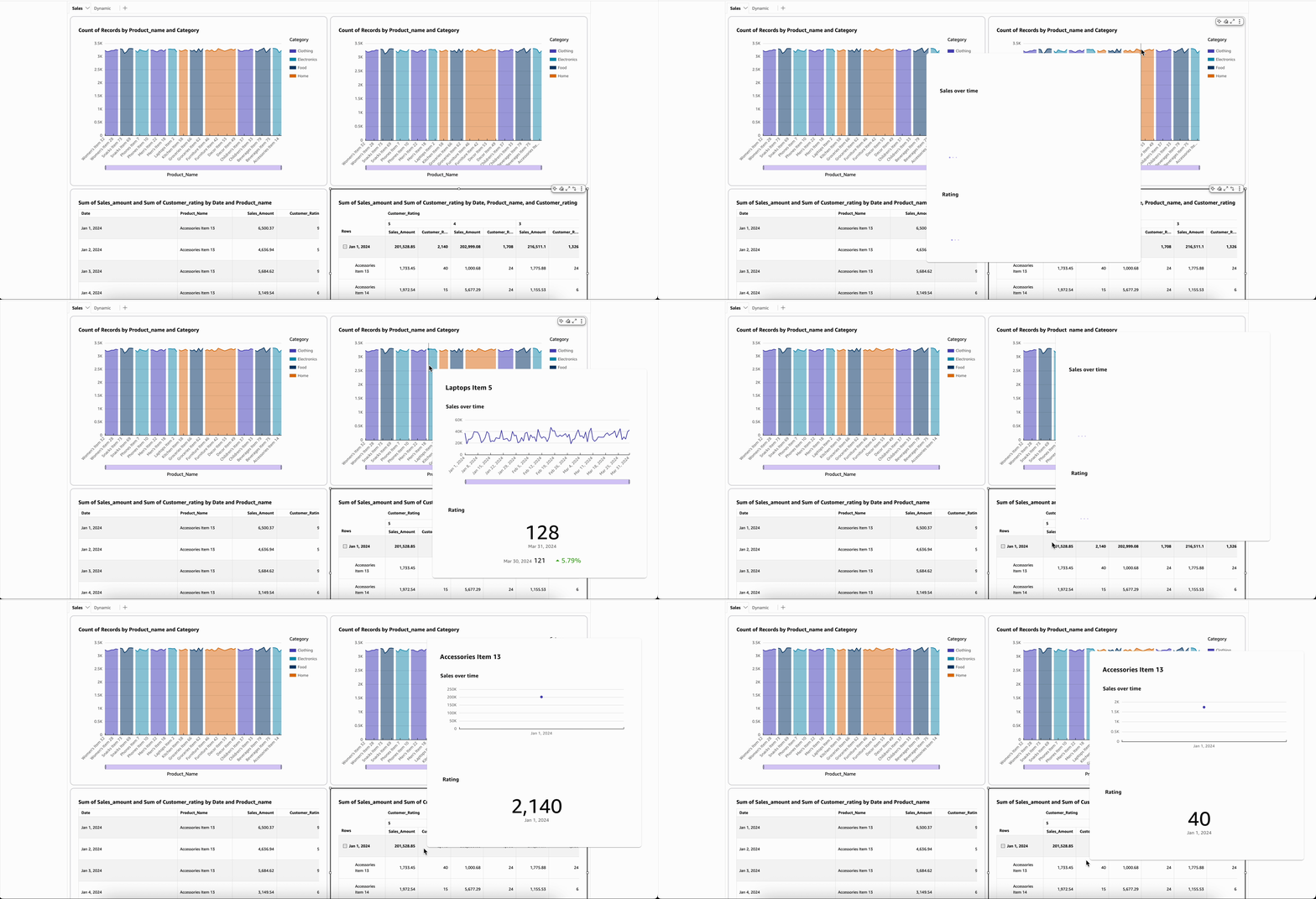
当作者创建工作表工具提示时,将创建工具提示表并将其与视觉对象相关联。此工具提示表的工作原理与普通工作表类似。您可以使用自由格式布局向其中添加视觉效果、文本框和图像。当查看者将鼠标悬停在数据点上方时,工具提示表将继承源视觉对象中的所有筛选器,并为特定数据点添加额外的筛选器。例如,如果您的源视觉效果被筛选为 “2025 数据”,而查看者将鼠标悬停在 “电子产品” 上,则工具提示仅显示 2025 年的电子数据。
以显示按产品类别划分的销售额的条形图为例。您可以创建一个工作表工具提示,其中显示月销售额的趋势线、同比增长的关键绩效指标(KPI)和带有类别名称的文本框,所有这些都筛选到查看者将鼠标悬停在哪个类别上。
工作表工具提示限制
以下限制适用于工作表工具提示:
-
每次分析最多 50 张工具提示表
-
每个工具提示表最多 5 个视觉效果
-
每个工具提示表最多 5 个文本框
-
每个工具提示表最多 5 张图片
-
工具提示表仅使用自由形式布局
-
工具提示表上不允许使用图层地图视觉效果
-
工具提示表的最大大小为 640 像素宽 x 720px 高
创建工作表工具提示
使用以下步骤为视觉对象创建工作表工具提示。
创建工具提示表
-
在分析页面上,选择要向其添加工作表工具提示的视觉对象。
-
从视觉对象右上角的菜单中选择设置视觉对象格式图标。
-
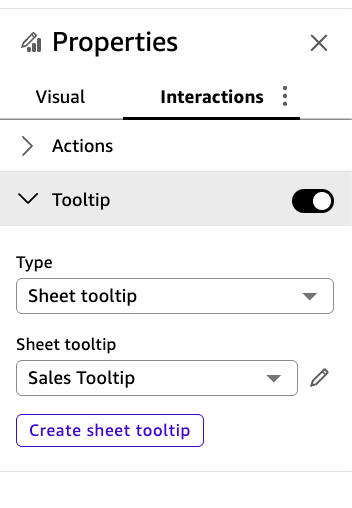
在打开的 “属性” 窗格中,选择 “交互” > “工具提示”。
-
对于 “类型”,选择 “工作表工具提示”。
-
选择 “创建工具提示表”。您将自动导航到工具提示表编辑体验。工具提示名称是自动生成的,您可以通过选择选项卡标题对其进行编辑。
-
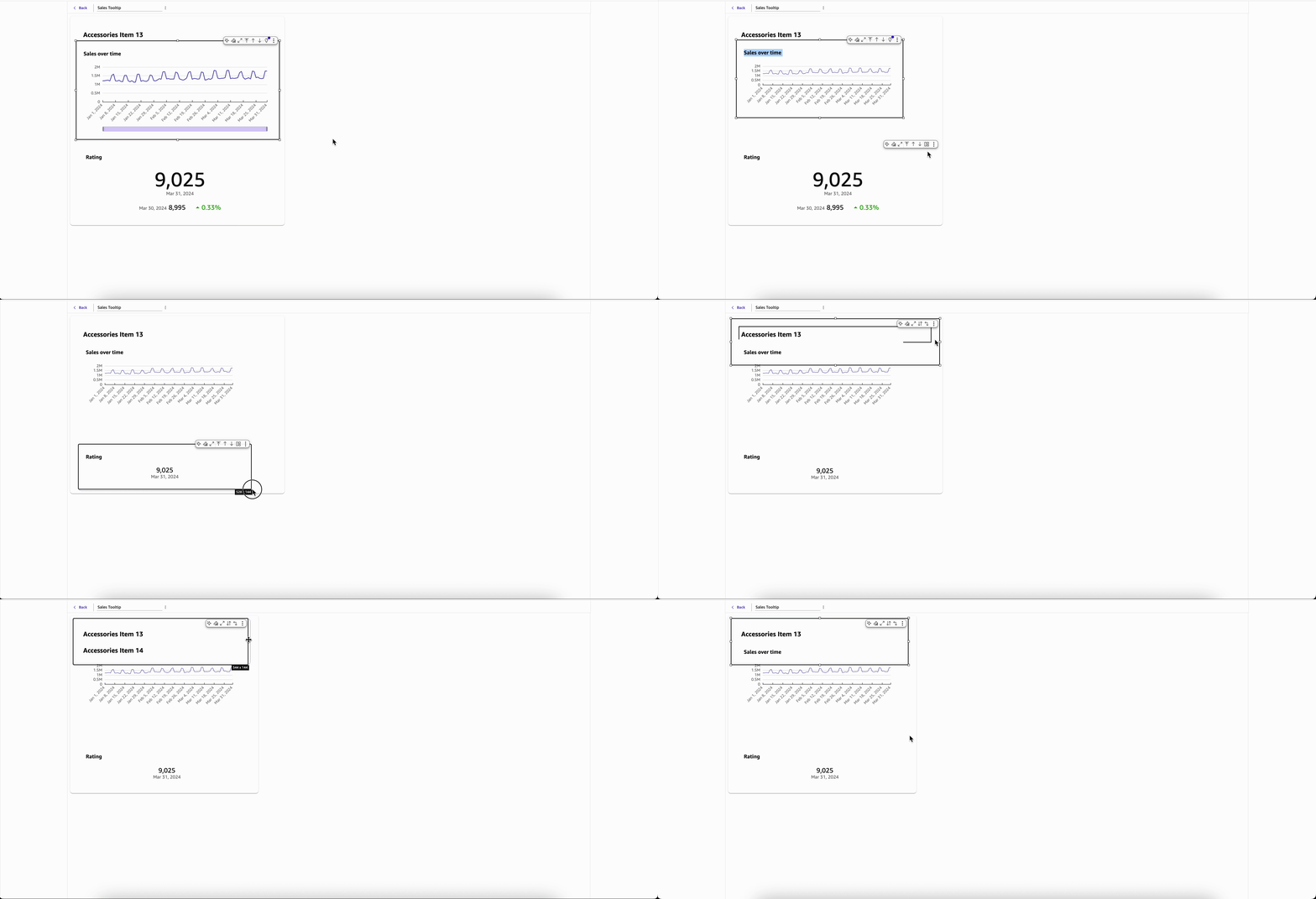
向工具提示表中添加视觉效果、文本框或图像。使用自由格式布局排列它们。
-
完成后,选择工作表工具提示标题左侧的 “返回” 按钮,返回源工作表。要预览工具提示,请将鼠标悬停在视觉对象中的任何数据点上。
为视觉对象分配工具提示表
在 “属性” 窗格中选择 “工作表工具提示” 作为工具提示类型时,会出现一个控件,允许您选择分析中所有可用的工具提示工作表。您可以将一个工具提示表分配给多个视觉对象,也可以为每个视觉对象创建单独的工具提示表。
如果要将相同的工具提示表应用于另一个视觉对象,则可以通过在 “属性” 窗格的 “交互” > “工具提示手风琴” 中将一个工具提示表分配给多个视觉对象来实现。
编辑工具提示表
使用以下步骤编辑现有工作表工具提示。
编辑工具提示表
-
选择任何启用了工作表工具提示的视觉效果。
-
打开 “属性” 窗格并导航至 “交互” > “工具提示”。
-
在工具提示手风琴中,选择要编辑的工具提示,然后选择工具提示表名称旁边的编辑图标以导航到该工具提示。
-
对工具提示表上的视觉效果、文本框或图像进行更改。
在工具提示类型之间切换
您可以随时在基本、详细和工作表工具提示类型之间切换视觉对象的工具提示。
更改工具提示类型
-
选择要更新的视觉效果。
-
打开 “属性” 窗格,选择 “交互”,然后选择 “工具提示”。
-
在 “类型” 中,选择所需的工具提示类型:基本工具提示、详细工具提示或表格工具提示。
注意
切换工作表工具提示可以保留您的工作。您可以随时切换回来,而不会丢失工具提示表的设计。
工作表工具提示注意事项
使用工作表工具提示时,请记住以下几点:
-
表和数据透视表支持工作表工具提示,但不支持基本或详细的工具提示。
-
工具提示表中的视觉对象不支持上下文菜单、可视菜单或自定义操作。
-
使用自定义操作进行筛选和导航当工具提示表呈现为工具提示时,不支持工具提示表中的视觉效果。
-
工作表工具提示支持筛选器、跨工作表筛选和参数。不支持筛选控件。
-
工作表描述不显示在工具提示表单上。
-
Cross-sheet 过滤器的作用域不能限定为工具提示表。
-
分析必须至少包含一张常规的交互式表格。分析不能只包含工具提示表。
-
图层地图视觉效果不能放在工具提示表中。
-
不支持工具提示表上的工具提示。
-
以下图表类型不支持表格工具提示:Sankey、Waterfall、KPI、Radar、Wordcloud、自定义内容和 Highcharts。
这些限制可确保工具提示表快速加载,并为观看者保持专注、可扫描的体验。要进行更复杂的分析,可以考虑使用向下钻取操作或单独的详细信息表。
隐藏视觉对象的工具提示
如果您不希望光标悬停在视觉对象中的数据上方时显示工具提示,可将其隐藏。
隐藏视觉对象的工具提示
-
在分析页面上,选择要设置格式的视觉对象。
-
从视觉对象右上角的菜单中选择设置视觉对象格式图标。
-
在打开的属性窗格中,选择工具提示。
-
选择显示工具提示。
清除该选项可隐藏视觉对象的工具提示。选择该选项即可显示。
