本文属于机器翻译版本。若本译文内容与英语原文存在差异,则一律以英文原文为准。
使用 appcmd.exe 将 IIS-hosted 应用程序迁移到 Amazon EC2
Deepak Kumar,Amazon Web Services
Summary
将 Internet Information Services(IIS)托管的应用程序迁移到 Amazon Elastic Compute Cloud(Amazon EC2)实例时,需要解决多项身份验证难题。这些挑战包括重新输入应用程序池标识的域凭证,以及可能需要重新生成机器密钥以确保网站功能正常运行。此模式描述了在 Amazon EC2 实例上,使用 IIS 的备份和还原功能的简洁迁移方法。该方法使用 appcmd.exe 在目标 Amazon EC2 实例上卸载并重新安装 IIS,从而成功迁移 IIS-hosted 网站、应用程序池身份和计算机密钥。
先决条件和限制
先决条件
目标服务器处于活动状态 AWS 账户 。
一个正常运作的源 IIS 服务器,上面托管有网站。
了解 IIS 工作原理,例如管理和配置。
系统管理员可以访问源服务器及目标服务器。
已完成源 IIS 服务器向目标服务器的迁移 AWS 账户。您可以使用迁移工具 AWS Transform MGN,例如基于快照的 Amazon 系统映像 (AMI) 方法或其他迁移工具。
源服务器和目标服务器上均有 Windows Server 2012 R2 或更高版本。
两台服务器上都安装了微软.NET Framework 4.5 或更高版本(aspnet_regiis.exe 密钥容器操作所必需的)
一种将备份文件和导出的关键 XML 文件从源服务器传输到目标服务器的方法,例如亚马逊简单存储服务 (Amazon S3) Service、共享网络驱动器或安全副本。
源和目标 IIS 实例必须运行相同的 IIS 版本(8.5 或 10.0)。
限制
有些 AWS 服务 并非全部可用 AWS 区域。有关区域可用性,请参阅按区域划分的AWS 服务
。有关特定端点,请参阅服务端点和配额,然后选择相应服务的链接。
产品版本
IIS 8.5 或 IIS 10.0
架构
源技术堆栈
安装了 IIS 8.5 或 IIS 10.0 的 Windows Server
目标技术堆栈
安装了 IIS 8.5 或 IIS 10.0 的 Windows Server
AWS Transform MGN
目标架构
下图显示了此模式的工作流和架构组件。
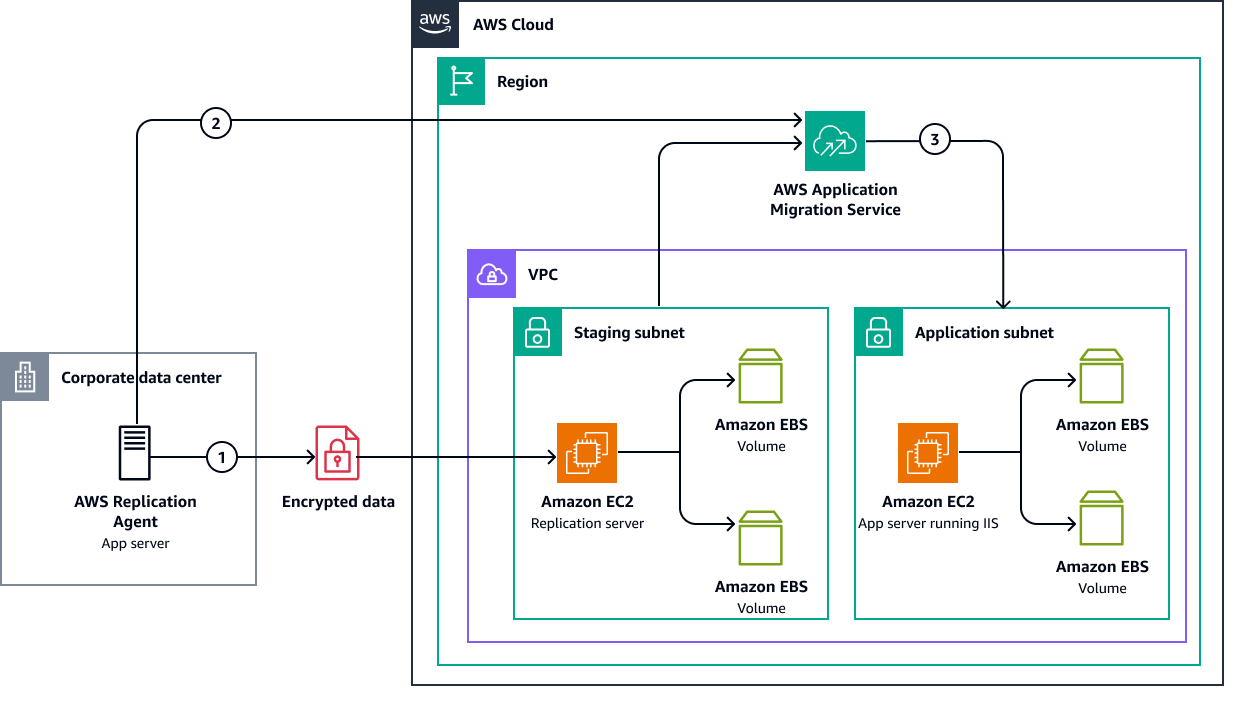
此解决方案包括以下步骤:
工具
AWS 服务
AWS Transform MGN帮助您将应用程序重新托管(移动)到, AWS Cloud 无需更改且停机时间最短。
Amazon Elastic Block Store (Amazon EBS) 提供了块级存储卷以用于 Amazon EC2 实例。
Amazon Elastic Compute Cloud(Amazon EC2)在 AWS Cloud中提供可扩展的计算容量。您可以根据需要启动任意数量的虚拟服务器,并快速纵向扩展或缩减这些服务器。
其他工具
适用于 Windows Server 的 Internet Information Services(IIS)
是具备可扩展开放式架构的 Web 服务器,用于在网络上托管内容。IIS 提供了一组管理工具,包括管理和命令行工具(例如 appcmd.exe)、托管代码和脚本 API 以及 Windows PowerShell 支持。
最佳实践
安全导出的密钥文件-成功迁移后,应安全地传输包含导出私钥的 XML 文件(在传输过程中加密),并从源服务器和目标服务器上删除。
在非生产环境中进行测试-在生产环境中运行测试服务器之前,先在测试服务器上执行备份和恢复过程。
记录应用程序池身份-在迁移之前,请记录所有应用程序池身份凭证,因为恢复后必须重新输入密码。
单独备份 SSL 证书 — appcmd.exe 备份不包括 SSL 或 TLS 证书。使用证书 MMC 管理单元单独导出这些证书或 PowerShell
验证 Web 内容文件-IIS 配置备份不包括 Web 应用程序文件(wwwroot 内容)。确保通过服务器映像迁移这些镜像 AWS Transform MGN。
操作说明
| Task | 说明 | 所需技能 |
|---|---|---|
创建 IIS-hosted 网站、配置密钥和 | 要为 IIS-hosted 网站、配置密钥 (
要导出配置密钥和
| ISS 管理员 |
| Task | 说明 | 所需技能 |
|---|---|---|
在目标服务器上卸载 IIS | 要在目标服务器上卸载 IIS,请执行以下步骤:
| ISS 管理员 |
在目标服务器上安装 IIS。 | 要在目标服务器上安装 IIS,请执行以下步骤:
| ISS 管理员 |
| Task | 说明 | 所需技能 |
|---|---|---|
恢复 IIS 网站和配置。 | 要在目标服务器上恢复从源服务器创建的 IIS 备份,请执行以下步骤:
| ISS 管理员 |
相关资源
AWS 文档
安装 AWS 复制代理(AWS Transform MGN 文档)
AWS 规范性指导
Microsoft 资源
附加信息
appcmd.exe 备份包括:应用程序池、站点、全局配置和 IIS 架构。它不包括 Web 内容文件、SSL 证书或共享配置文件。
对于大规模 IIS 场迁移,请考虑使用该 PowerShell Web-Administration 模块进行脚本化备份和还原操作。
