本文属于机器翻译版本。若本译文内容与英语原文存在差异,则一律以英文原文为准。
使用 Auth0 为亚马逊 WorkSpaces 实施 SAML 2.0 身份验证和 AWS Managed Microsoft AD
Siva Vinnakota 和 Shantanu Padhye,Amazon Web Services
Summary
此模式探讨了如何将 Auth0 与集成 AWS Directory Service for Microsoft Active Directory ,为您的亚马逊 WorkSpaces 环境创建强大的 SAML 2.0 身份验证解决方案。它解释了如何在它们之间建立联合, AWS 服务 以启用多因素身份验证 (MFA) 和自定义登录流程等高级功能,同时保持无缝的桌面访问权限。 AWS Managed Microsoft AD无论您的团队规模如何,这种集成都有助于为组织提供灵活性和安全性。此模式提供了设置过程的步骤,因此您可以在自己的环境中实施此解决方案。
先决条件和限制
先决条件
活跃的 AWS 账户
AWS Managed Microsoft AD
Amazon Person WorkSpaces al 中与之关联的预配置桌面 AWS Managed Microsoft AD
亚马逊弹性计算云 (Amazon EC2) 实例
Auth0 账户
限制
有些 AWS 服务 并非全部可用 AWS 区域。有关区域可用性,请参阅按区域划分的AWS 服务
架构
WorkSpaces 客户端应用程序的 SAML 2.0 身份验证过程包括五个步骤,如下图所示。这些步骤可代表典型的登录工作流。按照此模式中的说明进行操作后,您可以使用这种分布式方法进行身份验证,以帮助为用户提供结构化且安全的访问方法。
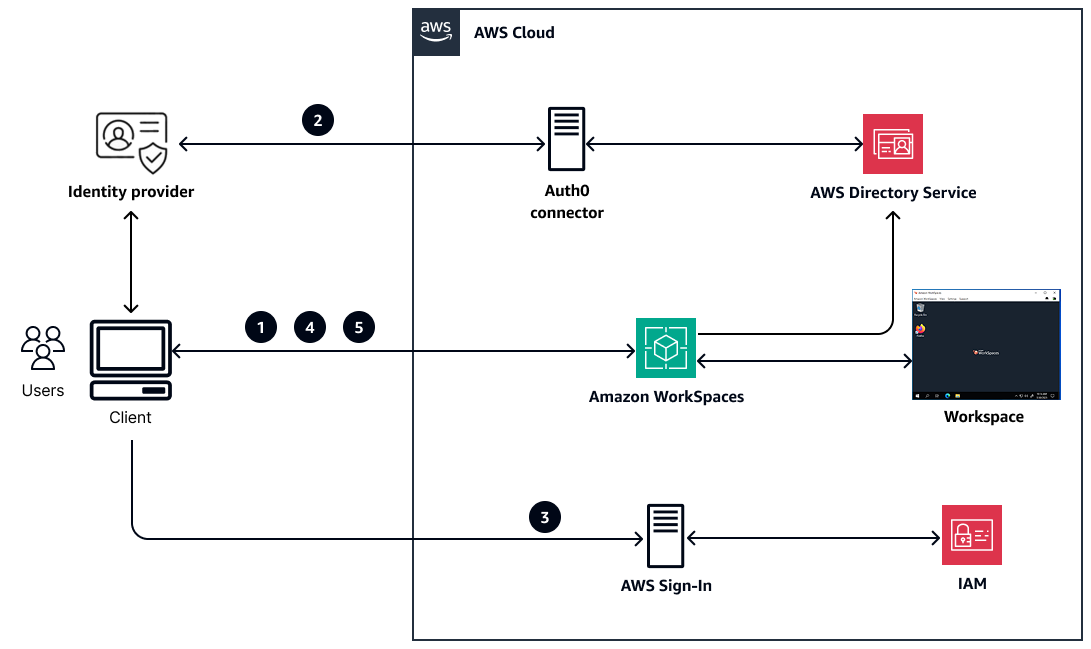
工作流:
注册。用户启动客户端应用程序 WorkSpaces 并输入其启用 SAML WorkSpaces 的目录的 WorkSpaces 注册码。 WorkSpaces 返回客户端应用程序的 Auth0 身份提供者 (IdP) 网址。
登录。 WorkSpaces 客户端使用 Auth0 网址重定向到用户的 Web 浏览器。 用户使用用户名和密码进行身份验证。Auth0 向客户端浏览器返回 SAML 断言。SAML 断言是一种用于断言用户身份的加密令牌。
认证。客户端浏览器将 SAML 断言发布到 AWS 登录 端点以对其进行验证。 AWS 登录 允许调用者扮演 AWS Identity and Access Management (IAM) 角色。这将返回一个包含 IAM 角色临时证书的令牌。
WorkSpaces 登录。 WorkSpaces 客户端将令牌 WorkSpaces 提供给服务端点。 WorkSpaces 将令牌交换为会话令牌,并将带有登录 URL 的会话令牌返回给 WorkSpaces 客户端。当 WorkSpaces 客户端加载登录页面时。用户名值由 SAML 响应中传递的
NameId值填充。直播。用户输入密码并根据 WorkSpaces 目录进行身份验证。身份验证后,将令牌 WorkSpaces 返回给客户端。客户端重定向回 WorkSpaces 服务并出示令牌。这会促成 WorkSpaces 客户端与之间的流媒体会话 WorkSpace。
注意
要设置不需要密码提示的无缝单点登录体验,请参阅文档中的基于证书的身份验证和 WorkSpaces 个人。 WorkSpaces
工具
AWS 服务
Amazon WorkSpaces 是一项完全托管的虚拟桌面基础架构 (VDI) 服务,可为用户提供基于云的桌面,无需购买和部署硬件或安装复杂软件。
AWS Directory Service for Microsoft Active Directory允许你的目录感知工作负载和 AWS 资源使用中的 Microsoft Active Directory。 AWS Cloud
其他工具
Auth0
是一个身份验证和授权平台,可帮助您管理对应用程序的访问权限。
操作说明
| Task | 说明 | 所需技能 |
|---|---|---|
使用在 Auth0 中安装活动目录 LDAP 连接器。 AWS Managed Microsoft AD |
| 云管理员、云架构师 |
在 Auth0 中创建应用程序以生成 SAML 元数据清单文件。 |
| 云管理员、云架构师 |
| Task | 说明 | 所需技能 |
|---|---|---|
首先,在 IAM 中创建 SAML 2.0。 | 要将 SAML 2.0 设置为 IdP,请按照 IAM 文档中在 IAM 中创建 SAML 身份提供者中概述的步骤进行操作。 | 云管理员 |
创建用于 SAML 2.0 联合身份验证的 IAM 角色和策略。 | 云管理员 |
| Task | 说明 | 所需技能 |
|---|---|---|
配置 Auth0 和 SAML 断言。 | 您可以使用 Auth0 操作在 SAML 2.0 响应中配置断言。SAML 断言是一种用于断言用户身份的加密令牌。
WorkSpaces 个人桌面的 SAML 2.0 身份验证设置到此完成。架构部分说明了设置后的身份验证过程。 | 云管理员 |
故障排除
| 问题 | 解决方案 |
|---|---|
中的 SAML 2.0 身份验证问题 WorkSpaces
| 如果您在实施 WorkSpaces 个人版 SAML 2.0 身份验证时遇到任何问题,请按照 re AWS : Post 中关于排除 SAML 2.0 身份验证的文章 有关在访问时调查 SAML 2.0 错误的更多信息 WorkSpaces,请参阅:
|
相关资源
为@@ WorkSpaces 个人设置 SAML 2.0(WorkSpaces 文档)
