终止支持通知: AWS 将于 2026 年 10 月 30 日终止对亚马逊 Pinpoint 的支持。2026 年 10 月 30 日之后,您将不再能够访问 Amazon Pinpoint 控制台或 Amazon Pinpoint 资源(端点、分段、活动、旅程和分析)。有关更多信息,请参阅 Amazon Pinpoint 终止支持。注意: APIs 与短信相关、语音、移动推送、OTP 和电话号码验证不受此更改的影响,并受 AWS 最终用户消息的支持。
本文属于机器翻译版本。若本译文内容与英语原文存在差异,则一律以英文原文为准。
设置 Postman 以与 Amazon Pinpoint 配合使用
现在,您已经创建了一个能够访问 Amazon Pinpoint API 的用户,接下来可以设置 Postman 了。在本部分,您将在 Postman 中创建一个或多个环境。接下来,您将导入一个集合,其中包含 Amazon Pinpoint API 中的每项操作的请求模板。
在 Postman 中,工作区 是项目和环境的组织容器。在本节中,您将至少创建一个工作区以与 Amazon Pinpoint 配合使用。
创建工作区
在 Postman 中,选择更多操作,选择文件,然后选择新建。
-
在新建窗口中,选择工作区。
输入名称和摘要,并将可见性设置为个人。选择创建工作区。
在 Postman 中,环境 是一组存储为键/值对的变量。您可以使用环境来更改通过 Postman 发出的请求的配置,而无需更改 API 请求本身。
在本部分,您将创建至少一个环境以与 Amazon Pinpoint 配合使用。您创建的每个环境都包含一组变量,这些变量特定于您在单个 AWS 区域中的账户。如果您使用本部分中的过程创建多个环境,则可通过从 Postman 的环境菜单中选择不同的环境,在不同区域之间轻松切换。
创建环境
-
在 Postman 中,选择更多操作菜单,选择文件,然后选择新建。
-
在新建窗口中,选择环境。
-
在管理环境窗口中,对于环境名称,输入
Amazon Pinpoint -。Region NameRegion Name替换为以下值之一:-
美国东部(弗吉尼亚州北部)
-
美国西部(俄勒冈州)
-
亚太地区(孟买)
-
亚太地区(悉尼)
-
欧洲地区(法兰克福)
-
欧洲地区(爱尔兰)
注意
您至少只需要为单个环境创建一个环境 AWS 区域,并且该环境 AWS 区域 必须包含一个项目。如果您尚未在前面列出的项目中创建项目 AWS 区域,请参阅亚马逊 Pinp oint 用户指南中的使用电子邮件支持创建亚马逊 Pinpoin t 项目。
-
-
创建六个新变量:
endpoint、region、serviceName、accountId、accessKey和secretAccessKey。使用下表确定要在每个变量的初始值和当前值列中输入哪个值。Region 变量 初始值和当前值 美国东部(弗吉尼亚州北部) endpointpinpoint---us-east-1.amazonaws.com.rproxy.govskope.caregionus-east-1serviceNamemobiletargetingaccountId(您的 AWS 账户 ID) accessKey(您的 IAM 访问密钥 ID) secretAccessKey(您的 IAM 秘密访问密钥) 美国西部(俄勒冈州) endpointpinpoint---us-west-2.amazonaws.com.rproxy.govskope.caregionus-west-2serviceNamemobiletargetingaccountId(您的 AWS 账户 ID) accessKey(您的 IAM 访问密钥 ID) secretAccessKey(您的 IAM 秘密访问密钥) 亚太地区(孟买) endpointpinpoint---ap-south-1.amazonaws.com.rproxy.govskope.caregionap-south-1serviceNamemobiletargetingaccountId(您的 AWS 账户 ID) accessKey(您的 IAM 访问密钥 ID) secretAccessKey(您的 IAM 秘密访问密钥) 亚太地区(悉尼) endpointpinpoint---ap-southeast-2.amazonaws.com.rproxy.govskope.caregionap-southeast-2serviceNamemobiletargetingaccountId(您的 AWS 账户 ID) accessKey(您的 IAM 访问密钥 ID) secretAccessKey(您的 IAM 秘密访问密钥) 欧洲地区(法兰克福) endpointpinpoint---eu-central-1.amazonaws.com.rproxy.govskope.caregioneu-central-1serviceNamemobiletargetingaccountId(您的 AWS 账户 ID) accessKey(您的 IAM 访问密钥 ID) secretAccessKey(您的 IAM 秘密访问密钥) 欧洲地区(爱尔兰) endpointpinpoint---eu-west-1.amazonaws.com.rproxy.govskope.caregioneu-west-1serviceNamemobiletargetingaccountId(您的 AWS 账户 ID) accessKey(您的 IAM 访问密钥 ID) secretAccessKey(您的 IAM 秘密访问密钥) 创建这些变量后,管理环境窗口类似于下图所示的示例。
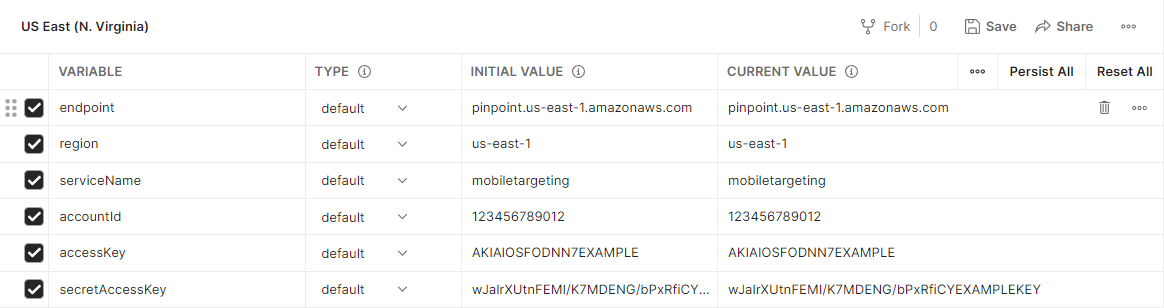
完成后,选择保存。
重要
上图所示的访问密钥是虚构的。不要与他人共享您的 IAM 访问密钥。
Postman 包含允许您共享和导出环境的功能。如果您使用这些功能,切勿与不应访问这些凭证的任何人分享您的访问密钥 ID 和秘密访问密钥。
有关更多信息,请参阅《IAM 用户指南》中的 IAM 最佳实践。
-
(可选)对于您要创建的每个额外环境,请重复步骤 1-4。
提示
在 Postman 中,您可以根据需要创建任意多个环境。您可以通过以下方式使用环境:
-
为必须进行 Amazon Pinpoint API 测试的每个区域创建一个单独的环境。
-
创建与不同的 AWS 账户账户关联的环境。
-
创建使用与其他用户关联的凭证的环境。
-
-
创建完环境后,请继续完成下一部分。
在 Postman 中,集合 是一组 API 请求。集合中的请求通常由一个共同的目的联系在一起。在本部分,您将创建一个新集合,其中包含 Amazon Pinpoint API 中的每项操作的请求模板。
创建 Amazon Pinpoint 集合
-
在 Postman 中,选择更多操作菜单,选择文件,然后选择导入。
-
在 “导入” 窗口中,选择 “从链接导入”,然后输入以下 URL:https://raw.githubusercontent.com/awsdocs/amazon-pinpoint-developer-guide/master/Amazon %20pinpoint.post
man_Collection.json。 选择导入。Postman 将导入 Amazon Pinpoint 集合,其中包含 120 个示例请求。
导入 Amazon Pinpoint 集合后,建议您执行快速测试,以确认所有组件是否都配置正确。可以通过提交 GetApps 请求来测试您的配置。此请求将返回当前 AWS 区域内您的 Amazon Pinpoint 账户中存在的所有项目的列表。此请求不需要任何额外配置,因此这是一种测试配置的好办法。
测试 Amazon Pinpoint 集合的配置
-
在左侧导航窗格中,选择集合,展开 Amazon Pinpoint 集合,然后展开应用程序文件夹。
-
在请求列表中,选择GetApps。
-
使用环境选择器选择您在创建 Postman 环境中创建的环境。
-
选择发送。如果请求成功发送,则响应窗格显示
200 OK状态。您将看到一个类似于下图中的示例的响应。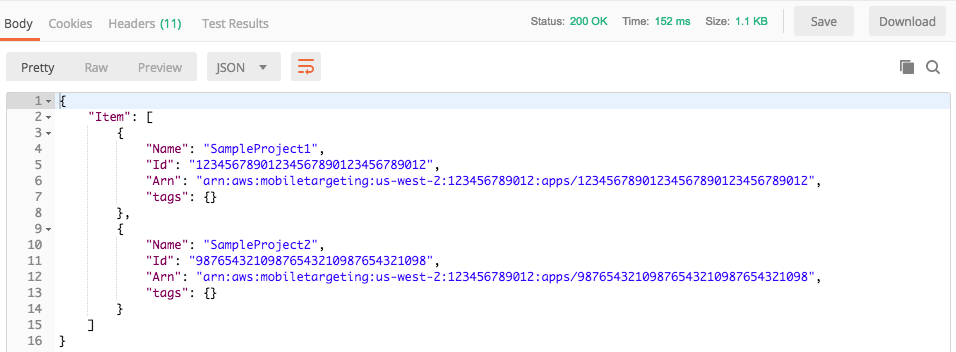
注意
如果你没有在中创建任何项目, AWS 区域 那么 Amazon Pinpoint 就会返回。
{ "Item":
                            [] }
此响应显示您在步骤 3 中选择的区域内的账户中存在的所有 Amazon Pinpoint 项目的列表。
问题排查
当您提交请求时,可能会看到错误。请查看以下列表,了解可能会遇到的几个常见错误,以及可以采取的解决问题的步骤。
| 错误消息 | 问题 | 解决方案 |
|---|---|---|
|
|
|
使用环境选择器选择一个环境。 |
|
|
Postman 未能找到您的访问密钥 ID 或秘密访问密钥的当前值。 |
选择环境选择器旁边的齿轮图标,然后选择当前环境。确认 |
|
|
与您的用户关联的 IAM 策略不包含相应权限。 |
确认您的用户具有在创建 IAM 策略中所述的权限,并且您在创建 Postman 工作区中创建环境时提供了正确的凭证。 |
下一步:发送其他请求
