本文属于机器翻译版本。若本译文内容与英语原文存在差异,则一律以英文原文为准。
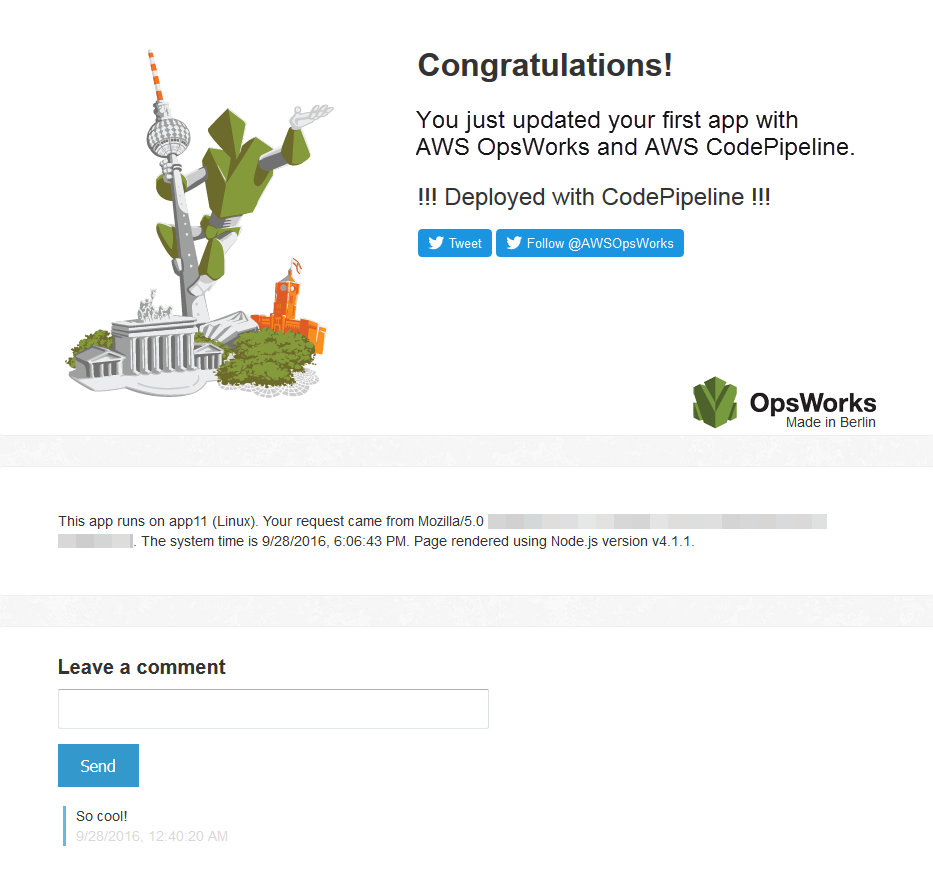
步骤 7 (可选):更新应用程序代码以查看 CodePipeline 自动重新部署您的应用程序
重要
该 AWS OpsWorks Stacks 服务于 2024 年 5 月 26 日终止,新客户和现有客户均已禁用。我们强烈建议客户尽快将其工作负载迁移到其他解决方案。如果您对迁移有疑问,请通过 re AWS : Post 或通过 Pre
当您对使用部署的应用程序或食谱中的代码进行更改时 CodePipeline,更新的构件将自动部署 CodePipeline 到您的目标实例(在本例中为目标堆栈 OpsWorks 堆栈)。本部分向您展示在更新示例 Node.js 应用程序中的代码时的自动重新部署工作。如果您仍在本地存储本演练的应用程序代码,并且在您开始演练后其他任何人都未更改代码,则可跳过此过程的步骤 1 至 4。
编辑示例应用程序中的代码
登录 AWS 管理控制台 并打开 Amazon S3 控制台,网址为https://console.aws.amazon.com/s3/
。 -
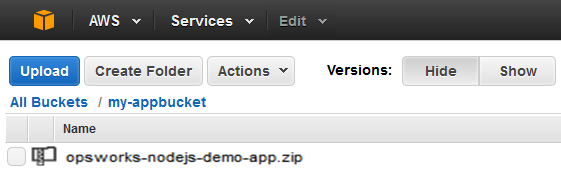
打开您在其中存储示例 Node.js 应用程序的存储桶。
-
选择包含该应用程序的 ZIP 文件。在 Actions 菜单上选择 Download。
-
在对话框中,打开上下文 (右键单击) 菜单,选择 Download,然后将 ZIP 文件保存到方便位置。选择确定。
-
将 ZIP 文件的内容提取到方便的位置。您可能需要更改提取的文件夹及其子文件夹和内容的权限,才能进行编辑。在
opsworks-nodejs-demo-app\views文件夹中,打开header.html文件进行编辑。 -
搜索
You just deployed your first app with这一短语。用updated一词替换deployed。在下一行中,将OpsWorks.更改为OpsWorks and AWS CodePipeline.。请勿编辑除文本外的任何内容。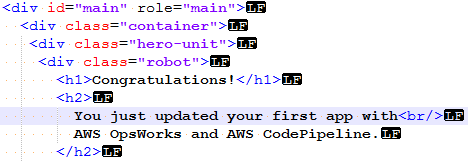
-
保存并关闭
header.html文件。 -
压缩
opsworks-nodejs-demo-app文件夹,并将 ZIP 文件保存到方便位置。请勿更改 ZIP 文件的名称。 -
将新的 ZIP 文件上传到 Amazon S3 存储桶。在本演练中,存储桶的名称为
my-appbucket。 -
打开 CodePipeline 控制台,然后打开你的 OpsWorks Stacks 管道 (MyOpsWorksPipeline)。选择 Release Change。
(您可以等待在您的 Amazon S3 存储桶中检测 CodePipeline 到与应用程序更新版本相比的代码更改。 为了节省时间,本演练指导您只需选择 “发布更改” 即可。)
-
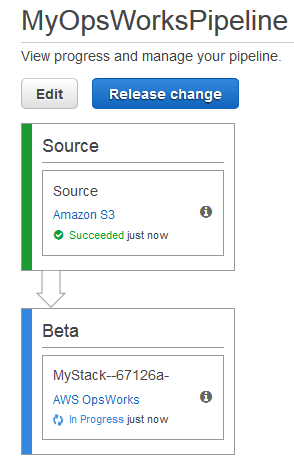
CodePipeline 在管道的各个阶段进行观察。首先, CodePipeline 检测对源构件的更改。
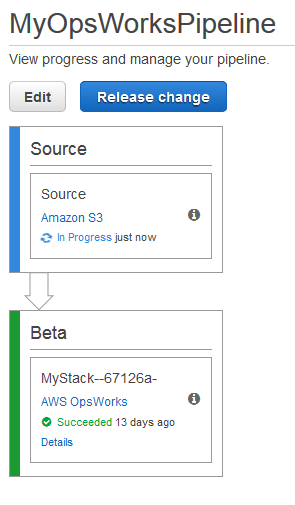
CodePipeline 在 Stack OpsWorks s 中将更新的代码推送到你的堆栈中。
-
在成功完成两个阶段的管道后,请打开 OpsWorks Stacks 中的堆栈。
-
在堆栈属性页面上,选择 Instances。
-
在 Public IP (公有 IP) 列中,选择实例的公有 IP 地址以查看更新后应用程序的文本。