终止支持通知:2027 年 6 月 30 日, AWS 将终止对 AMS Advanced 的支持。2027 年 6 月 30 日之后,您将无法再访问 AMS 高级控制台或 AMS 高级资源。有关更多信息,请参阅 AMS 高级终止支持。
本文属于机器翻译版本。若本译文内容与英语原文存在差异,则一律以英文原文为准。
Redshift | 创建(集群)
创建一个 Amazon Redshift 集群,该集群是一个由一组计算节点组成的完全托管的数据仓库。
完整分类:部署 | 高级堆栈组件 | Redshift | 创建(集群)
更改类型详情
更改类型 ID |
ct-1malj7snzxrkr |
当前版本 |
1.0 |
预期执行时长 |
360 分钟 |
AWS 批准 |
必填 |
客户批准 |
非必需 |
执行模式 |
自动 |
附加信息
创建集群
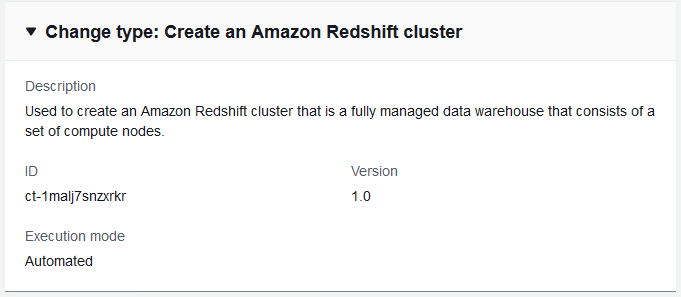
AMS 控制台中此更改类型的屏幕截图:
工作原理:
导航到 “创建 RFC” 页面:在 AMS 控制台的左侧导航窗格中,单击 RFC 打开 RFC 列表页面,然后单击 “创建 RFC”。
在默认的 “浏览更改类型” 视图中选择常用更改类型 (CT),或者在 “按类别选择” 视图中选择 CT。
按更改类型浏览:您可以单击 “快速创建” 区域中的常用 CT,立即打开 “运行 RFC” 页面。请注意,您不能使用快速创建来选择较旧的 CT 版本。
要对 CT 进行排序,请使用卡片视图或表格视图中的所有更改类型区域。在任一视图中,选择一个 CT,然后单击 “创建 RFC” 打开 “运行 RFC” 页面。如果适用,“创建 RFC” 按钮旁边会出现 “使用旧版本创建” 选项。
按类别选择:选择类别、子类别、项目和操作,CT 详细信息框将打开,并显示 “使用旧版本创建” 选项(如果适用)。单击 “创建 RFC” 打开 “运行 RFC” 页面。
在 “运行 RFC” 页面上,打开 CT 名称区域以查看 CT 详细信息框。必须填写主题(如果您在 “浏览更改类型” 视图中选择 CT,则会为您填写此主题)。打开 “其他配置” 区域以添加有关 RFC 的信息。
在执行配置区域中,使用可用的下拉列表或输入所需参数的值。要配置可选的执行参数,请打开其他配置区域。
完成后,单击 “运行”。如果没有错误,则会显示成功创建的 RFC 页面,其中包含已提交的 RFC 详细信息和初始运行输出。
打开运行参数区域以查看您提交的配置。刷新页面以更新 RFC 的执行状态。(可选)取消 RFC 或使用页面顶部的选项创建一个 RFC 的副本。
工作原理:
使用 Inline Create(您发出包含所有 RFC 和执行参数的
create-rfc命令)或模板创建(创建两个 JSON 文件,一个用于 RFC 参数,一个用于执行参数),然后以这两个文件作为输入发出create-rfc命令。这里描述了这两种方法。提交带有返回的 RFC ID 的 RFC:
aws amscm submit-rfc --rfc-id命令。ID监控 RFC:
aws amscm get-rfc --rfc-id命令。ID
要检查更改类型版本,请使用以下命令:
aws amscm list-change-type-version-summaries --filter Attribute=ChangeTypeId,Value=CT_ID
内联创建:
使用内联提供的执行参数发出 create RFC 命令(内联提供执行参数时请转义引号),然后提交返回的 RFC ID。例如,你可以用这样的东西替换内容:
aws --profile saml --region us-east-1 amscm create-rfc --change-type-id "ct-1malj7snzxrkr" --change-type-version "1.0" --title "RedshiftClusterRfc" --execution-parameters "{\"Description\":\"DESCRIPTION\", \"VpcId\":\"VPC_ID\", \"StackTemplateId\": \"stm-n8kpln6rtg1eiq83b\", \"Name\":\"My_Redshift_Cluster\", \"TimeoutInMinutes\":60, \"Parameters\": {\"ClusterSubnetGroup\":\"CLUSTER_SUBNET_GROUP\",\"DatabaseName\":\"DB_NAME\",\"MasterUsername\":\"USER\",\"MasterUserPassword\":\"PASSWORD\"}}"
模板创建:
将此更改类型 (ct-1malj7snzxrkr) 的执行参数输出到名为的 JSON 文件中。 CreateRdshftClusterParams.json
aws amscm get-change-type-version --change-type-id "ct-1malj7snzxrkr" --query "ChangeTypeVersion.ExecutionInputSchema" --output text > CreateRdshftClusterParams.json修改并保存执行参数 JSON 文件。例如,你可以用这样的东西替换内容:
甲骨文示例:
{
  "Description": "Create a Redshift cluster",
  "VpcId": "VPC_ID",
  "StackTemplateId": "stm-n8kpln6rtg1eiq83b",
  "Name": "Stack_Name",
  "TimeoutInMinutes": 60,
  "Parameters": {
    "ClusterSubnetGroup": "mysubnetgroup",
    "DatabaseName": "myfirstdb",
    "MasterUsername": "myusername",
    "MasterUserPassword": "Mypassword1234"
  }
}
将 JSON 模板输出到当前文件夹中的一个文件中;以下示例将其命名 CreateRdshftClusterRfc.json为:
aws amscm create-rfc --generate-cli-skeleton > CreateRdshftClusterRfc.json修改并保存 CreateRdshftClusterRfc.json 文件。例如,你可以用这样的东西替换内容:
{
"ChangeTypeVersion":    "1.0",
"ChangeTypeId":         "ct-1malj7snzxrkr",
"Title":                "Redshift-Cluster-Create-RFC"
}
创建 RFC,指定执行参数文件和 CreateRdshftClusterRfc 文件:
aws amscm create-rfc --cli-input-json file://CreateRdshftClusterRfc.json --execution-parameters file://CreateRdshftClusterParams.json您在响应中收到新 RFC 的 ID,并可以使用它来提交和监控 RFC。在您提交之前,RFC 仍处于编辑状态且无法启动。
注意
您最多可以添加 50 个标签,但要这样做,您必须启用其他配置视图。
要了解有关 AWS Redshift 的更多信息,请参阅亚马逊 Redsh ift
要创建 AWS Redshift 集群子网组,请参阅。创建集群子网组
执行输入参数
有关执行输入参数的详细信息,请参见变更架构类型 ct-1malj7snzxrkr。
示例:必填参数
{
  "Description": "Create a Redshift cluster",
  "VpcId": "vpc-12345678901234567",
  "StackTemplateId": "stm-n8kpln6rtg1eiq83b",
  "Name": "Stack Name",
  "TimeoutInMinutes": 60,
  "Parameters": {
    "ClusterSubnetGroup": "mysubnetgroup",
    "DatabaseName": "myfirstdb",
    "MasterUsername": "loremipsum",
    "MasterUserPassword": "Mypassword1234"
  }
}
示例:所有参数
{
  "Description": "Create a Redshift cluster",
  "VpcId": "vpc-12345678901234567",
  "StackTemplateId": "stm-n8kpln6rtg1eiq83b",
  "Name": "Stack Name",
  "TimeoutInMinutes": 60,
  "Parameters": {
    "ClusterIdentifier": "mycluster",
    "DatabaseName": "myfirstdb",
    "DatabasePortNumber": 14231,
    "MasterUsername": "loremipsum",
    "MasterUserPassword": "Mypassword1234",
    "NodeType": "ds2.xlarge",
    "ClusterType": "multi-node",
    "NumberOfNodes": "5",
    "ParameterGroupName": "myparamgroupname",
    "ClusterSubnetGroup": "mysubnetgroup",
    "SecurityGroups": ["sg-1a2b3c4d","sg-1a2b3c4d5e6f7g8h9"],
    "AllowVersionUpgrade": "true",
    "AutomatedSnapshotRetentionPeriod": 30,
    "PreferredMaintenanceWindow": "sat:00:00-sat:01:00",
    "IamRoles": "arn:aws:iam::123456789012:role/customer_redshift_role",
    "KmsKeyId": "arn:aws:kms:us-east-1:123456789012:key/503f4b06-3507-452a-9812-7772ddc72af7"
  }
}
