终止支持通知:2027 年 6 月 30 日, AWS 将终止对 AMS Advanced 的支持。2027 年 6 月 30 日之后,您将无法再访问 AMS 高级控制台或 AMS 高级资源。有关更多信息,请参阅 AMS 高级终止支持。
本文属于机器翻译版本。若本译文内容与英语原文存在差异,则一律以英文原文为准。
AMI | 创建
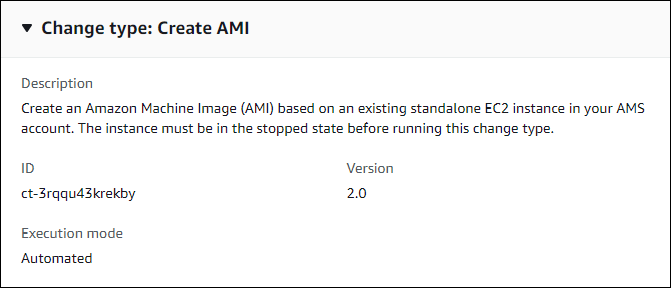
基于您的 AMS 账户中现有的独立 EC2 实例创建亚马逊系统映像 (AMI)。在运行此更改类型之前,实例必须处于停止状态。
完整分类:部署 | 高级堆栈组件 | AMI | 创建
更改类型详情
更改类型 ID |
ct-3rqqu43krekby |
当前版本 |
2.0 |
预期执行时长 |
360 分钟 |
AWS 批准 |
必填 |
客户批准 |
非必需 |
执行模式 |
自动 |
附加信息
创建 AMI
下面显示了 AMS 控制台中的此更改类型。
重要
在开始之前,请准备好用于创建 AMI 的 EC2 实例。如果没有适当的准备,创建 AMI RFC 很可能会被拒绝或失败。有关准备实例以成功创建 AMI 的信息,请参阅本教程中包含的说明。
工作原理:
导航到 “创建 RFC” 页面:在 AMS 控制台的左侧导航窗格中,单击 RFC 打开 RFC 列表页面,然后单击 “创建 RFC”。
在默认的 “浏览更改类型” 视图中选择常用更改类型 (CT),或者在 “按类别选择” 视图中选择 CT。
按更改类型浏览:您可以单击 “快速创建” 区域中的常用 CT,立即打开 “运行 RFC” 页面。请注意,您不能使用快速创建来选择较旧的 CT 版本。
要对 CT 进行排序,请使用卡片视图或表格视图中的所有更改类型区域。在任一视图中,选择一个 CT,然后单击 “创建 RFC” 打开 “运行 RFC” 页面。如果适用,“创建 RFC” 按钮旁边会出现 “使用旧版本创建” 选项。
按类别选择:选择类别、子类别、项目和操作,CT 详细信息框将打开,并显示 “使用旧版本创建” 选项(如果适用)。单击 “创建 RFC” 打开 “运行 RFC” 页面。
在 “运行 RFC” 页面上,打开 CT 名称区域以查看 CT 详细信息框。必须填写主题(如果您在 “浏览更改类型” 视图中选择 CT,则会为您填写此主题)。打开 “其他配置” 区域以添加有关 RFC 的信息。
在执行配置区域中,使用可用的下拉列表或输入所需参数的值。要配置可选的执行参数,请打开其他配置区域。
完成后,单击 “运行”。如果没有错误,则会显示成功创建的 RFC 页面,其中包含已提交的 RFC 详细信息和初始运行输出。
打开运行参数区域以查看您提交的配置。刷新页面以更新 RFC 的执行状态。(可选)取消 RFC 或使用页面顶部的选项创建一个 RFC 的副本。
工作原理:
使用 Inline Create(您发出包含所有 RFC 和执行参数的
create-rfc命令)或模板创建(创建两个 JSON 文件,一个用于 RFC 参数,一个用于执行参数),然后以这两个文件作为输入发出create-rfc命令。这里描述了这两种方法。提交带有返回的 RFC ID 的 RFC:
aws amscm submit-rfc --rfc-id命令。ID监控 RFC:
aws amscm get-rfc --rfc-id命令。ID
要检查更改类型版本,请使用以下命令:
aws amscm list-change-type-version-summaries --filter Attribute=ChangeTypeId,Value=CT_ID
注意
您可以将任何CreateRfc参数与任何 RFC 一起使用,无论它们是否属于变更类型的架构的一部分。例如,要在 RFC 状态更改时收到通知,请将此行添加到请求的 RFC 参数部分(不是执行参数)。--notification "{\"Email\": {\"EmailRecipients\" : [\"email@example.com\"]}}"有关所有 CreateRfc 参数的列表,请参阅《AMS 变更管理 API 参考》。
内联创建:
使用内联提供的执行参数发出 create RFC 命令(内联提供执行参数时请转义引号),然后提交返回的 RFC ID。例如,你可以用这样的东西替换内容:
aws --profile saml --region us-east-1 amscm create-rfc --change-type-id "ct-3rqqu43krekby" --change-type-version "2.0" --title "AMI-Create-IC" --execution-parameters "{\"AMIName\":\"MyAmi\",\"VpcId\":\"VPC_ID\",\"EC2InstanceId\":\"INSTANCE_ID\"}"
模板创建:
将此更改类型的执行参数 JSON 架构输出到文件中;此示例将其命名 CreateAmiParams.json为:
aws amscm get-change-type-version --change-type-id "ct-3rqqu43krekby" --query "ChangeTypeVersion.ExecutionInputSchema" --output text > CreateAmiParams.json修改并保存执行参数 CreateAmiParams.json 文件。例如,你可以用这样的东西替换内容:
{
"AMIName":          "My-AMI",
"InstanceId":    "EC2_INSTANCE_ID"
}
将 RFC 模板 JSON 文件输出到当前文件夹中的一个文件中;以下示例将其 CreateAmiRfc.json命名为:
aws amscm create-rfc --generate-cli-skeleton > CreateAmiRfc.json修改并保存该 CreateAmiRfc.json 文件。例如,你可以用这样的东西替换内容:
{
"ChangeTypeId":         "ct-3rqqu43krekby",
"ChangeTypeVersion":    "2.0",
"Title":                "AMI-Create-RFC"
}
创建 RFC,指定 CreateAmiRfc 文件和 CreateAmiParams 文件:
aws amscm create-rfc --cli-input-json file://CreateAmiRfc.json --execution-parameters file://CreateAmiParams.json您在响应中收到新 RFC 的 ID,并可以使用它来提交和监控 RFC。在您提交之前,RFC 仍处于编辑状态且无法启动。
注意
创建自定义 AMI 后,您可以向 AMS 提交服务请求,让您的现有 EC2 Auto Scaling 组使用新的 AMI。有关创建服务请求的信息,请参阅服务请求示例。
重要
在开始之前,请准备好用于创建 AMI 的 EC2 实例。如果没有适当的准备,创建 AMI RFC 很可能会被拒绝或失败。
为避免从新 AMI 创建的实例出现身份验证问题,请在应用自定义更改后和调用 Create AMI CT 之前在实例上运行这些系统命令。
重要
如果指定的实例未停止并与其当前域分离,则创建 AMI 的 RFC 将失败。按照说明准备实例。
有关更多信息,请参阅使用 Sysprep 创建标准亚马逊系统映像。
您可以订阅 AMS SNS AMI 通知主题,以便在部署您感兴趣的新 AMS AMI 时收到提醒。有关更多信息,请参阅 AMS AMI 通知服务。
Linux 为 AMI 创建做准备
下载并运行以下脚本,为创建 AMI 做好准备。您必须以 root 用户身份运行此脚本。
curl https://amazon-ams-us-east-1.s3.amazonaws.com/latest/linux/prepare_instance_for_ami_and_shutdown.sh -o ./prepare_instance_for_ami_and_shutdown.sh
chmod 744 prepare_instance_for_ami_and_shutdown.sh
./prepare_instance_for_ami_and_shutdown.sh
注意:前面的脚本会关闭实例,连接的用户将从会话中注销。
Windows 为 AMI 创建做准备
Windows Powershell(以管理员身份运行):
Invoke-AMSSysprep
实例已停止,所有连接的用户都将从当前 Windows RDP 会话中注销。
有关创建 AWS Windows AMI 的更多信息,请参阅创建自定义 Windows AMI。
UserData 用于 AMI 创建
如果您需要在下次从 AMI 启动时执行用户数据,请确保满足以下条件:
注册表
HKEY_LOCAL_MACHINE\SOFTWARE\Amazon\ManagedServices\RunUserDataViaAMSBootModule项存在;如果该注册表项不存在,则下次将不会运行用户数据。要使用户数据能够在下次启动时运行,请执行以下操作:
以管理员权限启动 Windows PowerShell (以管理员身份运行)
运行以下命令:
Install-AMSDependencies
有关 AMI 创建 RFC 失败的信息,请参阅 RFC 故障疑难解答。
执行输入参数
有关执行输入参数的详细信息,请参见变更架构类型 ct-3rqqu43krekby。
示例:必填参数
{
  "InstanceId": "i-01234567890abcdef",
  "AmiName": "MyAMI"
}
示例:所有参数
{
  "InstanceId": "i-12345678",
  "AmiName": "MyAMI",
  "AmiTags": [
    {
      "Key": "foo",
      "Value": "bar"
    },
    {
      "Key": "testkey",
      "Value": "testvalue"
    }
  ]
}
