本文属于机器翻译版本。若本译文内容与英语原文存在差异,则一律以英文原文为准。
评论攻略
主题
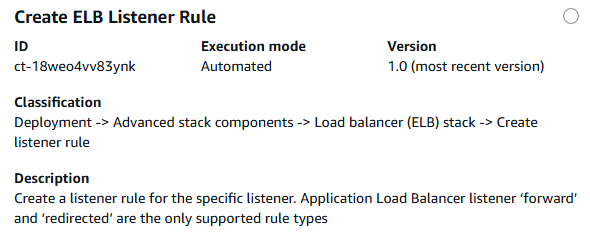
创建 ELB 监听器规则
AMS 控制台中此更改类型的屏幕截图:
它是如何运作的:
导航到 “创建 RFC” 页面:在 AMS 控制台的左侧导航窗格中,单击RFCs打开 RFCs 列表页面,然后单击 “创建 R FC”。
在默认的 “浏览更改类型” 视图中选择常用更改类型 (CT),或者在 “按类别选择” 视图中选择 CT。
按更改类型浏览:您可以单击 “快速创建” 区域中的常用 CT,立即打开 “运行 RFC” 页面。请注意,您不能使用快速创建来选择较旧的 CT 版本。
要进行排序 CTs,请使用卡片视图或表格视图中的所有更改类型区域。在任一视图中,选择一个 CT,然后单击 “创建 RFC” 打开 “运行 RFC” 页面。如果适用,“创建 RFC” 按钮旁边会出现 “使用旧版本创建” 选项。
按类别选择:选择类别、子类别、项目和操作,CT 详细信息框将打开,并显示 “使用旧版本创建” 选项(如果适用)。单击 “创建 RFC” 打开 “运行 RFC” 页面。
在 “运行 RFC” 页面上,打开 CT 名称区域以查看 CT 详细信息框。必须填写主题(如果您在 “浏览更改类型” 视图中选择 CT,则会为您填写此主题)。打开其他配置区域以添加有关 RFC 的信息。
在执行配置区域中,使用可用的下拉列表或输入所需参数的值。要配置可选的执行参数,请打开其他配置区域。
完成后,单击 “运行”。如果没有错误,则会显示成功创建的 RFC 页面,其中包含已提交的 RFC 详细信息和初始运行输出。
打开运行参数区域以查看您提交的配置。刷新页面以更新 RFC 的执行状态。(可选)取消 RFC 或使用页面顶部的选项创建一个 RFC 的副本。
它是如何运作的:
使用 Inline Create(您发出包含所有 RFC 和执行参数的
create-rfc命令)或模板创建(创建两个 JSON 文件,一个用于 RFC 参数,一个用于执行参数),然后以这两个文件作为输入发出create-rfc命令。这里描述了这两种方法。提交带有返回的 RFC ID 的 RFC:
aws amscm submit-rfc --rfc-id命令。ID监控 RFC:
aws amscm get-rfc --rfc-id命令。ID
要检查更改类型版本,请使用以下命令:
aws amscm list-change-type-version-summaries --filter Attribute=ChangeTypeId,Value=CT_ID
注意
您可以将任何CreateRfc参数与任何 RFC 一起使用,无论它们是否属于变更类型的架构的一部分。例如,要在 RFC 状态更改时收到通知,请将此行添加到请求的 RFC 参数部分(不是执行参数)。--notification "{\"Email\": {\"EmailRecipients\" : [\"email@example.com\"]}}"有关所有 CreateRfc 参数的列表,请参阅《AMS 变更管理 API 参考》。
内联创建:
使用内联提供的执行参数发出 create RFC 命令(内联提供执行参数时请转义引号),然后提交返回的 RFC ID。例如,你可以用这样的东西替换内容:
aws amscm create-rfc --change-type-id "ct-18weo4vv83ynk" --change-type-version "1.0" --title "Create ALB Listener Rule" --execution-parameters "{\"DocumentName\":\"AWSManagedServices-CreateListenerRule\",\"Parameters\":{\"ListenerArn\":[\"LISTENER_ARN\"],\"Conditions\":[\"{\\\"Field\\\":\\\"path-pattern\\\",\\\"PathPatternConfig\\\":{\\\"Values\\\":[\\\"/img/*\\\"]}}\"],\"RuleType\":[\"redirect\"],\"Priority\":[\"200\"],\"TargetGroups\":[\"{}\"],\"TargetGroupStickinessConfig\":[\"\"],\"TargetGroupStickinessDuration\":[\"\"],\"RedirectProtocol\":[\"HTTP\"],\"RedirectPort\":[\"85\"],\"RedirectHost\":[\"www.example.com\"],\"RedirectPath\":[\"/new-path\"],\"RedirectQuery\":[\"page1\"],\"RedirectStatusCode\":[\"HTTP_301\"]},\"Region\":\"REGION\""}"
aws amscm create-rfc --change-type-id "ct-18weo4vv83ynk" --change-type-version "1.0" --title "Create ALB Listener Rule" --execution-parameters "{\"DocumentName\":\"AWSManagedServices-CreateListenerRule\",\"Parameters\":{\"ListenerArn\":[\"LISTENER_ARN\"],\"Conditions\":[\"{\\\"Field\\\":\\\"path-pattern\\\",\\\"PathPatternConfig\\\":{\\\"Values\\\":[\\\"/img/*\\\"]}}\"],\"RuleType\":[\"forward\"],\"Priority\":[\"125\"],\"TargetGroups\":[\"{\\\"TargetGroupArn\\\":\\\"TARGET_GROUP_ARN\\\",\\\"Weight\\\":\\\"20\\\"}\"],\"TargetGroupStickinessConfig\":[\"Enabled\"],\"TargetGroupStickinessDuration\":[\"15\"],\"RedirectProtocol\":[\"\"],\"RedirectPort\":[\"\"],\"RedirectHost\":[\"\"],\"RedirectPath\":[\"\"],\"RedirectQuery\":[\"\"],\"RedirectStatusCode\":[\"\"]},\"Region\":\"REGION\"}"
模板创建:
将此更改类型的执行参数输出到名为. validateCreateRule actions.json 的 JSON 文件中。
aws amscm get-change-type-version --change-type-id "ct-18weo4vv83ynk" --query "ChangeTypeVersion.ExecutionInputSchema" --output text > validateCreateRule.Actions.json修改并保存执行参数 JSON 文件。例如,你可以用这样的东西替换内容:
所有参数示例:
{
"DocumentName": "AWSManagedServices-CreateListenerRule",
"Region": "us-west-2",
"Parameters": {
  "ListenerArn": ["LISTENER_ARN"],
  "Conditions": ["{\"Field\":\"host-header\",\"HostHeaderConfig\":{\"Values\":[\"example.com\"]}}"],
  "RuleType": ["forward"],
  "Priority": ["200"],
  "TargetGroups": ["{\"TargetGroupArn\":\"TARGET_GROUP_ARN\",\"Weight\":\"100\"}"],
  "TargetGroupStickinessConfig": ["Enabled"],
  "TargetGroupStickinessDuration": ["86400"],
  "RedirectProtocol": [""],
  "RedirectPort": [""],
  "RedirectHost": [""],
  "RedirectPath": [""],
  "RedirectQuery": [""],
  "RedirectStatusCode": [""],
  "Priority": "High"
}
}
{ "DocumentName": "AWSManagedServices-CreateListenerRule", "Parameters": { "ListenerArn": [ "LISTENER_ARN" ], "Conditions": [ "{\"Field\":\"path-pattern\",\"PathPatternConfig\":{\"Values\":[\"/img/*\"]}}" ], "RuleType": [ "forward" ], "Priority": [ "125" ], "TargetGroups": [ "{\"TargetGroupArn\":\"TARGET_GROUP_ARN\",\"Weight\":\"20\"}" ], "TargetGroupStickinessConfig": [ "Enabled" ], "TargetGroupStickinessDuration": [ "15" ], "RedirectProtocol": [ "" ], "RedirectPort": [ "" ], "RedirectHost": [ "" ], "RedirectPath": [ "" ], "RedirectQuery": [ "" ], "RedirectStatusCode": [ "" ] }, "Region": "REGION", "Priority": "High" }将 JSON 模板输出到当前文件夹中的一个文件中;此示例将其命名为 CreateListenerRuleRfc .json:
aws amscm create-rfc --generate-cli-skeleton > CreateListenerRuleRfc.json修改并保存 CreateListenerRuleRfc .json 文件。例如,你可以用这样的东西替换内容:
{
"ChangeTypeVersion": "1.0",
"ChangeTypeId": "ct-18weo4vv83ynk",
"Title": "Create ALB Listener Rule"
}
创建 RFC,指定执行参数文件和 validateCreateRule文件:
aws amscm create-rfc --cli-input-json file://CreateListenerRuleRfc.json --execution-parameters file://validateCreateRule.json您在响应中收到新 RFC 的 ID,并可以使用它来提交和监控 RFC。在您提交之前,RFC 仍处于编辑状态且无法启动。
要了解有关 AWS 应用程序负载均衡器的更多信息,请参阅什么是应用程序负载均衡器?
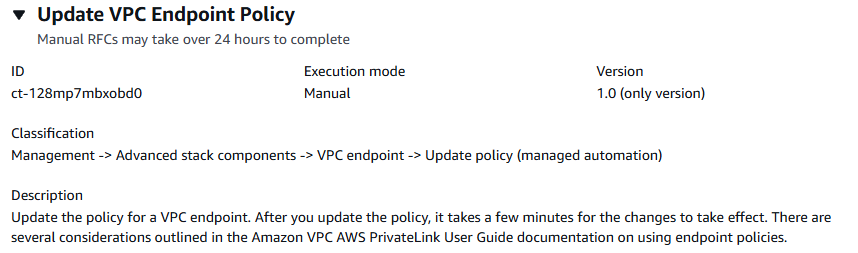
更新 VPC 终端节点策略
下图显示了 AMS 控制台中的此更改类型。
它是如何运作的:
导航到 “创建 RFC” 页面:在 AMS 控制台的左侧导航窗格中,单击RFCs打开 RFCs 列表页面,然后单击 “创建 R FC”。
在默认的 “浏览更改类型” 视图中选择常用更改类型 (CT),或者在 “按类别选择” 视图中选择 CT。
按更改类型浏览:您可以单击 “快速创建” 区域中的常用 CT,立即打开 “运行 RFC” 页面。请注意,您不能使用快速创建来选择较旧的 CT 版本。
要进行排序 CTs,请使用卡片视图或表格视图中的所有更改类型区域。在任一视图中,选择一个 CT,然后单击 “创建 RFC” 打开 “运行 RFC” 页面。如果适用,“创建 RFC” 按钮旁边会出现 “使用旧版本创建” 选项。
按类别选择:选择类别、子类别、项目和操作,CT 详细信息框将打开,并显示 “使用旧版本创建” 选项(如果适用)。单击 “创建 RFC” 打开 “运行 RFC” 页面。
在 “运行 RFC” 页面上,打开 CT 名称区域以查看 CT 详细信息框。必须填写主题(如果您在 “浏览更改类型” 视图中选择 CT,则会为您填写此主题)。打开其他配置区域以添加有关 RFC 的信息。
在执行配置区域中,使用可用的下拉列表或输入所需参数的值。要配置可选的执行参数,请打开其他配置区域。
完成后,单击 “运行”。如果没有错误,则会显示成功创建的 RFC 页面,其中包含已提交的 RFC 详细信息和初始运行输出。
打开运行参数区域以查看您提交的配置。刷新页面以更新 RFC 的执行状态。(可选)取消 RFC 或使用页面顶部的选项创建一个 RFC 的副本。
它是如何运作的:
使用 Inline Create(您发出包含所有 RFC 和执行参数的
create-rfc命令)或模板创建(创建两个 JSON 文件,一个用于 RFC 参数,一个用于执行参数),然后以这两个文件作为输入发出create-rfc命令。这里描述了这两种方法。提交带有返回的 RFC ID 的 RFC:
aws amscm submit-rfc --rfc-id命令。ID监控 RFC:
aws amscm get-rfc --rfc-id命令。ID
要检查更改类型版本,请使用以下命令:
aws amscm list-change-type-version-summaries --filter Attribute=ChangeTypeId,Value=CT_ID
注意
您可以将任何CreateRfc参数与任何 RFC 一起使用,无论它们是否属于变更类型的架构的一部分。例如,要在 RFC 状态更改时收到通知,请将此行添加到请求的 RFC 参数部分(不是执行参数)。--notification "{\"Email\": {\"EmailRecipients\" : [\"email@example.com\"]}}"有关所有 CreateRfc 参数的列表,请参阅《AMS 变更管理 API 参考》。
内联创建:
使用内联提供的执行参数发出 create RFC 命令(内联提供执行参数时请转义引号),然后提交返回的 RFC ID。例如,你可以用这样的东西替换内容:
aws amscm create-rfc --change-type-id "ct-128mp7mbxobd0" --change-type-version "1.0" --title "Update VPC Endpoint Policy" --execution-parameters "{\"Region\":\"us-east-1\",\"VpcEndpointId\":\"vpce-1a2b3c4d5e6f7g8h9\",\"PolicyDocument\":\"Example endpoint policy\",\"PolicyAction\":\"Append\",\"Priority\":\"High\"}
模板创建:
输出此更改类型的执行参数 JSON 架构;此示例将其命名为 U VPCEndpoint PolicyParams pdate .json:
aws amscm get-change-type-version --change-type-id "ct-128mp7mbxobd0" --query "ChangeTypeVersion.ExecutionInputSchema" --output text > UpdateVPCEndpointPolicyParams.json修改并保存执行参数 JSON 文件。例如,你可以用这样的东西替换内容:
{
"Region": "us-east-1",
"VpcEndpointId": "vpce-1a2b3c4d5e6f7g8h9",
"PolicyDocument":"Example endpoint policy"
"PolicyAction" : "Append",
"Priority": "High"
}
输出 RFC 模板 JSON 文件;此示例将其命名为 Update p VPCEndpoint olicyrfc.json:
aws amscm create-rfc --generate-cli-skeleton > UpdateVPCEndpointPolicyRFC.json修改并保存更新VPCEndpoint政策 rfc.json 文件。例如,你可以用这样的东西替换内容:
{
"ChangeTypeVersion": "1.0",
"ChangeTypeId": "ct-128mp7mbxobd0",
"Title": "Update VPC Endpoint Policy"
}
创建 RFC,指定 Update p VPCEndpoint olicyRFC 文件和更新文件:VPCEndpointPolicyParams
aws amscm create-rfc --cli-input-json file://UpdateVPCEndpointPolicyRFC.json --execution-parameters file://UpdateVPCEndpointPolicyParams.json您在响应中收到新 RFC 的 ID,并可以使用它来提交和监控 RFC。在您提交之前,RFC 仍处于编辑状态且无法启动。
这是 “需要审核” 的变更类型(AMS 操作员必须审核并运行 CT),这意味着 RFC 可能需要更长的时间才能运行,您可能需要通过 RFC 详细信息页面的对应选项与 AMS 沟通。此外,如果您安排 “需要审核” 的更改类型 RFC,请务必留出至少 24 小时的时间,如果在预定的开始时间之前没有获得批准,RFC 将被自动拒绝。
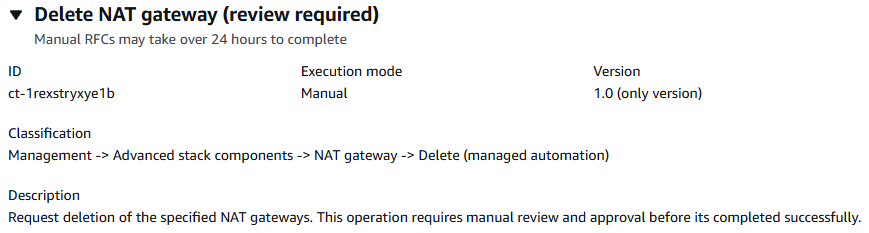
删除 NAT 网关(需要审阅)
此操作需要人工审查和批准才能成功完成。
它是如何运作的:
导航到 “创建 RFC” 页面:在 AMS 控制台的左侧导航窗格中,单击RFCs打开 RFCs 列表页面,然后单击 “创建 R FC”。
在默认的 “浏览更改类型” 视图中选择常用更改类型 (CT),或者在 “按类别选择” 视图中选择 CT。
按更改类型浏览:您可以单击 “快速创建” 区域中的常用 CT,立即打开 “运行 RFC” 页面。请注意,您不能使用快速创建来选择较旧的 CT 版本。
要进行排序 CTs,请使用卡片视图或表格视图中的所有更改类型区域。在任一视图中,选择一个 CT,然后单击 “创建 RFC” 打开 “运行 RFC” 页面。如果适用,“创建 RFC” 按钮旁边会出现 “使用旧版本创建” 选项。
按类别选择:选择类别、子类别、项目和操作,CT 详细信息框将打开,并显示 “使用旧版本创建” 选项(如果适用)。单击 “创建 RFC” 打开 “运行 RFC” 页面。
在 “运行 RFC” 页面上,打开 CT 名称区域以查看 CT 详细信息框。必须填写主题(如果您在 “浏览更改类型” 视图中选择 CT,则会为您填写此主题)。打开其他配置区域以添加有关 RFC 的信息。
在执行配置区域中,使用可用的下拉列表或输入所需参数的值。要配置可选的执行参数,请打开其他配置区域。
完成后,单击 “运行”。如果没有错误,则会显示成功创建的 RFC 页面,其中包含已提交的 RFC 详细信息和初始运行输出。
打开运行参数区域以查看您提交的配置。刷新页面以更新 RFC 的执行状态。(可选)取消 RFC 或使用页面顶部的选项创建一个 RFC 的副本。
它是如何运作的:
使用 Inline Create(您发出包含所有 RFC 和执行参数的
create-rfc命令)或模板创建(创建两个 JSON 文件,一个用于 RFC 参数,一个用于执行参数),然后以这两个文件作为输入发出create-rfc命令。这里描述了这两种方法。提交带有返回的 RFC ID 的 RFC:
aws amscm submit-rfc --rfc-id命令。ID监控 RFC:
aws amscm get-rfc --rfc-id命令。ID
要检查更改类型版本,请使用以下命令:
aws amscm list-change-type-version-summaries --filter Attribute=ChangeTypeId,Value=CT_ID
注意
您可以将任何CreateRfc参数与任何 RFC 一起使用,无论它们是否属于变更类型的架构的一部分。例如,要在 RFC 状态更改时收到通知,请将此行添加到请求的 RFC 参数部分(不是执行参数)。--notification "{\"Email\": {\"EmailRecipients\" : [\"email@example.com\"]}}"有关所有 CreateRfc 参数的列表,请参阅《AMS 变更管理 API 参考》。
内联创建:
使用内联提供的执行参数发出 create RFC 命令(内联提供执行参数时请转义引号),然后提交返回的 RFC ID。例如,你可以用这样的东西替换内容:
aws amscm create-rfc --change-type-id "ct-1rexstryxye1b" --change-type-version "1.0" --title "Delete NAT Gateway" --execution-parameters "{\"Region\":\"us-east-1\",\"NatGatewayId\":[\"nat-1234567890abcdef0\"],\"Priority\":\"High\"}"
模板创建:
将执行参数 JSON 架构输出到当前文件夹中的一个文件中。此示例将其命名为 Delete NATGateway params.json。
aws amscm get-change-type-version --change-type-id "ct-1rexstryxye1b" --query "ChangeTypeVersion.ExecutionInputSchema" --output text > DeleteNATGatewayParams.json修改并保存 Delete NATGateway params.json 文件。例如,你可以用这样的东西替换内容:
{
"Region": "us-west-1",
"NatGatewayId": "nat-1234567890abcdef0"
"Priority": "High"
}
将 RFC 模板输出到当前文件夹中的一个文件中。此示例将其命名为 Delete NATGateway rfc.json。
aws amscm create-rfc --generate-cli-skeleton > DeleteNATGatewayRfc.json修改并保存 “删除 NATGateway rfc.json” 文件。
ExecutionParametersJSON 扩展中的内部引号必须使用反斜杠 (\) 进行转义。示例:{ "ChangeTypeVersion": "1.0", "ChangeTypeId": "ct-1rexstryxye1b", "Title": "Delete-NAT-Gateway" }创建 RFC:
aws amscm create-rfc --cli-input-json file://DeleteNATGatewayRfc.json --execution-parameters file://DeleteNATGatewayParams.json您在响应中收到新 RFC 的 ID,并可以使用它来提交和监控 RFC。在您提交之前,RFC 仍处于编辑状态且无法启动。
这是 “需要审核” 的变更类型(AMS 操作员必须审核并运行 CT),这意味着 RFC 可能需要更长的时间才能运行,您可能需要通过 RFC 详细信息页面的对应选项与 AMS 沟通。此外,如果您安排 “需要审核” 的更改类型 RFC,请务必留出至少 24 小时的时间,如果在预定的开始时间之前没有获得批准,RFC 将被自动拒绝。
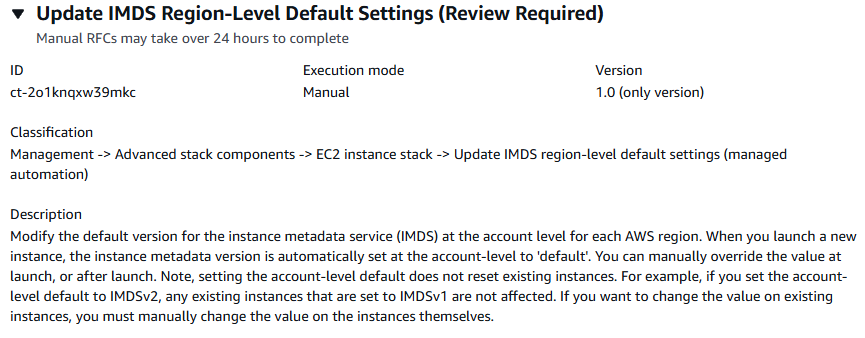
更新 EC2 实例元数据服务 (IMDS) 区域设置
下图显示了 AMS 控制台中的此更改类型。
它是如何运作的:
导航到 “创建 RFC” 页面:在 AMS 控制台的左侧导航窗格中,单击RFCs打开 RFCs 列表页面,然后单击 “创建 R FC”。
在默认的 “浏览更改类型” 视图中选择常用更改类型 (CT),或者在 “按类别选择” 视图中选择 CT。
按更改类型浏览:您可以单击 “快速创建” 区域中的常用 CT,立即打开 “运行 RFC” 页面。请注意,您不能使用快速创建来选择较旧的 CT 版本。
要进行排序 CTs,请使用卡片视图或表格视图中的所有更改类型区域。在任一视图中,选择一个 CT,然后单击 “创建 RFC” 打开 “运行 RFC” 页面。如果适用,“创建 RFC” 按钮旁边会出现 “使用旧版本创建” 选项。
按类别选择:选择类别、子类别、项目和操作,CT 详细信息框将打开,并显示 “使用旧版本创建” 选项(如果适用)。单击 “创建 RFC” 打开 “运行 RFC” 页面。
在 “运行 RFC” 页面上,打开 CT 名称区域以查看 CT 详细信息框。必须填写主题(如果您在 “浏览更改类型” 视图中选择 CT,则会为您填写此主题)。打开其他配置区域以添加有关 RFC 的信息。
在执行配置区域中,使用可用的下拉列表或输入所需参数的值。要配置可选的执行参数,请打开其他配置区域。
完成后,单击 “运行”。如果没有错误,则会显示成功创建的 RFC 页面,其中包含已提交的 RFC 详细信息和初始运行输出。
打开运行参数区域以查看您提交的配置。刷新页面以更新 RFC 的执行状态。(可选)取消 RFC 或使用页面顶部的选项创建一个 RFC 的副本。
它是如何运作的:
使用 Inline Create(您发出包含所有 RFC 和执行参数的
create-rfc命令)或模板创建(创建两个 JSON 文件,一个用于 RFC 参数,一个用于执行参数),然后以这两个文件作为输入发出create-rfc命令。这里描述了这两种方法。提交带有返回的 RFC ID 的 RFC:
aws amscm submit-rfc --rfc-id命令。ID监控 RFC:
aws amscm get-rfc --rfc-id命令。ID
要检查更改类型版本,请使用以下命令:
aws amscm list-change-type-version-summaries --filter Attribute=ChangeTypeId,Value=CT_ID
注意
您可以将任何CreateRfc参数与任何 RFC 一起使用,无论它们是否属于变更类型的架构的一部分。例如,要在 RFC 状态更改时收到通知,请将此行添加到请求的 RFC 参数部分(不是执行参数)。--notification "{\"Email\": {\"EmailRecipients\" : [\"email@example.com\"]}}"有关所有 CreateRfc 参数的列表,请参阅《AMS 变更管理 API 参考》。
内联创建:
使用内联提供的执行参数发出 create RFC 命令(内联提供执行参数时请转义引号),然后提交返回的 RFC ID。例如,你可以用这样的东西替换内容:
aws amscm create-rfc --change-type-id "ct-2o1knqxw39mkc" --change-type-version "1.0" --title "Update IMDS region-level default settings" --execution-parameters "{\"Region\":\"us-west-2\",\"HttpEndpoint\":\"Enabled\",\"HttpTokens\":\"Required\",\"InstanceMetadataTags\":\"Enabled\",\"HttpPutResponseHopLimit\":1,\"Priority\":\"High\"}"
模板创建:
将此更改类型的执行参数输出到 JSON 文件;此示例将其命名为 UPdate EC2 ImdsRegionParams .json:
aws amscm get-change-type-version --change-type-id "ct-2o1knqxw39mkc" --query "ChangeTypeVersion.ExecutionInputSchema" --output text > UpdateEC2ImdsRegionParams.json修改并保存 UPdateEC2ImdsRegionParams 文件,仅保留要更改的参数。例如,你可以用这样的东西替换内容:
{ "Region": "us-west-2", "HttpEndpoint": "Enabled", "HttpTokens":"Required" "InstanceMetadataTags" : "Enabled", "HttpPutResponseHopLimit":1, "Priority": "High" }将 RFC 模板输出到当前文件夹中的一个文件中;此示例将其命名为 UPdate EC2 ImdsRegionRfc .json:
aws amscm create-rfc --generate-cli-skeleton > UPdateEC2ImdsRegionRfc.json修改并保存 UPdate EC2 ImdsRegionRfc .json 文件。例如,你可以用这样的东西替换内容:
{
"ChangeTypeVersion": "1.0",
"ChangeTypeId": "ct-2o1knqxw39mkc",
"Title": "Update IMDS region-level default settings"
}
创建 RFC,指定 UPdateEC2ImdsRegionRfc 文件和 UPdateEC2ImdsRegionParams 文件:
aws amscm create-rfc --cli-input-json file://UPdateEC2ImdsRegionRfc.json --execution-parameters file://UPdateEC2ImdsRegionParams.json您在响应中收到新 RFC 的 ID,并可以使用它来提交和监控 RFC。在您提交之前,RFC 仍处于编辑状态且无法启动。
您可以在账户级别为每个实例元数据选项设置默认值 AWS 区域。启动实例后,实例元数据选项会自动设置为账户级别的值。您可以在启动后更改这些值。账户级别的默认值不会影响现有实例。有关 Amazon EC2 IMDS 设置的更多信息,请参阅在何处配置实例元数据选项
创建计算机对象的 SPN
下图显示了 AMS 控制台中的此更改类型。
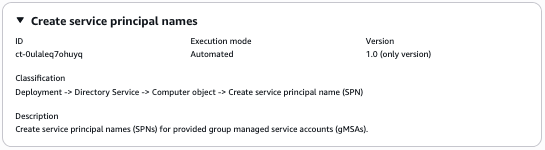
它是如何运作的:
导航到 “创建 RFC” 页面:在 AMS 控制台的左侧导航窗格中,单击RFCs打开 RFCs 列表页面,然后单击 “创建 R FC”。
在默认的 “浏览更改类型” 视图中选择常用更改类型 (CT),或者在 “按类别选择” 视图中选择 CT。
按更改类型浏览:您可以单击 “快速创建” 区域中的常用 CT,立即打开 “运行 RFC” 页面。请注意,您不能使用快速创建来选择较旧的 CT 版本。
要进行排序 CTs,请使用卡片视图或表格视图中的所有更改类型区域。在任一视图中,选择一个 CT,然后单击 “创建 RFC” 打开 “运行 RFC” 页面。如果适用,“创建 RFC” 按钮旁边会出现 “使用旧版本创建” 选项。
按类别选择:选择类别、子类别、项目和操作,CT 详细信息框将打开,并显示 “使用旧版本创建” 选项(如果适用)。单击 “创建 RFC” 打开 “运行 RFC” 页面。
在 “运行 RFC” 页面上,打开 CT 名称区域以查看 CT 详细信息框。必须填写主题(如果您在 “浏览更改类型” 视图中选择 CT,则会为您填写此主题)。打开其他配置区域以添加有关 RFC 的信息。
在执行配置区域中,使用可用的下拉列表或输入所需参数的值。要配置可选的执行参数,请打开其他配置区域。
完成后,单击 “运行”。如果没有错误,则会显示成功创建的 RFC 页面,其中包含已提交的 RFC 详细信息和初始运行输出。
打开运行参数区域以查看您提交的配置。刷新页面以更新 RFC 的执行状态。(可选)取消 RFC 或使用页面顶部的选项创建一个 RFC 的副本。
它是如何运作的:
使用 Inline Create(您发出包含所有 RFC 和执行参数的
create-rfc命令)或模板创建(创建两个 JSON 文件,一个用于 RFC 参数,一个用于执行参数),然后以这两个文件作为输入发出create-rfc命令。这里描述了这两种方法。提交带有返回的 RFC ID 的 RFC:
aws amscm submit-rfc --rfc-id命令。ID监控 RFC:
aws amscm get-rfc --rfc-id命令。ID
要检查更改类型版本,请使用以下命令:
aws amscm list-change-type-version-summaries --filter Attribute=ChangeTypeId,Value=CT_ID
注意
您可以将任何CreateRfc参数与任何 RFC 一起使用,无论它们是否属于变更类型的架构的一部分。例如,要在 RFC 状态更改时收到通知,请将此行添加到请求的 RFC 参数部分(不是执行参数)。--notification "{\"Email\": {\"EmailRecipients\" : [\"email@example.com\"]}}"有关所有 CreateRfc 参数的列表,请参阅《AMS 变更管理 API 参考》。
内联创建:
使用内联提供的执行参数发出 create RFC 命令(内联提供执行参数时请转义引号),然后提交返回的 RFC ID。例如,你可以用这样的东西替换内容:
aws amscm create-rfc --change-type-id "ct-0ulaleq7ohuyq" --change-type-version "1.0" --title "Create service principal names" --execution-parameters "{ \"DocumentName\": \"AWSManagedServices-CreateADSPN-Admin\", \"Region\": \"us-east-1\", \"Parameters\": { \"ServiceType\": \"MSSQLSvc\", \"Hostnames\": \"server1,server2\", \"ServiceAccountName\": \"gmsa_sql\" } }"
模板创建:
将此更改类型的执行参数 JSON 架构输出到文件中;此示例将其命名为 ComputerObjectCreateSpnParams .json:
aws amscm get-change-type-version --change-type-id "ct-0ulaleq7ohuyq" --query "ChangeTypeVersion.ExecutionInputSchema" --output text > ComputerObjectCreateSpnParams.json修改并保存 ComputerObjectCreateSpnParams 文件。例如,你可以用这样的东西替换内容:
{
    "DocumentName": "AWSManagedServices-CreateADSPN-Admin",
    "Region": "us-east-1",
    "Parameters": {
      "ServiceType": ["HOST"],
      "Hostnames": "server1",
      "ServiceAccountName": "gmsa_host",
      "Port": ["1433"],
      "ApplicationAccountId": "123456789012"
    }
}
将 RFC 模板输出到当前文件夹中的一个文件中;此示例将其命名为 ComputerObjectCreateSpnRfc .json:
aws amscm create-rfc --generate-cli-skeleton > ComputerObjectCreateSpnRfc.json修改并保存 ComputerObjectCreateSpnRfc .json 文件。例如,你可以用这样的东西替换内容:
{
"ChangeTypeVersion": "1.0",
"ChangeTypeId": "ct-0ulaleq7ohuyq",
"Title": "Create service principal names"
}
创建 RFC,指定 ComputerObjectCreateSpnRfc 文件和 ComputerObjectCreateSpnParams 文件:
aws amscm create-rfc --cli-input-json file://ComputerObjectCreateSpnRfc.json --execution-parameters file://ComputerObjectCreateSpnParams.json您在响应中收到新 RFC 的 ID,并可以使用它来提交和监控 RFC。在您提交之前,RFC 仍处于编辑状态且无法启动。
对于多账户 landing zone (MALZ),请在共享服务账户中使用此更改类型。
有关 Directory Service 的信息,请参阅《目录服务管理指南》。
删除目标群体(需要审阅)
AMS 控制台中此更改类型的屏幕截图:
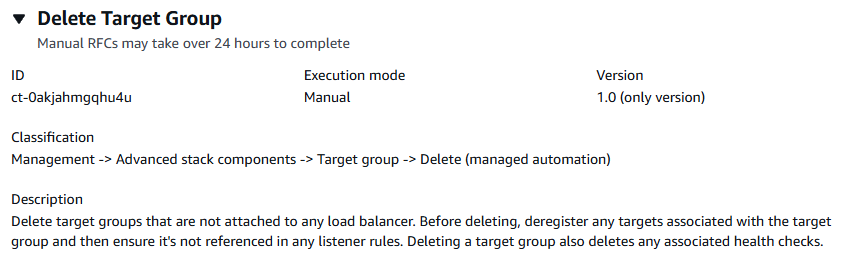
注意
使用 “需要审核” 时 CTs,AMS 建议您使用 “尽快安排” 选项(在控制台中选择 “尽快”,在 AP I/CLI 中将开始和结束时间留空),因为这些选项 CTs 要求 AMS 操作员检查 RFC,并可能在批准和运行之前与您沟通。如果您安排这些活动 RFCs,请务必留出至少 24 小时的时间。如果在预定开始时间之前未获得批准,RFC 将被自动拒绝。
它是如何运作的:
导航到 “创建 RFC” 页面:在 AMS 控制台的左侧导航窗格中,单击RFCs打开 RFCs 列表页面,然后单击 “创建 R FC”。
在默认的 “浏览更改类型” 视图中选择常用更改类型 (CT),或者在 “按类别选择” 视图中选择 CT。
按更改类型浏览:您可以单击 “快速创建” 区域中的常用 CT,立即打开 “运行 RFC” 页面。请注意,您不能使用快速创建来选择较旧的 CT 版本。
要进行排序 CTs,请使用卡片视图或表格视图中的所有更改类型区域。在任一视图中,选择一个 CT,然后单击 “创建 RFC” 打开 “运行 RFC” 页面。如果适用,“创建 RFC” 按钮旁边会出现 “使用旧版本创建” 选项。
按类别选择:选择类别、子类别、项目和操作,CT 详细信息框将打开,并显示 “使用旧版本创建” 选项(如果适用)。单击 “创建 RFC” 打开 “运行 RFC” 页面。
在 “运行 RFC” 页面上,打开 CT 名称区域以查看 CT 详细信息框。必须填写主题(如果您在 “浏览更改类型” 视图中选择 CT,则会为您填写此主题)。打开其他配置区域以添加有关 RFC 的信息。
在执行配置区域中,使用可用的下拉列表或输入所需参数的值。要配置可选的执行参数,请打开其他配置区域。
完成后,单击 “运行”。如果没有错误,则会显示成功创建的 RFC 页面,其中包含已提交的 RFC 详细信息和初始运行输出。
打开运行参数区域以查看您提交的配置。刷新页面以更新 RFC 的执行状态。(可选)取消 RFC 或使用页面顶部的选项创建一个 RFC 的副本。
它是如何运作的:
使用 Inline Create(您发出包含所有 RFC 和执行参数的
create-rfc命令)或模板创建(创建两个 JSON 文件,一个用于 RFC 参数,一个用于执行参数),然后以这两个文件作为输入发出create-rfc命令。这里描述了这两种方法。提交带有返回的 RFC ID 的 RFC:
aws amscm submit-rfc --rfc-id命令。ID监控 RFC:
aws amscm get-rfc --rfc-id命令。ID
要检查更改类型版本,请使用以下命令:
aws amscm list-change-type-version-summaries --filter Attribute=ChangeTypeId,Value=CT_ID
注意
您可以将任何CreateRfc参数与任何 RFC 一起使用,无论它们是否属于变更类型的架构的一部分。例如,要在 RFC 状态更改时收到通知,请将此行添加到请求的 RFC 参数部分(不是执行参数)。--notification "{\"Email\": {\"EmailRecipients\" : [\"email@example.com\"]}}"有关所有 CreateRfc 参数的列表,请参阅《AMS 变更管理 API 参考》。
内联创建:
使用内联提供的执行参数发出 create RFC 命令(内联提供执行参数时请转义引号),然后提交返回的 RFC ID。例如,你可以用这样的东西替换内容:
aws amscm create-rfc --change-type-id "ct-0akjahmgqhu4u" --change-type-version "1.0" --title "Delete Target Group" --execution-parameters "{\"Region\":\"us-west-2\",\"TargetGroupArns\":[\"arn:aws:elasticloadbalancing:us-west-2:123456789012:targetgroup/my-targets/73e2d6bc24d8a067\"],\"Priority\":\"High\"}"
模板创建:
将此更改类型的执行参数 JSON 架构输出到 JSON 文件;此示例将其命名为 TgDeleteParams .json。
aws amscm get-change-type-version --change-type-id "ct-0akjahmgqhu4u" --query "ChangeTypeVersion.ExecutionInputSchema" --output text > TgDeleteParams.json修改并保存 TgDeleteParams 文件。例如,你可以用这样的东西替换内容:
{
"Region": "us-west-2",
"TargetGroupArns": "arn:aws:elasticloadbalancing:us-west-2:123456789012:targetgroup/my-targets/73e2d6bc24d8a067"
"Priority": "High"
}
将 RFC 模板输出到当前文件夹中名为 TgDeleteRfc .json 的文件中:
aws amscm create-rfc --generate-cli-skeleton > TgDeleteRfc.json修改并保存 TgDeleteRfc .json 文件。例如,你可以用这样的东西替换内容:
{
"ChangeTypeVersion": "1.0",
"ChangeTypeId": "ct-0akjahmgqhu4u",
"Title": "Delete Target Group"
}
创建 RFC,指定 TgDeleteRfc 文件和 TgDeleteParams 文件:
aws amscm create-rfc --cli-input-json file://TgDeleteRfc.json --execution-parameters file://TgDeleteParams.json您在响应中收到新 RFC 的 ID,并可以使用它来提交和监控 RFC。在您提交之前,RFC 仍处于编辑状态且无法启动。
这是 “需要审核” 的变更类型(AMS 操作员必须审核并运行 CT),这意味着 RFC 可能需要更长的时间才能运行,您可能需要通过 RFC 详细信息页面的对应选项与 AMS 沟通。此外,如果您安排 “需要审核” 的更改类型 RFC,请务必留出至少 24 小时的时间,如果在预定的开始时间之前没有获得批准,RFC 将被自动拒绝。
删除目标组也会删除所有关联的运行状况检查。
删除目标组不会影响其注册的目标。
有关目标组的信息,请参阅 ELB 目标组。
创建应用程序负载均衡器 (ALB)
下图显示了 AMS 控制台中的此更改类型。
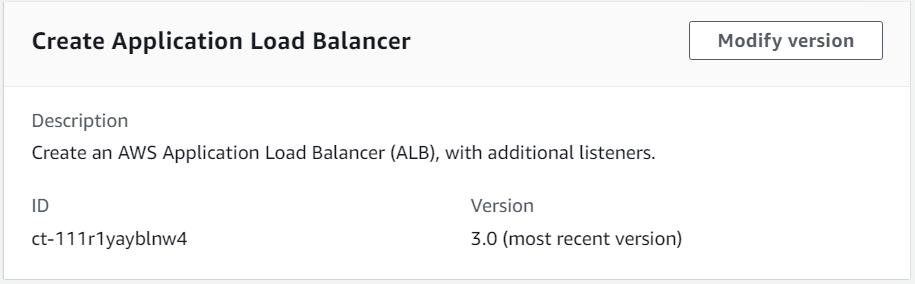
它是如何运作的:
导航到 “创建 RFC” 页面:在 AMS 控制台的左侧导航窗格中,单击RFCs打开 RFCs 列表页面,然后单击 “创建 R FC”。
在默认的 “浏览更改类型” 视图中选择常用更改类型 (CT),或者在 “按类别选择” 视图中选择 CT。
按更改类型浏览:您可以单击 “快速创建” 区域中的常用 CT,立即打开 “运行 RFC” 页面。请注意,您不能使用快速创建来选择较旧的 CT 版本。
要进行排序 CTs,请使用卡片视图或表格视图中的所有更改类型区域。在任一视图中,选择一个 CT,然后单击 “创建 RFC” 打开 “运行 RFC” 页面。如果适用,“创建 RFC” 按钮旁边会出现 “使用旧版本创建” 选项。
按类别选择:选择类别、子类别、项目和操作,CT 详细信息框将打开,并显示 “使用旧版本创建” 选项(如果适用)。单击 “创建 RFC” 打开 “运行 RFC” 页面。
在 “运行 RFC” 页面上,打开 CT 名称区域以查看 CT 详细信息框。必须填写主题(如果您在 “浏览更改类型” 视图中选择 CT,则会为您填写此主题)。打开其他配置区域以添加有关 RFC 的信息。
在执行配置区域中,使用可用的下拉列表或输入所需参数的值。要配置可选的执行参数,请打开其他配置区域。
完成后,单击 “运行”。如果没有错误,则会显示成功创建的 RFC 页面,其中包含已提交的 RFC 详细信息和初始运行输出。
打开运行参数区域以查看您提交的配置。刷新页面以更新 RFC 的执行状态。(可选)取消 RFC 或使用页面顶部的选项创建一个 RFC 的副本。
它是如何运作的:
使用 Inline Create(您发出包含所有 RFC 和执行参数的
create-rfc命令)或模板创建(创建两个 JSON 文件,一个用于 RFC 参数,一个用于执行参数),然后以这两个文件作为输入发出create-rfc命令。这里描述了这两种方法。提交带有返回的 RFC ID 的 RFC:
aws amscm submit-rfc --rfc-id命令。ID监控 RFC:
aws amscm get-rfc --rfc-id命令。ID
要检查更改类型版本,请使用以下命令:
aws amscm list-change-type-version-summaries --filter Attribute=ChangeTypeId,Value=CT_ID
注意
您可以将任何CreateRfc参数与任何 RFC 一起使用,无论它们是否属于变更类型的架构的一部分。例如,要在 RFC 状态更改时收到通知,请将此行添加到请求的 RFC 参数部分(不是执行参数)。--notification "{\"Email\": {\"EmailRecipients\" : [\"email@example.com\"]}}"有关所有 CreateRfc 参数的列表,请参阅《AMS 变更管理 API 参考》。
内联创建:
使用内联提供的执行参数发出 create RFC 命令(内联提供执行参数时请转义引号),然后提交返回的 RFC ID。例如,你可以用这样的东西替换内容:
aws amscm --profile saml --region us-east-1 create-rfc --change-type-id "ct-111r1yayblnw4" --change-type-version "3.0" --title 'Create ALB' --description "My Test ALB" --execution-parameters ""{\"Description\":\"Test ALB\",\"VpcId\":\"VPC_ID\",\"Name\":\"TestStack\",\"StackTemplateId\":\"stm-sd7uv500000000000\",\"TimeoutInMinutes\":360,\"LoadBalancer\":{\"SecurityGroups\":[\"SG_ID\"],\"SubnetIds\":[\"SUBNET_ID\",\"SUBNET_ID\"]},\"Listener1\":{\"Port\":\"443\",\"Protocol\":\"HTTPS\"}}"
模板创建:
将此更改类型的执行参数 JSON 架构输出到 JSON 文件。例如,你可以用这样的东西替换内容:
aws amscm get-change-type-version --change-type-id "ct-111r1yayblnw4" --query "ChangeTypeVersion.ExecutionInputSchema" --output text > CreateAlbParams.json修改并保存 CreateAlbParams 文件。例如:
{
"Description":      "ALB-Create",
"VpcId":            "VPC_ID",
"Name":             "My-ALB",
"StackTemplateId":  "stm-sd7uv500000000000",
"TimeoutInMinutes" : 360,
"LoadBalancer" : {
    "SecurityGroups" : ["SG_ID"],
    "SubnetIds" : ["SUBNET_ID", "SUBNET_ID"]
  },
  "Listener1" : {
    "Port" : "443",
    "Protocol" : "HTTPS"
  }
}
将 RFC 模板输出到当前文件夹中的一个文件中。例如,你可以用这样的东西替换内容:
aws amscm create-rfc --generate-cli-skeleton > CreateAlbRfc.json修改并保存 CreateAlbRfc .json 文件。例如:
{
"ChangeTypeVersion":    "3.0",
"ChangeTypeId":         "ct-111r1yayblnw4",
"Title":                "ALB-Create-RFC"
}
创建 RFC,指定 CreateAlbRfc 文件和 CreateAlbParams 文件:
aws amscm create-rfc --cli-input-json file://CreateAlbRfc.json --execution-parameters file://CreateAlbParams.json您在响应中收到新 RFC 的 ID,并可以使用它来提交和监控 RFC。在您提交之前,RFC 仍处于编辑状态且无法启动。
注意
从 3.0 版开始,您还可以配置四个带有自定义 CloudWatch 警报阈值的警报。
注意
要打开端口并关联所有负载均衡器资源,请提交管理 | 高级堆栈组件 | 安全组 | 更新 RFC。
要了解有关 AWS 应用程序负载均衡器的更多信息,请参阅什么是应用程序负载均衡器?
要创建 Application Load Balancer 目标组,请参阅目标组 | 创建(适用于 ALB)。
更新应用程序负载均衡器 (ALB)
下图显示了 AMS 控制台中的此更改类型。
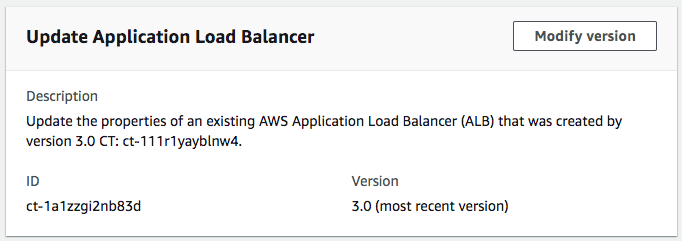
它是如何运作的:
导航到 “创建 RFC” 页面:在 AMS 控制台的左侧导航窗格中,单击RFCs打开 RFCs 列表页面,然后单击 “创建 R FC”。
在默认的 “浏览更改类型” 视图中选择常用更改类型 (CT),或者在 “按类别选择” 视图中选择 CT。
按更改类型浏览:您可以单击 “快速创建” 区域中的常用 CT,立即打开 “运行 RFC” 页面。请注意,您不能使用快速创建来选择较旧的 CT 版本。
要进行排序 CTs,请使用卡片视图或表格视图中的所有更改类型区域。在任一视图中,选择一个 CT,然后单击 “创建 RFC” 打开 “运行 RFC” 页面。如果适用,“创建 RFC” 按钮旁边会出现 “使用旧版本创建” 选项。
按类别选择:选择类别、子类别、项目和操作,CT 详细信息框将打开,并显示 “使用旧版本创建” 选项(如果适用)。单击 “创建 RFC” 打开 “运行 RFC” 页面。
在 “运行 RFC” 页面上,打开 CT 名称区域以查看 CT 详细信息框。必须填写主题(如果您在 “浏览更改类型” 视图中选择 CT,则会为您填写此主题)。打开其他配置区域以添加有关 RFC 的信息。
在执行配置区域中,使用可用的下拉列表或输入所需参数的值。要配置可选的执行参数,请打开其他配置区域。
完成后,单击 “运行”。如果没有错误,则会显示成功创建的 RFC 页面,其中包含已提交的 RFC 详细信息和初始运行输出。
打开运行参数区域以查看您提交的配置。刷新页面以更新 RFC 的执行状态。(可选)取消 RFC 或使用页面顶部的选项创建一个 RFC 的副本。
它是如何运作的:
使用 Inline Create(您发出包含所有 RFC 和执行参数的
create-rfc命令)或模板创建(创建两个 JSON 文件,一个用于 RFC 参数,一个用于执行参数),然后以这两个文件作为输入发出create-rfc命令。这里描述了这两种方法。提交带有返回的 RFC ID 的 RFC:
aws amscm submit-rfc --rfc-id命令。ID监控 RFC:
aws amscm get-rfc --rfc-id命令。ID
要检查更改类型版本,请使用以下命令:
aws amscm list-change-type-version-summaries --filter Attribute=ChangeTypeId,Value=CT_ID
注意
您可以将任何CreateRfc参数与任何 RFC 一起使用,无论它们是否属于变更类型的架构的一部分。例如,要在 RFC 状态更改时收到通知,请将此行添加到请求的 RFC 参数部分(不是执行参数)。--notification "{\"Email\": {\"EmailRecipients\" : [\"email@example.com\"]}}"有关所有 CreateRfc 参数的列表,请参阅《AMS 变更管理 API 参考》。
内联创建:
使用内联提供的执行参数发出 create RFC 命令(内联提供执行参数时请转义引号),然后提交返回的 RFC ID。例如,你可以用这样的东西替换内容:
aws amscm create-rfc --titleTest-Update-ALB--change-type-id ct-1a1zzgi2nb83d --change-type-version 3.0 --execution-parameters '{"Description":"Updating Test ALB","VpcId":"VPC_ID","StackTemplateId":"stm-sd7uv500000000000","Name":"Test-Application-LoadBalancer","TimeoutInMinutes":360,"Parameters":{"TargetGroupHealthCheckPath": "/myAppHealth"}}'
模板创建:
将此更改类型的执行参数 JSON 架构输出到 JSON 文件。例如,你可以用这样的东西替换内容:
aws amscm get-change-type-version --change-type-id "ct-111r1yayblnw4" --query "ChangeTypeVersion.ExecutionInputSchema" --output text > UpdateAlbParams.json修改并保存 UpdateAlbParams 文件。例如:
{ "Description": "ALB-Update", "VpcId": "VPC_ID", "Name": "My-ALB", "StackTemplateId": "stm-sd7uv500000000000", "TimeoutInMinutes" :360, "Parameters": { "LoadBalancerSecurityGroups": [ "sg-1234567890abcdef0" ], "LoadBalancerSubnetIds": [ "subnet-1234567890abcdef0", "subnet-1234567890abcdef1" ], "LoadBalancerDeletionProtection": "false", "LoadBalancerIdleTimeout": "60", "Listener1Port": "443", "Listener1Protocol": "HTTPS", "Listener1SSLCertificateArn": "arn:aws:acm:ap-southeast-2:012345678912:certificate/e23c3545-e92d-4542-83b8-63483505b5a5", "Listener1SSLPolicy": "ELBSecurityPolicy-TLS-1-2-Ext-2018-06", "Listener2Port": "8080", "Listener2Protocol": "HTTP", "TargetGroupHealthCheckInterval": "10", "TargetGroupHealthCheckPath": "/thing/index.html", "TargetGroupHealthCheckPort": "8080", "TargetGroupHealthCheckProtocol": "HTTP", "TargetGroupHealthCheckTimeout": "10", "TargetGroupHealthyThreshold": "2", "TargetGroupUnhealthyThreshold": "10", "TargetGroupValidHTTPCode": "200", "TargetGroupDeregistrationDelayTimeout": "300", "TargetGroupSlowStartDuration": "30", "TargetGroupCookieExpirationPeriod": "20" } }将 RFC 模板输出到当前文件夹中的一个文件中。例如,你可以用这样的东西替换内容:
aws amscm create-rfc --generate-cli-skeleton > UpdateAlbRfc.json修改并保存 UpdateAlbRfc .json 文件。例如:
{
"ChangeTypeVersion":    "3.0",
"ChangeTypeId":         "ct-111r1yayblnw4",
"Title":                "ALB-Update-RFC"
}
创建 RFC,指定 UpdateAlbRfc 文件和 UpdateAlbParams 文件:
aws amscm create-rfc --cli-input-json file://UpdateAlbRfc.json --execution-parameters file://UpdateAlbParams.json您在响应中收到新 RFC 的 ID,并可以使用它来提交和监控 RFC。在您提交之前,RFC 仍处于编辑状态且无法启动。
注意
此更改类型是 3.0 版,可以与 3.0 版的 Create ALB 变更类型 (ct-111r1yayblnw4) 一起使用。
要了解有关 AWS 应用程序负载均衡器的更多信息,请参阅什么是应用程序负载均衡器?
创建监听器
AMS 控制台中此更改类型的屏幕截图:
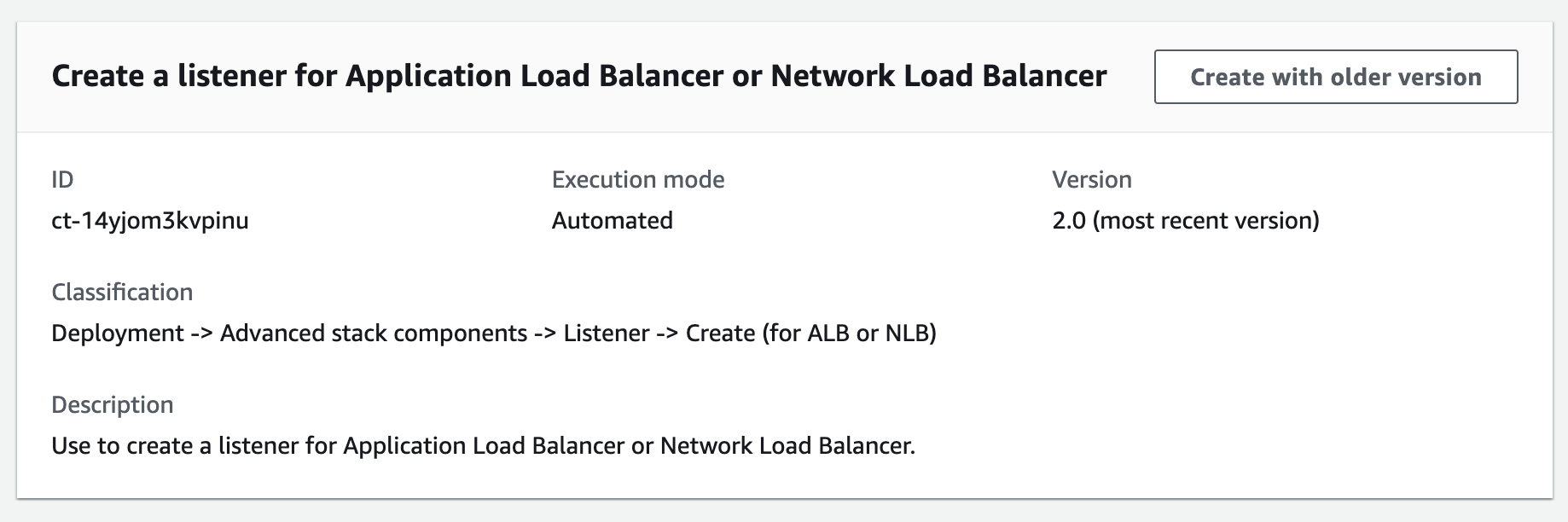
它是如何运作的:
导航到 “创建 RFC” 页面:在 AMS 控制台的左侧导航窗格中,单击RFCs打开 RFCs 列表页面,然后单击 “创建 R FC”。
在默认的 “浏览更改类型” 视图中选择常用更改类型 (CT),或者在 “按类别选择” 视图中选择 CT。
按更改类型浏览:您可以单击 “快速创建” 区域中的常用 CT,立即打开 “运行 RFC” 页面。请注意,您不能使用快速创建来选择较旧的 CT 版本。
要进行排序 CTs,请使用卡片视图或表格视图中的所有更改类型区域。在任一视图中,选择一个 CT,然后单击 “创建 RFC” 打开 “运行 RFC” 页面。如果适用,“创建 RFC” 按钮旁边会出现 “使用旧版本创建” 选项。
按类别选择:选择类别、子类别、项目和操作,CT 详细信息框将打开,并显示 “使用旧版本创建” 选项(如果适用)。单击 “创建 RFC” 打开 “运行 RFC” 页面。
在 “运行 RFC” 页面上,打开 CT 名称区域以查看 CT 详细信息框。必须填写主题(如果您在 “浏览更改类型” 视图中选择 CT,则会为您填写此主题)。打开其他配置区域以添加有关 RFC 的信息。
在执行配置区域中,使用可用的下拉列表或输入所需参数的值。要配置可选的执行参数,请打开其他配置区域。
完成后,单击 “运行”。如果没有错误,则会显示成功创建的 RFC 页面,其中包含已提交的 RFC 详细信息和初始运行输出。
打开运行参数区域以查看您提交的配置。刷新页面以更新 RFC 的执行状态。(可选)取消 RFC 或使用页面顶部的选项创建一个 RFC 的副本。
它是如何运作的:
使用 Inline Create(您发出包含所有 RFC 和执行参数的
create-rfc命令)或模板创建(创建两个 JSON 文件,一个用于 RFC 参数,一个用于执行参数),然后以这两个文件作为输入发出create-rfc命令。这里描述了这两种方法。提交带有返回的 RFC ID 的 RFC:
aws amscm submit-rfc --rfc-id命令。ID监控 RFC:
aws amscm get-rfc --rfc-id命令。ID
要检查更改类型版本,请使用以下命令:
aws amscm list-change-type-version-summaries --filter Attribute=ChangeTypeId,Value=CT_ID
注意
您可以将任何CreateRfc参数与任何 RFC 一起使用,无论它们是否属于变更类型的架构的一部分。例如,要在 RFC 状态更改时收到通知,请将此行添加到请求的 RFC 参数部分(不是执行参数)。--notification "{\"Email\": {\"EmailRecipients\" : [\"email@example.com\"]}}"有关所有 CreateRfc 参数的列表,请参阅《AMS 变更管理 API 参考》。
内联创建:
使用内联提供的执行参数发出 create RFC 命令(内联提供执行参数时请转义引号),然后提交返回的 RFC ID。例如,你可以用这样的东西替换内容:
aws --profile saml --region us-east-1 amscm create-rfc --change-type-id "ct-14yjom3kvpinu" --change-type-version "2.0" --title "TITLE" --execution-parameters "{\"Description\":\"DESCRIPTION\", \"VpcId\":\"VPC_ID\", \"StackTemplateId\": \"stm-u5n0r6aacdvdwthhm\", \"Name\":\"NAME\", \"TimeoutInMinutes\":60, \"Parameters\": {\"LoadBalancerArn\":\"LB-ARN",\"DefaultActionTargetGroupArn\":\"TARGET-GROUP-ARN",\"Port\":\"80\",\"Protocol\":\"HTTP\"}}"
模板创建:
将此更改类型的执行参数 JSON 架构输出到 JSON 文件;此示例将其命名为 CreateListenerParams .json:
aws amscm get-change-type-version --change-type-id "ct-14yjom3kvpinu" --query "ChangeTypeVersion.ExecutionInputSchema" --output text > CreateListenerParams.json修改并保存 CreateListenerParams 文件。例如,你可以用这样的东西替换内容:
{ "Description": "Listener-Create", "VpcId": "VPC_ID", "StackTemplateId": "stm-u5n0r6aacdvdwthhm", "Name": "My-Listener", "Parameters": { "LoadBalancerArn":ARN, "DefaultActionTargetGroupArn":ARN, "Port":PORT, "Protocol":Protocol" } }将 RFC 模板输出到当前文件夹中的一个文件中;此示例将其命名为 CreateListenerRfc .json:
aws amscm create-rfc --generate-cli-skeleton > CreateListenerRfc.json修改并保存 CreateListenerRfc .json 文件。例如,你可以用这样的东西替换内容:
{
"ChangeTypeVersion":    "2.0",
"ChangeTypeId":         "ct-14yjom3kvpinu",
"Title":                "Listener-Create-RFC"
}
创建 RFC,指定 CreateListenerRfc 文件和 CreateListenerParams 文件:
aws amscm create-rfc --cli-input-json file://CreateListenerRfc.json --execution-parameters file://CreateListenerParams.json您在响应中收到新 RFC 的 ID,并可以使用它来提交和监控 RFC。在您提交之前,RFC 仍处于编辑状态且无法启动。
后续步骤:提交 “管理” | “其他” | “其他” | “更新更改类型” 以打开端口并关联安全组,参见 “其他” | “其他请求”。
注意
您最多可以指定四个目标 IDs、端口和可用区。
高可用性单层堆栈:创建
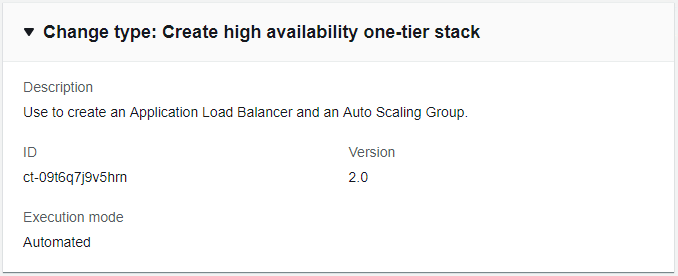
它是如何运作的:
导航到 “创建 RFC” 页面:在 AMS 控制台的左侧导航窗格中,单击RFCs打开 RFCs 列表页面,然后单击 “创建 R FC”。
在默认的 “浏览更改类型” 视图中选择常用更改类型 (CT),或者在 “按类别选择” 视图中选择 CT。
按更改类型浏览:您可以单击 “快速创建” 区域中的常用 CT,立即打开 “运行 RFC” 页面。请注意,您不能使用快速创建来选择较旧的 CT 版本。
要进行排序 CTs,请使用卡片视图或表格视图中的所有更改类型区域。在任一视图中,选择一个 CT,然后单击 “创建 RFC” 打开 “运行 RFC” 页面。如果适用,“创建 RFC” 按钮旁边会出现 “使用旧版本创建” 选项。
按类别选择:选择类别、子类别、项目和操作,CT 详细信息框将打开,并显示 “使用旧版本创建” 选项(如果适用)。单击 “创建 RFC” 打开 “运行 RFC” 页面。
在 “运行 RFC” 页面上,打开 CT 名称区域以查看 CT 详细信息框。必须填写主题(如果您在 “浏览更改类型” 视图中选择 CT,则会为您填写此主题)。打开其他配置区域以添加有关 RFC 的信息。
在执行配置区域中,使用可用的下拉列表或输入所需参数的值。要配置可选的执行参数,请打开其他配置区域。
完成后,单击 “运行”。如果没有错误,则会显示成功创建的 RFC 页面,其中包含已提交的 RFC 详细信息和初始运行输出。
打开运行参数区域以查看您提交的配置。刷新页面以更新 RFC 的执行状态。(可选)取消 RFC 或使用页面顶部的选项创建一个 RFC 的副本。
它是如何运作的:
使用 Template Create 方法(创建两个 JSON 文件,一个用于 RFC 参数,一个用于执行参数),然后用这两个文件作为输入发出
create-rfc命令。这里描述了这两种方法。提交带有返回的 RFC ID 的 RFC:
aws amscm submit-rfc --rfc-id命令。ID监控 RFC:
aws amscm get-rfc --rfc-id命令。ID
要检查更改类型版本,请使用以下命令:
aws amscm list-change-type-version-summaries --filter Attribute=ChangeTypeId,Value=CT_ID
注意
您可以将任何CreateRfc参数与任何 RFC 一起使用,无论它们是否属于变更类型的架构的一部分。例如,要在 RFC 状态更改时收到通知,请将此行添加到请求的 RFC 参数部分(不是执行参数)。--notification "{\"Email\": {\"EmailRecipients\" : [\"email@example.com\"]}}"有关所有 CreateRfc 参数的列表,请参阅《AMS 变更管理 API 参考》。
模板创建:
将此更改类型的执行参数 JSON 架构输出到当前文件夹中的文件;此示例将其命名为 CreateOnetierStackParams .json。
aws amscm get-change-type-version --change-type-id "ct-09t6q7j9v5hrn" --query "ChangeTypeVersion.ExecutionInputSchema" --output text > CreateOnetierStackParams.json修改架构,根据需要
variables替换。{ "Description": "HA-One-Tier-Stack", "Name": "One-Tier-Stack", "TimeoutInMinutes": "360", "VpcId": "VPC_ID", "ApplicationLoadBalancer": { "SubnetIds": [ "SUBNET_ID", "SUBNET_ID" ] }, "AutoScalingGroup": { "AmiId": "AMI-ID" "SubnetIds": [ "SUBNET_ID", "SUBNET_ID" ] } }将 CreateRfc JSON 模板输出到当前文件夹中的一个文件中;示例将其命名为 CreateOnetierStackRfc .json:
aws amscm create-rfc --generate-cli-skeleton > CreateOnetierStackRfc.json根据需要修改 RFC 模板并将其保存。重置计划的 RFC 的开始和结束时间,或者在 ASAP RFC 中省略。
{ "ChangeTypeVersion":2.0", "ChangeTypeId": "ct-09t6q7j9v5hrn", "Title": "HA-One-Tier-RFC", "RequestedStartTime": "2019-04-28T22:45:00Z", "RequestedEndTime": "2019-04-28T22:45:00Z" }创建 RFC,指定 CreateOnetierStackRfc .json 文件和.js CreateOnetierStackParams on 执行参数文件:
aws amscm create-rfc --cli-input-json file://CreateOnetierStackRfc.json --execution-parameters file://CreateOnetierStackParams.json您在响应中收到新 RFC 的 ID,并可以使用它来提交和监控 RFC。在您提交之前,RFC 仍处于编辑状态且无法启动。
注意
这是对资源的大量配置,尤其是在您添加资源的情况下 UserData。负载均衡器 Amazon 资源名称 (ARN) 可以通过 EC2 控制台的 Load Balancer 页面找到,方法是使用 RFC 执行输出中返回的负载均衡器堆栈 ID 进行搜索。
创建 IAM 实体或策略(需要审查)
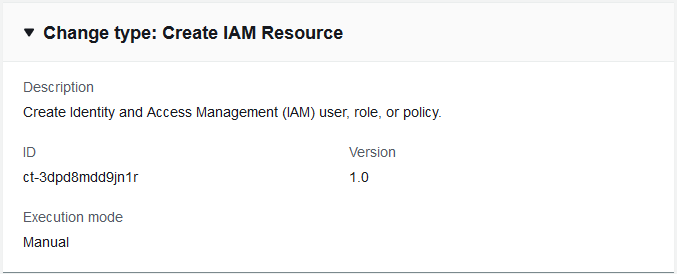
它是如何运作的:
导航到 “创建 RFC” 页面:在 AMS 控制台的左侧导航窗格中,单击RFCs打开 RFCs 列表页面,然后单击 “创建 R FC”。
在默认的 “浏览更改类型” 视图中选择常用更改类型 (CT),或者在 “按类别选择” 视图中选择 CT。
按更改类型浏览:您可以单击 “快速创建” 区域中的常用 CT,立即打开 “运行 RFC” 页面。请注意,您不能使用快速创建来选择较旧的 CT 版本。
要进行排序 CTs,请使用卡片视图或表格视图中的所有更改类型区域。在任一视图中,选择一个 CT,然后单击 “创建 RFC” 打开 “运行 RFC” 页面。如果适用,“创建 RFC” 按钮旁边会出现 “使用旧版本创建” 选项。
按类别选择:选择类别、子类别、项目和操作,CT 详细信息框将打开,并显示 “使用旧版本创建” 选项(如果适用)。单击 “创建 RFC” 打开 “运行 RFC” 页面。
在 “运行 RFC” 页面上,打开 CT 名称区域以查看 CT 详细信息框。必须填写主题(如果您在 “浏览更改类型” 视图中选择 CT,则会为您填写此主题)。打开其他配置区域以添加有关 RFC 的信息。
在执行配置区域中,使用可用的下拉列表或输入所需参数的值。要配置可选的执行参数,请打开其他配置区域。
完成后,单击 “运行”。如果没有错误,则会显示成功创建的 RFC 页面,其中包含已提交的 RFC 详细信息和初始运行输出。
打开运行参数区域以查看您提交的配置。刷新页面以更新 RFC 的执行状态。(可选)取消 RFC 或使用页面顶部的选项创建一个 RFC 的副本。
它是如何运作的:
使用 Inline Create(您发出包含所有 RFC 和执行参数的
create-rfc命令)或模板创建(创建两个 JSON 文件,一个用于 RFC 参数,一个用于执行参数),然后以这两个文件作为输入发出create-rfc命令。这里描述了这两种方法。提交带有返回的 RFC ID 的 RFC:
aws amscm submit-rfc --rfc-id命令。ID监控 RFC:
aws amscm get-rfc --rfc-id命令。ID
要检查更改类型版本,请使用以下命令:
aws amscm list-change-type-version-summaries --filter Attribute=ChangeTypeId,Value=CT_ID
注意
您可以将任何CreateRfc参数与任何 RFC 一起使用,无论它们是否属于变更类型的架构的一部分。例如,要在 RFC 状态更改时收到通知,请将此行添加到请求的 RFC 参数部分(不是执行参数)。--notification "{\"Email\": {\"EmailRecipients\" : [\"email@example.com\"]}}"有关所有 CreateRfc 参数的列表,请参阅《AMS 变更管理 API 参考》。
注意
粘贴政策文档时,请注意,RFC 仅接受不超过 20,480 个字符的策略粘贴。如果您的文件超过 20,480 个字符,请创建服务请求以上传策略,然后在您为 IAM 打开的 RFC 中引用该服务请求。
内联创建:
使用内联提供的执行参数(内联提供执行参数时使用转义引号)发出 create RFC 命令,然后提交返回的 RFC ID。例如,你可以用这样的东西替换内容:
aws amscm create-rfc --change-type-id "ct-3dpd8mdd9jn1r" --change-type-version "1.0" --title "TestIamCreate" --execution-parameters "{\"UseCase\":\"IAM_RESOURCE_DETAILS\",\"IAM Role\":[{\"RoleName\":\"ROLE_NAME\",\"TrustPolicy\":\"TRUST_POLICY\",\"RolePermissions\":\"ROLE_PERMISSIONS\"}],\"Operation\":\"Create\"}"
模板创建:
将此更改类型的执行参数 JSON 架构输出到文件中;示例将其命名为 CreateIamResourceParams .json:
aws amscm get-change-type-version --change-type-id "ct-3dpd8mdd9jn1r" --query "ChangeTypeVersion.ExecutionInputSchema" --output text > CreateIamResourceParams.json修改并保存 CreateIamResourceParams 文件;示例创建一个 IAM 角色,其中策略文档以内联方式粘贴。
{
  "UseCase": "IAM_RESOURCE_DETAILS",
  "IAM Role": [
    {
      "RoleName": "codebuild_ec2_test_role",
      "TrustPolicy": {
        "Version": "2008-10-17",
        "Statement": [
          {
            "Effect": "Allow",
            "Principal": {
              "Service": "codebuild.amazonaws.com"
            },
            "Action": "sts:AssumeRole"
          }
        ]
      },
      "RolePermissions": {
        "Version": "2012-10-17",
        "Statement": [
          {
            "Effect": "Allow",
            "Action": [
              "ec2:DescribeInstanceStatus"
            ],
            "Resource": "*"
          }
        ]
      }
    }
  ],
  "Operation": "Create"
}
将 RFC 模板 JSON 文件输出到名为 CreateIamResourceRfc .json 的文件中:
aws amscm create-rfc --generate-cli-skeleton > CreateIamResourceRfc.json修改并保存 CreateIamResourceRfc .json 文件。例如,你可以用这样的东西替换内容:
{
"ChangeTypeVersion": "1.0",
"ChangeTypeId": "ct-3dpd8mdd9jn1r",
"Title": "Create IAM Role"
}
创建 RFC,指定 CreateIamResourceRfc 文件和 CreateIamResourceParams 文件:
aws amscm create-rfc --cli-input-json file://CreateIamResourceRfc.json --execution-parameters file://CreateIamResourceParams.json您在响应中收到新 RFC 的 ID,并可以使用它来提交和监控 RFC。在您提交之前,RFC 仍处于编辑状态且无法启动。
在您的账户中配置 IAM 角色后,您必须在联合身份验证解决方案中加入该角色。
粘贴政策文档时,请注意,RFC 仅接受不超过 20,480 个字符的策略粘贴。如果您的政策超过 20,480 个字符,请创建服务请求以上传策略,然后在您为 IAM 打开的 RFC 中引用该服务请求。
这是 “需要审核” 的变更类型(AMS 操作员必须审核并运行 CT),这意味着 RFC 可能需要更长的时间才能运行,您可能需要通过 RFC 详细信息页面的对应选项与 AMS 沟通。此外,如果您安排 “需要审核” 的更改类型 RFC,请务必留出至少 24 小时的时间,如果在预定的开始时间之前没有获得批准,RFC 将被自动拒绝。
有关信息 AWS Identity and Access Management,请参阅 AWS Identity and Access Management (IAM)
;有关策略的信息,请参阅托管策略和内联策略。有关 AMS 权限的信息,请参阅部署 IAM 资源。
继续在自定义 CloudFormation 堆栈上回滚
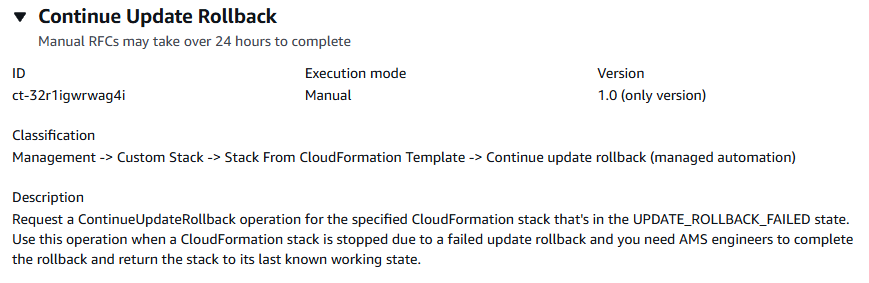
导航到 “创建 RFC” 页面:在 AMS 控制台的左侧导航窗格中,单击RFCs打开 RFCs 列表页面,然后单击 “创建 R FC”。
在默认的 “浏览更改类型” 视图中选择常用更改类型 (CT),或者在 “按类别选择” 视图中选择 CT。
按更改类型浏览:您可以单击 “快速创建” 区域中的常用 CT,立即打开 “运行 RFC” 页面。请注意,您不能使用快速创建来选择较旧的 CT 版本。
要进行排序 CTs,请使用卡片视图或表格视图中的所有更改类型区域。在任一视图中,选择一个 CT,然后单击 “创建 RFC” 打开 “运行 RFC” 页面。如果适用,“创建 RFC” 按钮旁边会出现 “使用旧版本创建” 选项。
按类别选择:选择类别、子类别、项目和操作,CT 详细信息框将打开,并显示 “使用旧版本创建” 选项(如果适用)。单击 “创建 RFC” 打开 “运行 RFC” 页面。
在 “运行 RFC” 页面上,打开 CT 名称区域以查看 CT 详细信息框。必须填写主题(如果您在 “浏览更改类型” 视图中选择 CT,则会为您填写此主题)。打开其他配置区域以添加有关 RFC 的信息。
在执行配置区域中,使用可用的下拉列表或输入所需参数的值。要配置可选的执行参数,请打开其他配置区域。
完成后,单击 “运行”。如果没有错误,则会显示成功创建的 RFC 页面,其中包含已提交的 RFC 详细信息和初始运行输出。
打开运行参数区域以查看您提交的配置。刷新页面以更新 RFC 的执行状态。(可选)取消 RFC 或使用页面顶部的选项创建一个 RFC 的副本。
使用 Inline Create(您发出包含所有 RFC 和执行参数的
create-rfc命令)或模板创建(创建两个 JSON 文件,一个用于 RFC 参数,一个用于执行参数),然后以这两个文件作为输入发出create-rfc命令。这里描述了这两种方法。提交带有返回的 RFC ID 的 RFC:
aws amscm submit-rfc --rfc-id命令。ID监控 RFC:
aws amscm get-rfc --rfc-id命令。ID
要检查更改类型版本,请使用以下命令:
aws amscm list-change-type-version-summaries --filter Attribute=ChangeTypeId,Value=CT_ID
注意
您可以将任何CreateRfc参数与任何 RFC 一起使用,无论它们是否属于变更类型的架构的一部分。例如,要在 RFC 状态更改时收到通知,请将此行添加到请求的 RFC 参数部分(不是执行参数)。--notification "{\"Email\": {\"EmailRecipients\" : [\"email@example.com\"]}}"有关所有 CreateRfc 参数的列表,请参阅《AMS 变更管理 API 参考》。
内联创建:
使用内联提供的执行参数发出 create RFC 命令(内联提供执行参数时请转义引号),然后提交返回的 RFC ID。例如,你可以用这样的东西替换内容:
aws amscm create-rfc --change-type-id "ct-32r1igwrwag4i" --change-type-version "1.0" --title "Continue Update Rollback" --execution-parameters "{\"StackId\":\"STACK_ID\",\"Region\":\"REGION\"}"
模板创建:
将此更改类型的执行参数 JSON 架构输出到当前文件夹中的文件中;此示例将其命名为 ContinueRollbackParams .json:
aws amscm get-change-type-version --change-type-id "ct-32r1igwrwag4i" --query "ChangeTypeVersion.ExecutionInputSchema" --output text > ContinueRollbackParams.json修改并保存 ContinueRollbackParams .json 文件。例如,你可以用这样的东西替换内容:
{
    "StackId": "stack-a1b2c3d4e5f67890e",
    "Region": "us-east-1",
    "Priority": "High"
}
将的 JSON 模板输出 CreateRfc 到当前文件夹中的一个文件中;此示例将其命名为 ContinueRollbackRfc .json:
aws amscm create-rfc --generate-cli-skeleton > ContinueRollbackRfc.json修改并保存 ContinueRollbackRfc .json 文件。例如,你可以用这样的东西替换内容:
{
  "ChangeTypeVersion": "1.0",
  "ChangeTypeId": "ct-32r1igwrwag4i",
  "Title": "Continue Update Rollback"
}
创建 RFC,指定 ContinueRollbackRfc 文件和执行参数文件:
aws amscm create-rfc --cli-input-json file://ContinueRollbackRfc.json --execution-parameters file://ContinueRollbackParams.json您在响应中收到新 RFC 的 ID,并可以使用它来提交和监控 RFC。在您提交之前,RFC 仍处于编辑状态且无法启动。
有关更多信息,请参阅继续回滚更新。
管理 VPC 子网 IPv4 地址自动分配
下图显示了 AMS 控制台中的此更改类型。
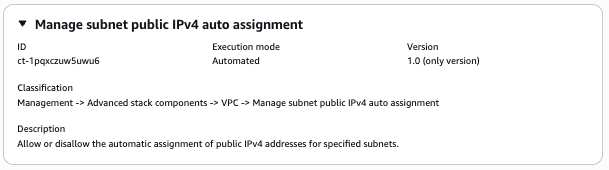
它是如何运作的:
导航到 “创建 RFC” 页面:在 AMS 控制台的左侧导航窗格中,单击RFCs打开 RFCs 列表页面,然后单击 “创建 R FC”。
在默认的 “浏览更改类型” 视图中选择常用更改类型 (CT),或者在 “按类别选择” 视图中选择 CT。
按更改类型浏览:您可以单击 “快速创建” 区域中的常用 CT,立即打开 “运行 RFC” 页面。请注意,您不能使用快速创建来选择较旧的 CT 版本。
要进行排序 CTs,请使用卡片视图或表格视图中的所有更改类型区域。在任一视图中,选择一个 CT,然后单击 “创建 RFC” 打开 “运行 RFC” 页面。如果适用,“创建 RFC” 按钮旁边会出现 “使用旧版本创建” 选项。
按类别选择:选择类别、子类别、项目和操作,CT 详细信息框将打开,并显示 “使用旧版本创建” 选项(如果适用)。单击 “创建 RFC” 打开 “运行 RFC” 页面。
在 “运行 RFC” 页面上,打开 CT 名称区域以查看 CT 详细信息框。必须填写主题(如果您在 “浏览更改类型” 视图中选择 CT,则会为您填写此主题)。打开其他配置区域以添加有关 RFC 的信息。
在执行配置区域中,使用可用的下拉列表或输入所需参数的值。要配置可选的执行参数,请打开其他配置区域。
完成后,单击 “运行”。如果没有错误,则会显示成功创建的 RFC 页面,其中包含已提交的 RFC 详细信息和初始运行输出。
打开运行参数区域以查看您提交的配置。刷新页面以更新 RFC 的执行状态。(可选)取消 RFC 或使用页面顶部的选项创建一个 RFC 的副本。
它是如何运作的:
使用 Inline Create(您发出包含所有 RFC 和执行参数的
create-rfc命令)或模板创建(创建两个 JSON 文件,一个用于 RFC 参数,一个用于执行参数),然后以这两个文件作为输入发出create-rfc命令。这里描述了这两种方法。提交带有返回的 RFC ID 的 RFC:
aws amscm submit-rfc --rfc-id命令。ID监控 RFC:
aws amscm get-rfc --rfc-id命令。ID
要检查更改类型版本,请使用以下命令:
aws amscm list-change-type-version-summaries --filter Attribute=ChangeTypeId,Value=CT_ID
注意
您可以将任何CreateRfc参数与任何 RFC 一起使用,无论它们是否属于变更类型的架构的一部分。例如,要在 RFC 状态更改时收到通知,请将此行添加到请求的 RFC 参数部分(不是执行参数)。--notification "{\"Email\": {\"EmailRecipients\" : [\"email@example.com\"]}}"有关所有 CreateRfc 参数的列表,请参阅《AMS 变更管理 API 参考》。
内联创建:
使用内联提供的执行参数发出 create RFC 命令(内联提供执行参数时请转义引号),然后提交返回的 RFC ID。例如,你可以用这样的东西替换内容:
aws amscm create-rfc --change-type-id "ct-1pqxczuw5uwu6" --change-type-version "1.0" --title "AWSManagedServices-ManageSubnetPublicIpv4AutoAssign" --execution-parameters "{\"DocumentName\": \"AWSManagedServices-ManageSubnetPublicIpv4AutoAssign\",\"Region\": \"us-east-1\",\"Parameters\": {\"SubnetId\": \"subnet-0a1b2c3d4e5f67890\", \"MapPublicIpOnLaunch\":true, \"AcknowledgeNetworkImpact\": [\"Yes\"]}}"
模板创建:
输出此更改类型的执行参数 JSON 架构;此示例将其命名为 ManageSubnetAutoAddressParams .json:
aws amscm get-change-type-version --change-type-id "ct-1pqxczuw5uwu6" --query "ChangeTypeVersion.ExecutionInputSchema" --output text > ManageSubnetAutoAddressParams.json修改并保存执行参数 JSON 文件。例如,你可以用这样的东西替换内容:
{ "DocumentName": "AWSManagedServices-ManageSubnetPublicIpv4AutoAssign", "Region": "us-east-1", "Parameters": { "SubnetId": "subnet-0a1b2c3d4e5f67890", "MapPublicIpOnLaunch":true, "AcknowledgeNetworkImpact": [ "Yes" ] } }输出 RFC 模板 JSON 文件;此示例将其命名为 ManageSubnetAutoAddressRfc .json:
aws amscm create-rfc --generate-cli-skeleton > ManageSubnetAutoAddressRfc.json修改并保存 ManageSubnetAutoAddressRfc .json 文件。例如,你可以用这样的东西替换内容:
{
  "ChangeTypeVersion" : "1.0",
  "ChangeTypeId" : "ct-1pqxczuw5uwu6",
  "Title" : "ManageSubnetAutoAddress"
}
创建 RFC,指定 ManageSubnetAutoAddressRfc 文件和 ManageSubnetAutoAddressParams 文件:
aws amscm create-rfc --cli-input-json file://ManageSubnetAutoAddressRfc.json --execution-parameters file://ManageSubnetAutoAddressParams.json您在响应中收到新 RFC 的 ID,并可以使用它来提交和监控 RFC。在您提交之前,RFC 仍处于编辑状态且无法启动。
有关子网寻址的一般信息,请参阅您的 VPCs 和子网的 IP 地址。 VPCs
日程表添加
下图显示了 AMS 控制台中的此更改类型。
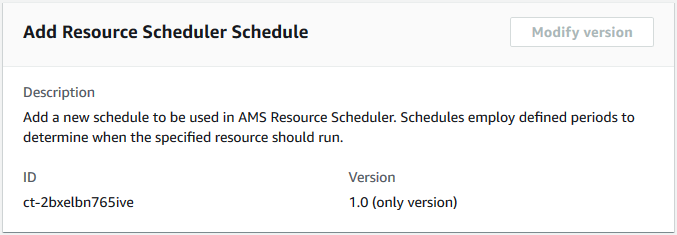
它是如何运作的:
导航到 “创建 RFC” 页面:在 AMS 控制台的左侧导航窗格中,单击RFCs打开 RFCs 列表页面,然后单击 “创建 R FC”。
在默认的 “浏览更改类型” 视图中选择常用更改类型 (CT),或者在 “按类别选择” 视图中选择 CT。
按更改类型浏览:您可以单击 “快速创建” 区域中的常用 CT,立即打开 “运行 RFC” 页面。请注意,您不能使用快速创建来选择较旧的 CT 版本。
要进行排序 CTs,请使用卡片视图或表格视图中的所有更改类型区域。在任一视图中,选择一个 CT,然后单击 “创建 RFC” 打开 “运行 RFC” 页面。如果适用,“创建 RFC” 按钮旁边会出现 “使用旧版本创建” 选项。
按类别选择:选择类别、子类别、项目和操作,CT 详细信息框将打开,并显示 “使用旧版本创建” 选项(如果适用)。单击 “创建 RFC” 打开 “运行 RFC” 页面。
在 “运行 RFC” 页面上,打开 CT 名称区域以查看 CT 详细信息框。必须填写主题(如果您在 “浏览更改类型” 视图中选择 CT,则会为您填写此主题)。打开其他配置区域以添加有关 RFC 的信息。
在执行配置区域中,使用可用的下拉列表或输入所需参数的值。要配置可选的执行参数,请打开其他配置区域。
完成后,单击 “运行”。如果没有错误,则会显示成功创建的 RFC 页面,其中包含已提交的 RFC 详细信息和初始运行输出。
打开运行参数区域以查看您提交的配置。刷新页面以更新 RFC 的执行状态。(可选)取消 RFC 或使用页面顶部的选项创建一个 RFC 的副本。
它是如何运作的:
使用 Inline Create(您发出包含所有 RFC 和执行参数的
create-rfc命令)或模板创建(创建两个 JSON 文件,一个用于 RFC 参数,一个用于执行参数),然后以这两个文件作为输入发出create-rfc命令。这里描述了这两种方法。提交带有返回的 RFC ID 的 RFC:
aws amscm submit-rfc --rfc-id命令。ID监控 RFC:
aws amscm get-rfc --rfc-id命令。ID
要检查更改类型版本,请使用以下命令:
aws amscm list-change-type-version-summaries --filter Attribute=ChangeTypeId,Value=CT_ID
注意
您可以将任何CreateRfc参数与任何 RFC 一起使用,无论它们是否属于变更类型的架构的一部分。例如,要在 RFC 状态更改时收到通知,请将此行添加到请求的 RFC 参数部分(不是执行参数)。--notification "{\"Email\": {\"EmailRecipients\" : [\"email@example.com\"]}}"有关所有 CreateRfc 参数的列表,请参阅《AMS 变更管理 API 参考》。
内联创建:
使用内联提供的执行参数(内联提供执行参数时使用转义引号)发出 create RFC 命令,然后提交返回的 RFC ID。例如,你可以用这样的东西替换内容:
aws amscm create-rfc --change-type-id "ct-2bxelbn765ive" --change-type-version "1.0" --title "Add a schedule for AMS Resource Scheduler" --execution-parameters "{\"DocumentName\":\"AWSManagedServices-AddOrUpdateSchedule\",\"Region\":\"us-east-1\",\"Parameters\":{\"Action\":[\"add\"],\"Name\":[\"Schedule01\"],\"Description\":[\"Test schedule\"],\"Hibernate\":[\"true\"],\"Enforced\":[\"false\"],\"OverrideStatus\":[\"running\"],\"Periods\":[\"period01\",\"period02\"],\"RetainRunning\":[\"false\"],\"StopNewInstances\":[\"true\"],\"SSMMaintenanceWindow\":[\"window01\"],\"TimeZone\":[\"Australia/Sydney\"],\"UseMaintenanceWindow\":[\"true\"],\"UseMetrics\":[\"false\"]}}"
模板创建:
将此更改类型的执行参数 JSON 架构输出到 JSON 文件;此示例将其命名为 AddScheduleParams .json:
aws amscm get-change-type-version --change-type-id "ct-2bxelbn765ive" --query "ChangeTypeVersion.ExecutionInputSchema" --output text > AddScheduleParams.json修改并保存 AddScheduleParams 文件。
{
  "DocumentName" : "AWSManagedServices-AddOrUpdateSchedule",
  "Region" : "us-east-1",
  "Parameters" : {
    "Action" : ["add"],
    "Name" : ["Schedule01"],
    "Description" : ["Test schedule"],
    "Hibernate" : ["true"],
    "Enforced" : ["false"],
    "OverrideStatus" : ["running"],
    "Periods" : [
      "period01",
      "period02"
    ],
    "RetainRunning" : ["false"],
    "StopNewInstances" : ["true"],
    "SSMMaintenanceWindow" : ["window01"],
    "TimeZone" : ["Australia/Sydney"],
    "UseMaintenanceWindow" : ["true"],
    "UseMetrics" : ["false"]
  }
}
将 RFC 模板输出到当前文件夹中的一个文件中;此示例将其命名为 AddScheduleRfc .json:
aws amscm create-rfc --generate-cli-skeleton > AddScheduleRfc.json修改并保存 AddScheduleRfc .json 文件。例如,你可以用这样的东西替换内容:
{
"ChangeTypeVersion":    "1.0",
"ChangeTypeId":         "ct-2bxelbn765ive",
"Title":                "Add a schedule for AMS Resource Scheduler"
}
创建 RFC,指定 AddScheduleRfc 文件和 AddScheduleParams 文件:
aws amscm create-rfc --cli-input-json file://AddScheduleRfc.json --execution-parameters file://AddScheduleParams.json您在响应中收到新 RFC 的 ID,并可以使用它来提交和监控 RFC。在您提交之前,RFC 仍处于编辑状态且无法启动。
维护时段名称不要以 “mw” 开头。
有关更多信息,请参阅 AMS 资源调度器的工作原理。
AMS 资源调度器基于 AWS 实例计划程序;要了解更多信息,请参阅 AW S 实例计划程序。
删除 EBS 快照(需要审阅)
当您需要有关要删除的快照的额外帮助或沟通时使用。
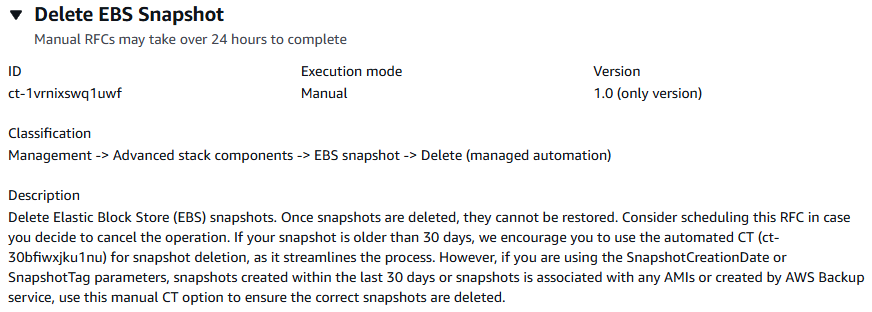
它是如何运作的:
导航到 “创建 RFC” 页面:在 AMS 控制台的左侧导航窗格中,单击RFCs打开 RFCs 列表页面,然后单击 “创建 R FC”。
在默认的 “浏览更改类型” 视图中选择常用更改类型 (CT),或者在 “按类别选择” 视图中选择 CT。
按更改类型浏览:您可以单击 “快速创建” 区域中的常用 CT,立即打开 “运行 RFC” 页面。请注意,您不能使用快速创建来选择较旧的 CT 版本。
要进行排序 CTs,请使用卡片视图或表格视图中的所有更改类型区域。在任一视图中,选择一个 CT,然后单击 “创建 RFC” 打开 “运行 RFC” 页面。如果适用,“创建 RFC” 按钮旁边会出现 “使用旧版本创建” 选项。
按类别选择:选择类别、子类别、项目和操作,CT 详细信息框将打开,并显示 “使用旧版本创建” 选项(如果适用)。单击 “创建 RFC” 打开 “运行 RFC” 页面。
在 “运行 RFC” 页面上,打开 CT 名称区域以查看 CT 详细信息框。必须填写主题(如果您在 “浏览更改类型” 视图中选择 CT,则会为您填写此主题)。打开其他配置区域以添加有关 RFC 的信息。
在执行配置区域中,使用可用的下拉列表或输入所需参数的值。要配置可选的执行参数,请打开其他配置区域。
完成后,单击 “运行”。如果没有错误,则会显示成功创建的 RFC 页面,其中包含已提交的 RFC 详细信息和初始运行输出。
打开运行参数区域以查看您提交的配置。刷新页面以更新 RFC 的执行状态。(可选)取消 RFC 或使用页面顶部的选项创建一个 RFC 的副本。
它是如何运作的:
使用 Inline Create(您发出包含所有 RFC 和执行参数的
create-rfc命令)或模板创建(创建两个 JSON 文件,一个用于 RFC 参数,一个用于执行参数),然后以这两个文件作为输入发出create-rfc命令。这里描述了这两种方法。提交带有返回的 RFC ID 的 RFC:
aws amscm submit-rfc --rfc-id命令。ID监控 RFC:
aws amscm get-rfc --rfc-id命令。ID
要检查更改类型版本,请使用以下命令:
aws amscm list-change-type-version-summaries --filter Attribute=ChangeTypeId,Value=CT_ID
注意
您可以将任何CreateRfc参数与任何 RFC 一起使用,无论它们是否属于变更类型的架构的一部分。例如,要在 RFC 状态更改时收到通知,请将此行添加到请求的 RFC 参数部分(不是执行参数)。--notification "{\"Email\": {\"EmailRecipients\" : [\"email@example.com\"]}}"有关所有 CreateRfc 参数的列表,请参阅《AMS 变更管理 API 参考》。
内联创建:
使用内联提供的执行参数(内联提供执行参数时使用转义引号)发出 create RFC 命令,然后提交返回的 RFC ID。例如,你可以用这样的东西替换内容:
aws amscm create-rfc --change-type-id "ct-1vrnixswq1uwf" --change-type-version "1.0" --title "Delete EBS Snapshot (Review Required)" --execution-parameters "{\"SnapshotIds\": [\"snap-0a1b2c3d4e5f67890\",\"snap-1a2b3c4d5e6f78901\"], \"AMI\": \"No\", \"Region\": \"us-east-1\", \"Priority\": \"Medium\"}"
模板创建:
将此更改类型的执行参数 JSON 架构输出到文件中;此示例将其命名为 DeleteEbsSnpshtRrParams .json:
aws amscm get-change-type-version --change-type-id "ct-1vrnixswq1uwf" --query "ChangeTypeVersion.ExecutionInputSchema" --output text > DeleteEbsSnpshtRrParams.json修改并保存 DeleteEbsSnpshtRrParams 文件。例如,你可以用这样的东西替换内容:
{
  "SnapshotIds": [
    "snap-0a1b2c3d4e5f67890",
    "snap-1a2b3c4d5e6f78901"
  ],
  "AMI": "No",
  "Region": "us-east-1",
  "Priority": "Medium"
}
将 RFC 模板 JSON 文件输出到一个文件中;此示例将其命名为 DeleteEbsSnpshtRrRfc .json:
aws amscm create-rfc --generate-cli-skeleton > DeleteEbsSnpshtRrRfc.json修改并保存 DeleteEbsSnpshtRrRfc .json 文件。例如,你可以用这样的东西替换内容:
{
"ChangeTypeVersion":    "1.0",
"ChangeTypeId":         "ct-1vrnixswq1uwf",
"Title":                "EBS-Snapshot-Delete-RR-RFC"
}
创建 RFC,指定 DeleteEbsSnpshtRrRfc 文件和 DeleteEbsSnpshtRrParams 文件:
aws amscm create-rfc --cli-input-json file://DeleteEbsSnpshtRrRfc.json --execution-parameters file://DeleteEbsSnpshtRrParams.json您在响应中收到新 RFC 的 ID,并可以使用它来提交和监控 RFC。在您提交之前,RFC 仍处于编辑状态且无法启动。
要了解有关亚马逊 EBS 快照的更多信息,请参阅亚马逊 EBS 快照。
更新 SNS 主题
AMS 控制台中此更改类型的屏幕截图:
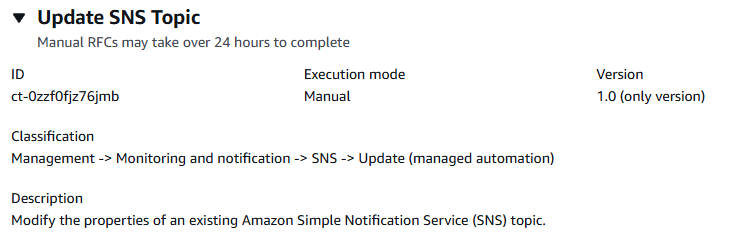
它是如何运作的:
导航到 “创建 RFC” 页面:在 AMS 控制台的左侧导航窗格中,单击RFCs打开 RFCs 列表页面,然后单击 “创建 R FC”。
在默认的 “浏览更改类型” 视图中选择常用更改类型 (CT),或者在 “按类别选择” 视图中选择 CT。
按更改类型浏览:您可以单击 “快速创建” 区域中的常用 CT,立即打开 “运行 RFC” 页面。请注意,您不能使用快速创建来选择较旧的 CT 版本。
要进行排序 CTs,请使用卡片视图或表格视图中的所有更改类型区域。在任一视图中,选择一个 CT,然后单击 “创建 RFC” 打开 “运行 RFC” 页面。如果适用,“创建 RFC” 按钮旁边会出现 “使用旧版本创建” 选项。
按类别选择:选择类别、子类别、项目和操作,CT 详细信息框将打开,并显示 “使用旧版本创建” 选项(如果适用)。单击 “创建 RFC” 打开 “运行 RFC” 页面。
在 “运行 RFC” 页面上,打开 CT 名称区域以查看 CT 详细信息框。必须填写主题(如果您在 “浏览更改类型” 视图中选择 CT,则会为您填写此主题)。打开其他配置区域以添加有关 RFC 的信息。
在执行配置区域中,使用可用的下拉列表或输入所需参数的值。要配置可选的执行参数,请打开其他配置区域。
完成后,单击 “运行”。如果没有错误,则会显示成功创建的 RFC 页面,其中包含已提交的 RFC 详细信息和初始运行输出。
打开运行参数区域以查看您提交的配置。刷新页面以更新 RFC 的执行状态。(可选)取消 RFC 或使用页面顶部的选项创建一个 RFC 的副本。
它是如何运作的:
使用 Inline Create(您发出包含所有 RFC 和执行参数的
create-rfc命令)或模板创建(创建两个 JSON 文件,一个用于 RFC 参数,一个用于执行参数),然后以这两个文件作为输入发出create-rfc命令。这里描述了这两种方法。提交带有返回的 RFC ID 的 RFC:
aws amscm submit-rfc --rfc-id命令。ID监控 RFC:
aws amscm get-rfc --rfc-id命令。ID
要检查更改类型版本,请使用以下命令:
aws amscm list-change-type-version-summaries --filter Attribute=ChangeTypeId,Value=CT_ID
注意
您可以将任何CreateRfc参数与任何 RFC 一起使用,无论它们是否属于变更类型的架构的一部分。例如,要在 RFC 状态更改时收到通知,请将此行添加到请求的 RFC 参数部分(不是执行参数)。--notification "{\"Email\": {\"EmailRecipients\" : [\"email@example.com\"]}}"有关所有 CreateRfc 参数的列表,请参阅《AMS 变更管理 API 参考》。
内联创建(最小参数):
使用内联提供的执行参数(内联提供执行参数时使用转义引号)发出 create RFC 命令,然后提交返回的 RFC ID。例如,你可以用这样的东西替换内容:
aws amscm create-rfc --change-type-id "ct-0zzf0fjz76jmb" --change-type-version "1.0" --title "Update SNS Topic" --execution-parameters "{\"TopicArn\": \"arn:aws:sns:us-east-1:123456789101:My-SNS-Topic\", \"Priority\": \"Medium\", \"Parameters\": {\"DisplayName\": \"My-SNS-Topic\", \"KmsMasterKeyId\": \"arn:aws:kms:us-east-1:123456789101:key/cfe0542d-3be9-4166-9eac-d0cd6af61445\"}}"
模板创建(所有参数):
将此更改类型的执行参数 JSON 架构输出到文件中;此示例将其命名为 SnsUpdateParams .json。
aws amscm get-change-type-version --change-type-id "ct-3rcl9u1k017wu" --query "ChangeTypeVersion.ExecutionInputSchema" --output text > SnsUpdateParams.json修改并保存 SnsUpdateParams 文件。例如,你可以用这样的东西替换内容:
{
  "TopicArn": "arn:aws:sns:us-east-1:123456789101:Test-Stack",
  "Parameters": {
    "DisplayName": "My-Test-Stack",
    "DeliveryPolicy": "{\"http\":{\"defaultHealthyRetryPolicy\":{\"minDelayTarget\":20,\"maxDelayTarget\":20,\"numRetries\":3,\"numMaxDelayRetries\":0,\"numNoDelayRetries\":0,\"numMinDelayRetries\":0,\"backoffFunction\":\"linear\"},\"disableSubscriptionOverrides\":false,\"defaultRequestPolicy\":{\"headerContentType\":\"text/plain; charset=UTF-8\"}}}",
    "DataProtectionPolicy": "{\"Name\":\"__example_data_protection_policy\",\"Description\":\"Exampledataprotectionpolicy\",\"Version\":\"2021-06-01\",\"Statement\":[{\"DataDirection\":\"Inbound\",\"Principal\":[\"arn:aws:iam::123456789101:user/ExampleUser\"],\"DataIdentifier\":[\"arn:aws:dataprotection::aws:data-identifier/CreditCardNumber\"],\"Operation\":{\"Deidentify\":{\"MaskConfig\":{\"MaskWithCharacter\":\"#\"}}}}]}",
    "KmsMasterKeyARN": "arn:aws:kms:ap-southeast-2:123456789101:key/bb43bd18-3a75-482e-822d-d0d3a5544dc8",
    "TracingConfig": "Active"
  },
  "Priority": "Medium"
}
将 RFC 模板 JSON 文件输出到名为 SnsUpdateRfc .json 的文件中:
aws amscm create-rfc --generate-cli-skeleton > SnsUpdateRfc.json修改并保存 SnsUpdateRfc .json 文件。例如,你可以用这样的东西替换内容:
{
"ChangeTypeVersion":    "1.0",
"ChangeTypeId":         "ct-0zzf0fjz76jmb",
"Title":                "Update-SNS-RFC"
}
创建 RFC,指定 SnsUpdate Rfc 文件和文件: SnsUpdateParams
aws amscm create-rfc --cli-input-json file://SnsUpdateRfc.json --execution-parameters file://SnsUpdateParams.json您在响应中收到新 RFC 的 ID,并可以使用它来提交和监控 RFC。在您提交之前,RFC 仍处于编辑状态且无法启动。
要了解有关 AWS 简单通知服务 (SNS) Simple Notification Service 的更多信息,请参阅亚马逊
创建 S3 接入点
AMS 控制台中此更改类型的屏幕截图:
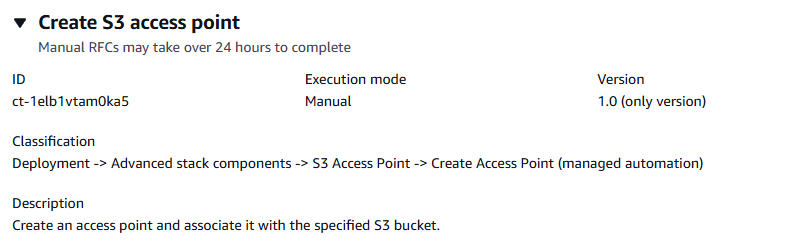
它是如何运作的:
导航到 “创建 RFC” 页面:在 AMS 控制台的左侧导航窗格中,单击RFCs打开 RFCs 列表页面,然后单击 “创建 R FC”。
在默认的 “浏览更改类型” 视图中选择常用更改类型 (CT),或者在 “按类别选择” 视图中选择 CT。
按更改类型浏览:您可以单击 “快速创建” 区域中的常用 CT,立即打开 “运行 RFC” 页面。请注意,您不能使用快速创建来选择较旧的 CT 版本。
要进行排序 CTs,请使用卡片视图或表格视图中的所有更改类型区域。在任一视图中,选择一个 CT,然后单击 “创建 RFC” 打开 “运行 RFC” 页面。如果适用,“创建 RFC” 按钮旁边会出现 “使用旧版本创建” 选项。
按类别选择:选择类别、子类别、项目和操作,CT 详细信息框将打开,并显示 “使用旧版本创建” 选项(如果适用)。单击 “创建 RFC” 打开 “运行 RFC” 页面。
在 “运行 RFC” 页面上,打开 CT 名称区域以查看 CT 详细信息框。必须填写主题(如果您在 “浏览更改类型” 视图中选择 CT,则会为您填写此主题)。打开其他配置区域以添加有关 RFC 的信息。
在执行配置区域中,使用可用的下拉列表或输入所需参数的值。要配置可选的执行参数,请打开其他配置区域。
完成后,单击 “运行”。如果没有错误,则会显示成功创建的 RFC 页面,其中包含已提交的 RFC 详细信息和初始运行输出。
打开运行参数区域以查看您提交的配置。刷新页面以更新 RFC 的执行状态。(可选)取消 RFC 或使用页面顶部的选项创建一个 RFC 的副本。
它是如何运作的:
使用 Inline Create(您发出包含所有 RFC 和执行参数的
create-rfc命令)或模板创建(创建两个 JSON 文件,一个用于 RFC 参数,一个用于执行参数),然后以这两个文件作为输入发出create-rfc命令。这里描述了这两种方法。提交带有返回的 RFC ID 的 RFC:
aws amscm submit-rfc --rfc-id命令。ID监控 RFC:
aws amscm get-rfc --rfc-id命令。ID
要检查更改类型版本,请使用以下命令:
aws amscm list-change-type-version-summaries --filter Attribute=ChangeTypeId,Value=CT_ID
内联创建:
使用内联提供的执行参数发出 create RFC 命令(内联提供执行参数时请转义引号),然后提交返回的 RFC ID。例如,你可以用这样的东西替换内容:
aws amscm create-rfc --title="Add Static Route" --description="Create an access point and associate it with the specified S3 bucket." --ct-id="ct-1elb1vtam0ka5" --ct-version="1.0" --input-params="{\"Access Point Name\":\"accesspoint1\",\"Bucket Name\":\"s3bucket1\",\"Network Origin\":\"VPC\"}"
模板创建:
将此更改类型的执行参数 JSON 架构输出到文件中;此示例将其命名为 createS3 AccessPointParams .json。
aws amscm get-change-type-version --change-type-id "ct-1elb1vtam0ka5" --query "ChangeTypeVersion.ExecutionInputSchema" --output text > CreateS3AccessPointParams.json\"Access Point Policy\":\"Example access point policy\"修改并保存 createS3 AccessPointParams 文件。
{
"Access Point Name": "accesspoint1",
"Bucket Name": "s3bucket1",
"Network Origin": "VPC",
"Vpc Id": "vpc-12345678"
"Access Point Policy": "Example access point policy"
}
将 RFC 模板 JSON 文件输出到名为 createS3 .json AccessPointRfc 的文件中:
aws amscm create-rfc --generate-cli-skeleton > CreateS3AccessPointRfc.json修改并保存 createS3 AccessPointRfc .json 文件。例如,你可以用这样的东西替换内容:
{
"ChangeTypeVersion":    "1.0",
"ChangeTypeId":         "ct-1elb1vtam0ka5",
"Title":                "S3-Accesspoint-Create-RFC"
}
创建 RFC,指定 createS3 AccessPointRfc 文件和 create AccessPointParams S3 文件:
aws amscm create-rfc --cli-input-json file://CreateS3AccesspointRfc.json --execution-parameters file://CreateS3AccesspointParams.json您在响应中收到新 RFC 的 ID,并可以使用它来提交和监控 RFC。在您提交之前,RFC 仍处于编辑状态且无法启动。
要了解有关 Amazon S3 的更多信息,请参阅亚马逊简单存储服务文档
创建自定义 RDS 参数组
下图显示了 AMS 控制台中的此更改类型。
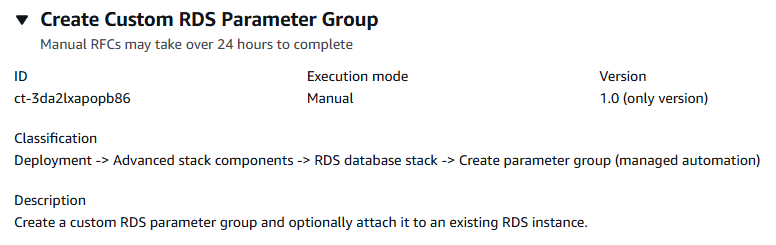
它是如何运作的:
导航到 “创建 RFC” 页面:在 AMS 控制台的左侧导航窗格中,单击RFCs打开 RFCs 列表页面,然后单击 “创建 R FC”。
在默认的 “浏览更改类型” 视图中选择常用更改类型 (CT),或者在 “按类别选择” 视图中选择 CT。
按更改类型浏览:您可以单击 “快速创建” 区域中的常用 CT,立即打开 “运行 RFC” 页面。请注意,您不能使用快速创建来选择较旧的 CT 版本。
要进行排序 CTs,请使用卡片视图或表格视图中的所有更改类型区域。在任一视图中,选择一个 CT,然后单击 “创建 RFC” 打开 “运行 RFC” 页面。如果适用,“创建 RFC” 按钮旁边会出现 “使用旧版本创建” 选项。
按类别选择:选择类别、子类别、项目和操作,CT 详细信息框将打开,并显示 “使用旧版本创建” 选项(如果适用)。单击 “创建 RFC” 打开 “运行 RFC” 页面。
在 “运行 RFC” 页面上,打开 CT 名称区域以查看 CT 详细信息框。必须填写主题(如果您在 “浏览更改类型” 视图中选择 CT,则会为您填写此主题)。打开其他配置区域以添加有关 RFC 的信息。
在执行配置区域中,使用可用的下拉列表或输入所需参数的值。要配置可选的执行参数,请打开其他配置区域。
完成后,单击 “运行”。如果没有错误,则会显示成功创建的 RFC 页面,其中包含已提交的 RFC 详细信息和初始运行输出。
打开运行参数区域以查看您提交的配置。刷新页面以更新 RFC 的执行状态。(可选)取消 RFC 或使用页面顶部的选项创建一个 RFC 的副本。
它是如何运作的:
使用 Inline Create(您发出包含所有 RFC 和执行参数的
create-rfc命令)或模板创建(创建两个 JSON 文件,一个用于 RFC 参数,一个用于执行参数),然后以这两个文件作为输入发出create-rfc命令。这里描述了这两种方法。提交带有返回的 RFC ID 的 RFC:
aws amscm submit-rfc --rfc-id命令。ID监控 RFC:
aws amscm get-rfc --rfc-id命令。ID
要检查更改类型版本,请使用以下命令:
aws amscm list-change-type-version-summaries --filter Attribute=ChangeTypeId,Value=CT_ID
注意
您可以将任何CreateRfc参数与任何 RFC 一起使用,无论它们是否属于变更类型的架构的一部分。例如,要在 RFC 状态更改时收到通知,请将此行添加到请求的 RFC 参数部分(不是执行参数)。--notification "{\"Email\": {\"EmailRecipients\" : [\"email@example.com\"]}}"有关所有 CreateRfc 参数的列表,请参阅《AMS 变更管理 API 参考》。
内联创建:
使用内联提供的执行参数发出 create RFC 命令(内联提供执行参数时请转义引号),然后提交返回的 RFC ID。例如,你可以用这样的东西替换内容:
aws amscm create-rfc --change-type-id "ct-3da2lxapopb86" --change-type-version "1.0" --title "Create Custom RDS Parameter Group" --execution-parameters "{\"ParameterGroupName\": \"my-db-parameter-group\", \"ParameterGroupFamily\": \"mysql5.6\", \"Description\": \"A meaningful description of the parameter group\", \"Priority\": \"Medium\", \"Parameters\": [{\"ParameterName\": \"max_connections\", \"ParameterValue\": \"100\"}], \"RDSInstanceName\": \"my-test-db\"}"
模板创建:
将此更改类型的执行参数 JSON 架构输出到文件中;此示例将其命名为 RDSCreate ParameterGroupParams .json:
aws amscm get-change-type-version --change-type-id "ct-3da2lxapopb86" --query "ChangeTypeVersion.ExecutionInputSchema" --output text > RDSCreateParameterGroupParams.json修改并保存 RDSCreateParameterGroupParams 文件。例如,你可以用这样的东西替换内容:
{
  "ParameterGroupName": "my-db-parameter-group",
  "ParameterGroupFamily": "mysql5.6",
  "Description": "A meaningful description of the parameter group",
  "Priority": "Medium",
  "Parameters": [
    {
      "ParameterName": "max_connections",
      "ParameterValue": "100"
    }
  ],
  "RDSInstanceName": "my-test-db"
}
将 RFC 模板输出到当前文件夹中的一个文件中;此示例将其命名为 RDSCreate ParameterGroupRfc .json:
aws amscm create-rfc --generate-cli-skeleton > RDSCreateParameterGroupRfc.json修改并保存 RDSCreate ParameterGroupRfc .json 文件。例如,你可以用这样的东西替换内容:
{
"ChangeTypeId":         "ct-3da2lxapopb86",
"ChangeTypeVersion":    "1.0",
"Title":                "Create Custom RDS Parameter Group"
}
创建 RFC,指定 RDSCreateParameterGroupRfc 文件和 GRDSCreateParameterGroupParams 文件:
aws amscm create-rfc --cli-input-json file://RDSCreateParameterGroupRfc.json --execution-parameters file://RDSCreateParameterGroupParams.json您在响应中收到新 RFC 的 ID,并可以使用它来提交和监控 RFC。在您提交之前,RFC 仍处于编辑状态且无法启动。
向 Amazon S3 存储桶添加事件通知
以下是 AMS 控制台中此更改类型的屏幕截图:
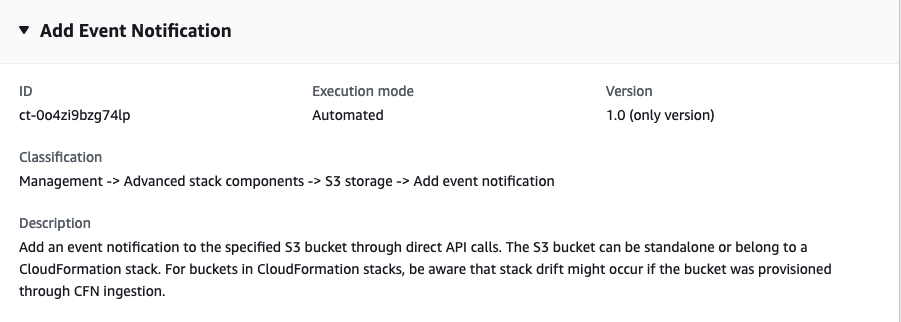
它是如何运作的:
导航到 “创建 RFC” 页面:在 AMS 控制台的左侧导航窗格中,单击RFCs打开 RFCs 列表页面,然后单击 “创建 R FC”。
在默认的 “浏览更改类型” 视图中选择常用更改类型 (CT),或者在 “按类别选择” 视图中选择 CT。
按更改类型浏览:您可以单击 “快速创建” 区域中的常用 CT,立即打开 “运行 RFC” 页面。请注意,您不能使用快速创建来选择较旧的 CT 版本。
要进行排序 CTs,请使用卡片视图或表格视图中的所有更改类型区域。在任一视图中,选择一个 CT,然后单击 “创建 RFC” 打开 “运行 RFC” 页面。如果适用,“创建 RFC” 按钮旁边会出现 “使用旧版本创建” 选项。
按类别选择:选择类别、子类别、项目和操作,CT 详细信息框将打开,并显示 “使用旧版本创建” 选项(如果适用)。单击 “创建 RFC” 打开 “运行 RFC” 页面。
在 “运行 RFC” 页面上,打开 CT 名称区域以查看 CT 详细信息框。必须填写主题(如果您在 “浏览更改类型” 视图中选择 CT,则会为您填写此主题)。打开其他配置区域以添加有关 RFC 的信息。
在执行配置区域中,使用可用的下拉列表或输入所需参数的值。要配置可选的执行参数,请打开其他配置区域。
完成后,单击 “运行”。如果没有错误,则会显示成功创建的 RFC 页面,其中包含已提交的 RFC 详细信息和初始运行输出。
打开运行参数区域以查看您提交的配置。刷新页面以更新 RFC 的执行状态。(可选)取消 RFC 或使用页面顶部的选项创建一个 RFC 的副本。
它是如何运作的:
使用 Inline Create(您发出包含所有 RFC 和执行参数的
create-rfc命令)或模板创建(创建两个 JSON 文件,一个用于 RFC 参数,一个用于执行参数),然后以这两个文件作为输入发出create-rfc命令。这里描述了这两种方法。提交带有返回的 RFC ID 的 RFC:
aws amscm submit-rfc --rfc-id命令。ID监控 RFC:
aws amscm get-rfc --rfc-id命令。ID
要检查更改类型版本,请使用以下命令:
aws amscm list-change-type-version-summaries --filter Attribute=ChangeTypeId,Value=CT_ID
注意
您可以将任何CreateRfc参数与任何 RFC 一起使用,无论它们是否属于变更类型的架构的一部分。例如,要在 RFC 状态更改时收到通知,请将此行添加到请求的 RFC 参数部分(不是执行参数)。--notification "{\"Email\": {\"EmailRecipients\" : [\"email@example.com\"]}}"有关所有 CreateRfc 参数的列表,请参阅《AMS 变更管理 API 参考》。
内联创建:
使用内联提供的执行参数发出 create RFC 命令(内联提供执行参数时请转义引号),然后提交返回的 RFC ID。例如,你可以用这样的东西替换内容:
aws amscm create-rfc --change-type-id "ct-0o4zi9bzg74lp" --change-type-version "1.0" --title "Add event notification" --execution-parameters "{ \"DocumentName\": \"AWSManagedServices-AddBucketEventNotification\", \"Region\": \"us-east-1\", \"Parameters\": { \"BucketName\": \"bucketname\", \"EventName\": \"eventname\", \"Prefix\": \"foo\", \"Suffix\": \".bar\", \"EventTypes\": [ \"s3:ObjectCreated:Post\", \"s3:ObjectCreated:Put\" ], \"DestinationARN\": \"arn:aws:lambda:us-east-1:123456789012:function:functionname\" } }"
模板创建:
将此更改类型的执行参数 JSON 架构输出到文件中;此示例将其命名为 AddEventNotification s3Params.json。
aws amscm get-change-type-version --change-type-id "ct-220bdb8blaixf" --query "ChangeTypeVersion.ExecutionInputSchema" --output text > AddEventNotificationS3Params.json修改并保存 AddEventNotification S3Params 文件。例如,你可以用这样的东西替换内容:
{
  "DocumentName": "AWSManagedServices-AddBucketEventNotification",
  "Region": "us-east-1",
  "Parameters": {
    "BucketName": "bucketname",
    "EventName": "eventname",
    "Prefix": "foo",
    "Suffix": ".bar",
    "EventTypes": [
      "s3:ObjectCreated:Post",
      "s3:ObjectCreated:Put"
    ],
    "DestinationARN": "arn:aws:lambda:us-east-1:123456789012:function:functionname"
  }
}
将 RFC 模板 JSON 文件输出到名为 s3rfc.j AddEventNotification son 的文件中:
aws amscm create-rfc --generate-cli-skeleton > AddEventNotificationS3Rfc.json修改并保存 addS3 LifecycleConfigRfc .json 文件。例如,你可以用这样的东西替换内容:
{
"ChangeTypeVersion": "1.0",
"ChangeTypeId": "ct-0o4zi9bzg74lp",
"Title": "Add Event Notification"
}
创建 RFC,指定 S3Rfc 文件和 AddEventNotification S3Params 文件: AddEventNotification
aws amscm create-rfc --cli-input-json file://AddEventNotificationS3Rfc.json --execution-parameters file://AddEventNotificationS3Params.json您在响应中收到新 RFC 的 ID,并可以使用它来提交和监控 RFC。在您提交之前,RFC 仍处于编辑状态且无法启动。
更新 AMS 自动 IAM 配置的自定义拒绝名单
AMS 控制台中此更改类型的屏幕截图:
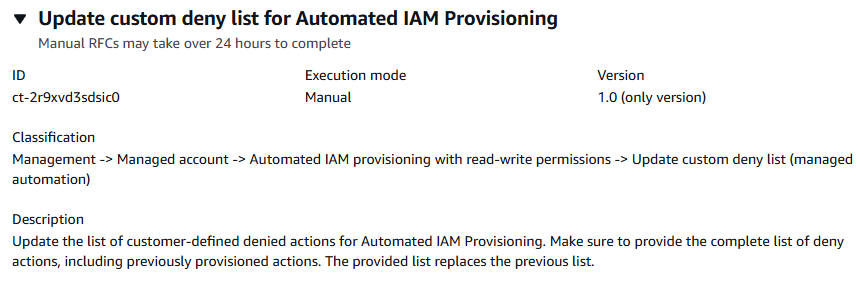
它是如何运作的:
导航到 “创建 RFC” 页面:在 AMS 控制台的左侧导航窗格中,单击RFCs打开 RFCs 列表页面,然后单击 “创建 R FC”。
在默认的 “浏览更改类型” 视图中选择常用更改类型 (CT),或者在 “按类别选择” 视图中选择 CT。
按更改类型浏览:您可以单击 “快速创建” 区域中的常用 CT,立即打开 “运行 RFC” 页面。请注意,您不能使用快速创建来选择较旧的 CT 版本。
要进行排序 CTs,请使用卡片视图或表格视图中的所有更改类型区域。在任一视图中,选择一个 CT,然后单击 “创建 RFC” 打开 “运行 RFC” 页面。如果适用,“创建 RFC” 按钮旁边会出现 “使用旧版本创建” 选项。
按类别选择:选择类别、子类别、项目和操作,CT 详细信息框将打开,并显示 “使用旧版本创建” 选项(如果适用)。单击 “创建 RFC” 打开 “运行 RFC” 页面。
在 “运行 RFC” 页面上,打开 CT 名称区域以查看 CT 详细信息框。必须填写主题(如果您在 “浏览更改类型” 视图中选择 CT,则会为您填写此主题)。打开其他配置区域以添加有关 RFC 的信息。
在执行配置区域中,使用可用的下拉列表或输入所需参数的值。要配置可选的执行参数,请打开其他配置区域。
完成后,单击 “运行”。如果没有错误,则会显示成功创建的 RFC 页面,其中包含已提交的 RFC 详细信息和初始运行输出。
打开运行参数区域以查看您提交的配置。刷新页面以更新 RFC 的执行状态。(可选)取消 RFC 或使用页面顶部的选项创建一个 RFC 的副本。
它是如何运作的:
使用 Inline Create(您发出包含所有 RFC 和执行参数的
create-rfc命令)或模板创建(创建两个 JSON 文件,一个用于 RFC 参数,一个用于执行参数),然后以这两个文件作为输入发出create-rfc命令。这里描述了这两种方法。提交带有返回的 RFC ID 的 RFC:
aws amscm submit-rfc --rfc-id命令。ID监控 RFC:
aws amscm get-rfc --rfc-id命令。ID
要检查更改类型版本,请使用以下命令:
aws amscm list-change-type-version-summaries --filter Attribute=ChangeTypeId,Value=CT_ID
注意
您可以将任何CreateRfc参数与任何 RFC 一起使用,无论它们是否属于变更类型的架构的一部分。例如,要在 RFC 状态更改时收到通知,请将此行添加到请求的 RFC 参数部分(不是执行参数)。--notification "{\"Email\": {\"EmailRecipients\" : [\"email@example.com\"]}}"有关所有 CreateRfc 参数的列表,请参阅《AMS 变更管理 API 参考》。
内联创建:
使用内联提供的执行参数(内联提供执行参数时使用转义引号)发出 create RFC 命令,然后提交返回的 RFC ID。例如,你可以用这样的东西替换内容:
aws amscm create-rfc --change-type-id "ct-2r9xvd3sdsic0" --change-type-version "1.0" --title "Update custom deny list for Automated IAM Provisioning" --execution-parameters "{\"CustomerCustomDenyActionsList1\":\"ec2:RunInstances,s3:PutBucket,sagemaker:*\",\"Priority\":\"High\"}"
模板创建:
将此更改类型的执行参数输出到名为 CustomerCustomDenyActionsList .json 的 JSON 文件中。
aws amscm get-change-type-version --change-type-id "ct-2r9xvd3sdsic0" --query "ChangeTypeVersion.ExecutionInputSchema" --output text > CustomerCustomDenyActionsList.json修改并保存执行参数 JSON 文件。例如,你可以用这样的东西替换内容:
{
    "DocumentName": "AWSManagedServices-CustomerCustomDenyActionsList",
    "Region": "us-east-1",
    "Parameters": {
  "CustomerCustomDenyActionsList1": "ec2:RunInstances,s3:PutBucket,sagemaker:*",
  "Priority": "High"
}
}
将 RFC 模板输出到当前文件夹中的一个文件中;此示例将其命名为 CustomerCustomDenyActionsListRfc .json:
aws amscm create-rfc --generate-cli-skeleton > CustomerCustomDenyActionsListRfc.json修改并保存 CustomerCustomDenyActionsListRfc .json 文件。例如,你可以用这样的东西替换内容:
{
  "ChangeTypeVersion": "1.0",
  "ChangeTypeId": "ct-2r9xvd3sdsic0",
  "Title": "Update custom deny list for Automated IAM Provisioning"
}
创建 RFC,指定 CreateAcmPublicRfc 文件和 CreateAcmPublicParams 文件:
aws amscm create-rfc --cli-input-json file://CustomerCustomDenyActionsListRfc.json --execution-parameters file://CustomerCustomDenyActionsListParams.json您在响应中收到新 RFC 的 ID,并可以使用它来提交和监控 RFC。在您提交之前,RFC 仍处于编辑状态且无法启动。
将 SALZ 账户的 AWS 托管账户 DNS 解析器迁移到 Route 53(需要审查)
下图显示了 AMS 控制台中的此更改类型。

它是如何运作的:
导航到 “创建 RFC” 页面:在 AMS 控制台的左侧导航窗格中,单击RFCs打开 RFCs 列表页面,然后单击 “创建 R FC”。
在默认的 “浏览更改类型” 视图中选择常用更改类型 (CT),或者在 “按类别选择” 视图中选择 CT。
按更改类型浏览:您可以单击 “快速创建” 区域中的常用 CT,立即打开 “运行 RFC” 页面。请注意,您不能使用快速创建来选择较旧的 CT 版本。
要进行排序 CTs,请使用卡片视图或表格视图中的所有更改类型区域。在任一视图中,选择一个 CT,然后单击 “创建 RFC” 打开 “运行 RFC” 页面。如果适用,“创建 RFC” 按钮旁边会出现 “使用旧版本创建” 选项。
按类别选择:选择类别、子类别、项目和操作,CT 详细信息框将打开,并显示 “使用旧版本创建” 选项(如果适用)。单击 “创建 RFC” 打开 “运行 RFC” 页面。
在 “运行 RFC” 页面上,打开 CT 名称区域以查看 CT 详细信息框。必须填写主题(如果您在 “浏览更改类型” 视图中选择 CT,则会为您填写此主题)。打开其他配置区域以添加有关 RFC 的信息。
在执行配置区域中,使用可用的下拉列表或输入所需参数的值。要配置可选的执行参数,请打开其他配置区域。
完成后,单击 “运行”。如果没有错误,则会显示成功创建的 RFC 页面,其中包含已提交的 RFC 详细信息和初始运行输出。
打开运行参数区域以查看您提交的配置。刷新页面以更新 RFC 的执行状态。(可选)取消 RFC 或使用页面顶部的选项创建一个 RFC 的副本。
它是如何运作的:
使用 Inline Create(您发出包含所有 RFC 和执行参数的
create-rfc命令)或模板创建(创建两个 JSON 文件,一个用于 RFC 参数,一个用于执行参数),然后以这两个文件作为输入发出create-rfc命令。这里描述了这两种方法。提交带有返回的 RFC ID 的 RFC:
aws amscm submit-rfc --rfc-id命令。ID监控 RFC:
aws amscm get-rfc --rfc-id命令。ID
要检查更改类型版本,请使用以下命令:
aws amscm list-change-type-version-summaries --filter Attribute=ChangeTypeId,Value=CT_ID
注意
您可以将任何CreateRfc参数与任何 RFC 一起使用,无论它们是否属于变更类型的架构的一部分。例如,要在 RFC 状态更改时收到通知,请将此行添加到请求的 RFC 参数部分(不是执行参数)。--notification "{\"Email\": {\"EmailRecipients\" : [\"email@example.com\"]}}"有关所有 CreateRfc 参数的列表,请参阅《AMS 变更管理 API 参考》。
内联创建:
使用内联提供的执行参数(内联提供执行参数时使用转义引号)发出 create RFC 命令,然后提交返回的 RFC ID。例如,你可以用这样的东西替换内容:
仅限必填参数:
aws amscm create-rfc --change-type-id "ct-2tqi3kjcusen4" --change-type-version "1.0" --title "Migrate AWS managed Microsoft AD to Route 53 DNS resolver for SALZ accounts" --execution-parameters "{}"
所有必需参数和可选参数:
aws amscm create-rfc --change-type-id "ct-2tqi3kjcusen4" --change-type-version "1.0" --title "Migrate AWS managed Microsoft AD to Route 53 DNS resolver for SALZ accounts" --execution-parameters "{\"Priority\":\"Medium\"}"
模板创建:
将此更改类型的执行参数输出到名为 CreateMigrateToRoute 5 RequiredParams 3.json 的 JSON 文件中。
aws amscm get-change-type-version --change-type-id "ct-2tqi3kjcusen4" --query "ChangeTypeVersion.ExecutionInputSchema" --output text > CreateMigrateToRoute53RequiredParams.json修改并保存执行参数 JSON 文件。例如,你可以用这样的东西替换内容:
{
  "Priority": "Medium"
}
将 RFC 模板输出到当前文件夹中的一个文件中;此示例将其命名为 CreateMigrateToRoute 53 RequiredRfc .json:
aws amscm create-rfc --generate-cli-skeleton > CreateMigrateToRoute53RequiredRfc.json修改并保存 CreateMigrateToRoute 53 RequiredRfc .json 文件。例如,你可以用这样的东西替换内容:
{
"ChangeTypeId":         "ct-2tqi3kjcusen4",
"ChangeTypeVersion":    "1.0",
"Title":                "Migrate AWS managed Microsoft AD to Route 53 DNS resolver for SALZ accounts"
}
创建 RFC,指定 CreateMigrateToRoute 53 RequiredRfc 文件和 CreateMigrateToRoute 53 RequiredParams 文件:
aws amscm create-rfc --cli-input-json file://CreateMigrateToRoute53RequiredRfc.json --execution-parameters file://CreateMigrateToRoute53RequiredParams.json您在响应中收到新 RFC 的 ID,并可以使用它来提交和监控 RFC。在您提交之前,RFC 仍处于编辑状态且无法启动。
这是 “需要审核” 的变更类型(AMS 操作员必须审核并运行 CT),这意味着 RFC 可能需要更长的时间才能运行,您可能需要通过 RFC 详细信息页面的对应选项与 AMS 沟通。此外,如果您安排 “需要审核” 的更改类型 RFC,请务必留出至少 24 小时的时间,如果在预定的开始时间之前没有获得批准,RFC 将被自动拒绝。
取消解析器规则与 VPC 的关联
下图显示了 AMS 控制台中的此更改类型。
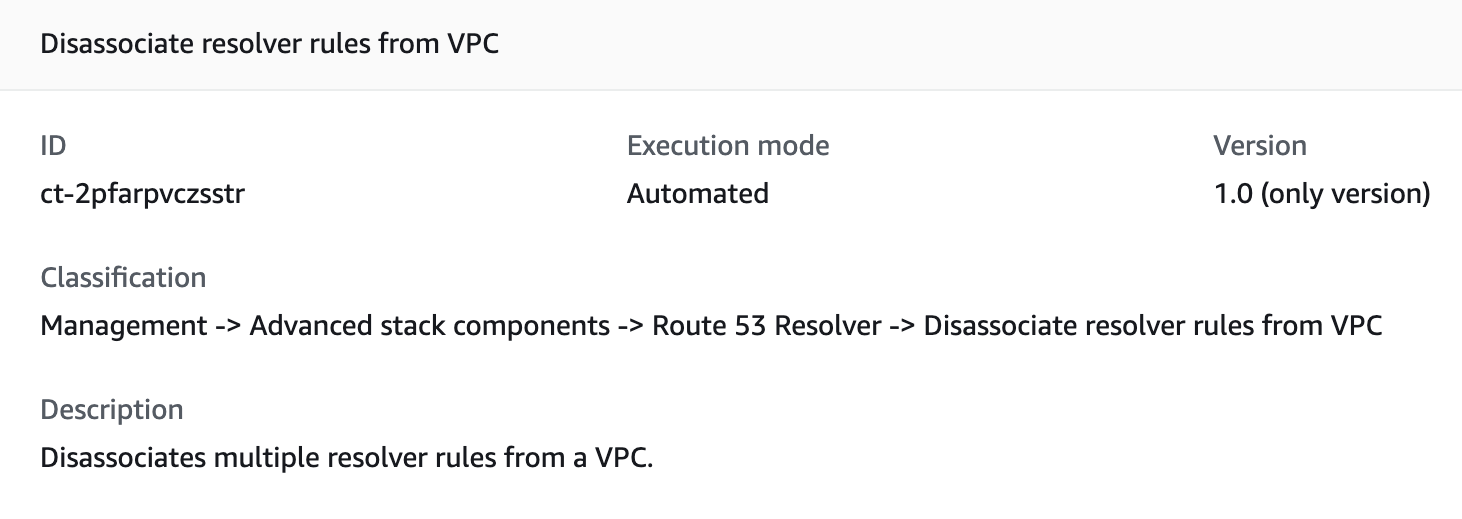
它是如何运作的:
导航到 “创建 RFC” 页面:在 AMS 控制台的左侧导航窗格中,单击RFCs打开 RFCs 列表页面,然后单击 “创建 R FC”。
在默认的 “浏览更改类型” 视图中选择常用更改类型 (CT),或者在 “按类别选择” 视图中选择 CT。
按更改类型浏览:您可以单击 “快速创建” 区域中的常用 CT,立即打开 “运行 RFC” 页面。请注意,您不能使用快速创建来选择较旧的 CT 版本。
要进行排序 CTs,请使用卡片视图或表格视图中的所有更改类型区域。在任一视图中,选择一个 CT,然后单击 “创建 RFC” 打开 “运行 RFC” 页面。如果适用,“创建 RFC” 按钮旁边会出现 “使用旧版本创建” 选项。
按类别选择:选择类别、子类别、项目和操作,CT 详细信息框将打开,并显示 “使用旧版本创建” 选项(如果适用)。单击 “创建 RFC” 打开 “运行 RFC” 页面。
在 “运行 RFC” 页面上,打开 CT 名称区域以查看 CT 详细信息框。必须填写主题(如果您在 “浏览更改类型” 视图中选择 CT,则会为您填写此主题)。打开其他配置区域以添加有关 RFC 的信息。
在执行配置区域中,使用可用的下拉列表或输入所需参数的值。要配置可选的执行参数,请打开其他配置区域。
完成后,单击 “运行”。如果没有错误,则会显示成功创建的 RFC 页面,其中包含已提交的 RFC 详细信息和初始运行输出。
打开运行参数区域以查看您提交的配置。刷新页面以更新 RFC 的执行状态。(可选)取消 RFC 或使用页面顶部的选项创建一个 RFC 的副本。
它是如何运作的:
使用 Inline Create(您发出包含所有 RFC 和执行参数的
create-rfc命令)或模板创建(创建两个 JSON 文件,一个用于 RFC 参数,一个用于执行参数),然后以这两个文件作为输入发出create-rfc命令。这里描述了这两种方法。提交带有返回的 RFC ID 的 RFC:
aws amscm submit-rfc --rfc-id命令。ID监控 RFC:
aws amscm get-rfc --rfc-id命令。ID
要检查更改类型版本,请使用以下命令:
aws amscm list-change-type-version-summaries --filter Attribute=ChangeTypeId,Value=CT_ID
注意
您可以将任何CreateRfc参数与任何 RFC 一起使用,无论它们是否属于变更类型的架构的一部分。例如,要在 RFC 状态更改时收到通知,请将此行添加到请求的 RFC 参数部分(不是执行参数)。--notification "{\"Email\": {\"EmailRecipients\" : [\"email@example.com\"]}}"有关所有 CreateRfc 参数的列表,请参阅《AMS 变更管理 API 参考》。
内联创建:
使用内联提供的执行参数发出 create RFC 命令(内联提供执行参数时请转义引号),然后提交返回的 RFC ID。例如,你可以用这样的东西替换内容:
aws --profile saml --region us-east-1 amscm create-rfc --change-type-id "ct-3e3prksxmdhw8" --change-type-version "2.0" --title "AMI-Create-IC" --execution-parameters "{\"AMIName\":\"MyAmi\",\"VpcId\":\"VPC_ID\",\"EC2InstanceId\":\"INSTANCE_ID\"}"
模板创建:
将此更改类型的执行参数 JSON 架构输出到文件中;此示例将其命名为 CreateAmiFromAsgParams .json:
aws amscm create-rfc --change-type-id "ct-3e3prksxmdhw8" --change-type-version "1.0" --title "Create AMI from an Auto Scaling group" --execution-parameters "{\"DocumentName\": \"AWSManagedServices-CreateAmiInAutoScalingGroup\",\"Region\": \"us-east-1\",\"Parameters\": {\"AutoScalingGroupName\": [\"stack-ab0123cdef-ASG-1ABC2345\"],\"Sysprep\": [\"False\"],\"StopInstance\": [\"False\"]}}"修改并保存执行参数 CreateAmiFromAsgParams .json 文件。例如,你可以用这样的东西替换内容:
{
  "DocumentName": "AWSManagedServices-CreateAmiInAutoScalingGroup",
  "Region": "us-east-1",
  "Parameters": {
    "AutoScalingGroupName": [
      "stack-ab0123cdef-ASG-1ABC2345"
    ],
    "Sysprep": [
      "False"
    ],
    "StopInstance": [
      "False"
    ]
  }
}
将 RFC 模板 JSON 文件输出到当前文件夹中的一个文件中;此示例将其命名为 CreateAmiFromAsgRfc .json:
aws amscm create-rfc --generate-cli-skeleton > CreateAmiFromAsgRfc.json修改并保存 CreateAmiFromAsgRfc .json 文件。例如,你可以用这样的东西替换内容:
{
  "ChangeTypeVersion": "1.0",
  "ChangeTypeId": "ct-3e3prksxmdhw8",
  "Title": "Create AMI from an Auto Scaling group"
}
创建 RFC,指定 CreateAmiFromAsgRfc 文件和 CreateAmiFromAsgParams 文件:
aws amscm create-rfc --cli-input-json file://CreateAmiFromAsgRfc.json --execution-parameters file://CreateAmiFromAsgParams.json您在响应中收到新 RFC 的 ID,并可以使用它来提交和监控 RFC。在您提交之前,RFC 仍处于编辑状态且无法启动。
更新增强监控
下图显示了 AMS 控制台中的此更改类型。
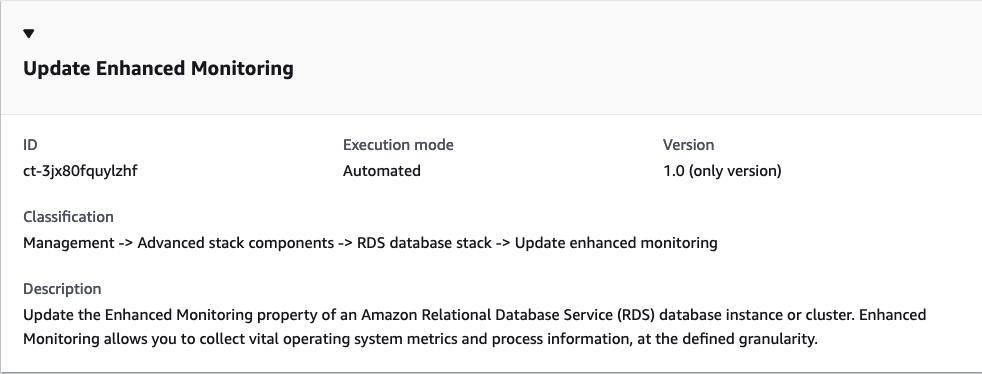
它是如何运作的:
导航到 “创建 RFC” 页面:在 AMS 控制台的左侧导航窗格中,单击RFCs打开 RFCs 列表页面,然后单击 “创建 R FC”。
在默认的 “浏览更改类型” 视图中选择常用更改类型 (CT),或者在 “按类别选择” 视图中选择 CT。
按更改类型浏览:您可以单击 “快速创建” 区域中的常用 CT,立即打开 “运行 RFC” 页面。请注意,您不能使用快速创建来选择较旧的 CT 版本。
要进行排序 CTs,请使用卡片视图或表格视图中的所有更改类型区域。在任一视图中,选择一个 CT,然后单击 “创建 RFC” 打开 “运行 RFC” 页面。如果适用,“创建 RFC” 按钮旁边会出现 “使用旧版本创建” 选项。
按类别选择:选择类别、子类别、项目和操作,CT 详细信息框将打开,并显示 “使用旧版本创建” 选项(如果适用)。单击 “创建 RFC” 打开 “运行 RFC” 页面。
在 “运行 RFC” 页面上,打开 CT 名称区域以查看 CT 详细信息框。必须填写主题(如果您在 “浏览更改类型” 视图中选择 CT,则会为您填写此主题)。打开其他配置区域以添加有关 RFC 的信息。
在执行配置区域中,使用可用的下拉列表或输入所需参数的值。要配置可选的执行参数,请打开其他配置区域。
完成后,单击 “运行”。如果没有错误,则会显示成功创建的 RFC 页面,其中包含已提交的 RFC 详细信息和初始运行输出。
打开运行参数区域以查看您提交的配置。刷新页面以更新 RFC 的执行状态。(可选)取消 RFC 或使用页面顶部的选项创建一个 RFC 的副本。
它是如何运作的:
使用 Inline Create(您发出包含所有 RFC 和执行参数的
create-rfc命令)或模板创建(创建两个 JSON 文件,一个用于 RFC 参数,一个用于执行参数),然后以这两个文件作为输入发出create-rfc命令。这里描述了这两种方法。提交带有返回的 RFC ID 的 RFC:
aws amscm submit-rfc --rfc-id命令。ID监控 RFC:
aws amscm get-rfc --rfc-id命令。ID
要检查更改类型版本,请使用以下命令:
aws amscm list-change-type-version-summaries --filter Attribute=ChangeTypeId,Value=CT_ID
注意
您可以将任何CreateRfc参数与任何 RFC 一起使用,无论它们是否属于变更类型的架构的一部分。例如,要在 RFC 状态更改时收到通知,请将此行添加到请求的 RFC 参数部分(不是执行参数)。--notification "{\"Email\": {\"EmailRecipients\" : [\"email@example.com\"]}}"有关所有 CreateRfc 参数的列表,请参阅《AMS 变更管理 API 参考》。
内联创建:
使用内联提供的执行参数发出 create RFC 命令(内联提供执行参数时请转义引号),然后提交返回的 RFC ID。例如,你可以用这样的东西替换内容:
aws amscm create-rfc --change-type-id "ct-3jx80fquylzhf" --change-type-version "1.0" --title "Update Enhanced Monitoring" --execution-parameters "{\"DocumentName\":\"AWSManagedServices-UpdateRDSEnhancedMonitoring\",\"Region\":\"us-east-1\",\"Parameters\": {\"DBIdentifierArn\":[\"arn:aws:rds:us-east-1:000000000000:db:testdbinstance\"], \"MonitoringInterval\": [\"60\"],,\"MonitoringRoleName\": \"ds-monitoring-role\"}}"
模板创建:
将此更改类型的执行参数输出到名为 RotateRdsCertParams .json 的 JSON 文件中。
aws amscm get-change-type-version --change-type-id "ct-3jx80fquylzhf" --query "ChangeTypeVersion.ExecutionInputSchema" --output text > UpdateRDSEnhancedMonitoringParams.json修改并保存执行参数 JSON 文件。例如,你可以用这样的东西替换内容:
{
    "DocumentName": "AWSManagedServices-UpdateRDSEnhancedMonitoring",
    "Region": "us-east-1",
    "Parameters": {
        "DBIdentifierArn": "arn:aws:rds:us-east-1:000000000000:db:testdbinstance",
        "MonitoringInterval": "60",
        "MonitoringRoleName": [
            "rds-monitoring-role"
        ]
    }
}
将 JSON 模板输出到当前文件夹中的一个文件中;此示例将其命名为 U RDSEnhanced MonitoringRfc pdate .json:
aws amscm create-rfc --generate-cli-skeleton > UpdateRDSEnhancedMonitoringRfc.json修改并保存更新 RDSEnhanced MonitoringRfc .json 文件。例如,你可以用这样的东西替换内容:
{
"ChangeTypeVersion":    "1.0",
"ChangeTypeId":         "ct-3jx80fquylzhf",
"Title":                "Update Enhanced Monitoring"
}
创建 RFC,指定执行参数文件和更新RDSEnhancedMonitoringRfc 文件:
aws amscm create-rfc --cli-input-json file://UpdateRDSEnhancedMonitoringRfc.json --execution-parameters file://UpdateRDSEnhancedMonitoringParams.json您在响应中收到新 RFC 的 ID,并可以使用它来提交和监控 RFC。在您提交之前,RFC 仍处于编辑状态且无法启动。
将 VPC 与解析器规则关联
下图显示了 AMS 控制台中的此更改类型。
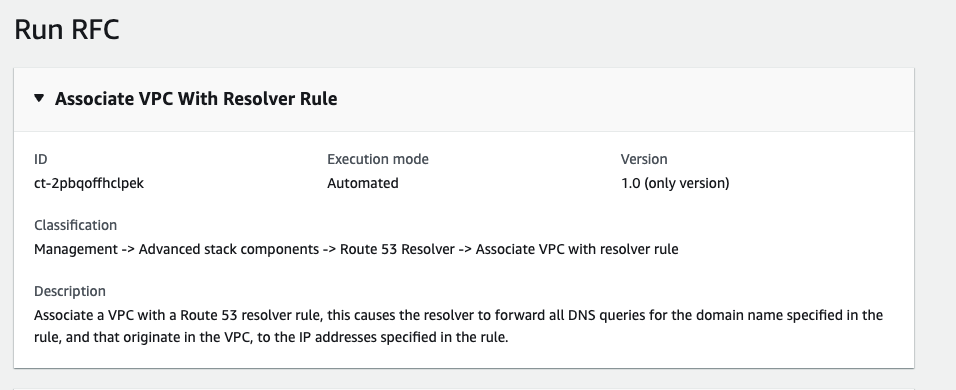
它是如何运作的:
导航到 “创建 RFC” 页面:在 AMS 控制台的左侧导航窗格中,单击RFCs打开 RFCs 列表页面,然后单击 “创建 R FC”。
在默认的 “浏览更改类型” 视图中选择常用更改类型 (CT),或者在 “按类别选择” 视图中选择 CT。
按更改类型浏览:您可以单击 “快速创建” 区域中的常用 CT,立即打开 “运行 RFC” 页面。请注意,您不能使用快速创建来选择较旧的 CT 版本。
要进行排序 CTs,请使用卡片视图或表格视图中的所有更改类型区域。在任一视图中,选择一个 CT,然后单击 “创建 RFC” 打开 “运行 RFC” 页面。如果适用,“创建 RFC” 按钮旁边会出现 “使用旧版本创建” 选项。
按类别选择:选择类别、子类别、项目和操作,CT 详细信息框将打开,并显示 “使用旧版本创建” 选项(如果适用)。单击 “创建 RFC” 打开 “运行 RFC” 页面。
在 “运行 RFC” 页面上,打开 CT 名称区域以查看 CT 详细信息框。必须填写主题(如果您在 “浏览更改类型” 视图中选择 CT,则会为您填写此主题)。打开其他配置区域以添加有关 RFC 的信息。
在执行配置区域中,使用可用的下拉列表或输入所需参数的值。要配置可选的执行参数,请打开其他配置区域。
完成后,单击 “运行”。如果没有错误,则会显示成功创建的 RFC 页面,其中包含已提交的 RFC 详细信息和初始运行输出。
打开运行参数区域以查看您提交的配置。刷新页面以更新 RFC 的执行状态。(可选)取消 RFC 或使用页面顶部的选项创建一个 RFC 的副本。
它是如何运作的:
使用 Inline Create(您发出包含所有 RFC 和执行参数的
create-rfc命令)或模板创建(创建两个 JSON 文件,一个用于 RFC 参数,一个用于执行参数),然后以这两个文件作为输入发出create-rfc命令。这里描述了这两种方法。提交带有返回的 RFC ID 的 RFC:
aws amscm submit-rfc --rfc-id命令。ID监控 RFC:
aws amscm get-rfc --rfc-id命令。ID
要检查更改类型版本,请使用以下命令:
aws amscm list-change-type-version-summaries --filter Attribute=ChangeTypeId,Value=CT_ID
注意
您可以将任何CreateRfc参数与任何 RFC 一起使用,无论它们是否属于变更类型的架构的一部分。例如,要在 RFC 状态更改时收到通知,请将此行添加到请求的 RFC 参数部分(不是执行参数)。--notification "{\"Email\": {\"EmailRecipients\" : [\"email@example.com\"]}}"有关所有 CreateRfc 参数的列表,请参阅《AMS 变更管理 API 参考》。
内联创建:
使用内联提供的执行参数发出 create RFC 命令(内联提供执行参数时请转义引号),然后提交返回的 RFC ID。例如,你可以用这样的东西替换内容:
aws amscm create-rfc --title="Associate VPC with Resolver Rule" --ct-id="ct-2pbqoffhclpek" --ct-version="1.0" --execution-parameters "{\"Description\":\"Associate VPC with Resolver Rule\",\"ResolverRuleId\":\"rslvr-rr-974b1666869a4d27b\",\"VPCId\":\"vpc-02a18ed0cd3c17e71\"}"
模板创建:
输出此更改类型的执行参数 JSON 架构;此示例将其命名为 VPCAssociate ResolverRule .json:
aws amscm get-change-type-version --change-type-id "ct-2pbqoffhclpek" --query "ChangeTypeVersion.ExecutionInputSchema" --output text > VPCAssociateResolverRule.json修改执行参数并将其保存为 VPCAssociate ResolverRuleParams .json。例如,你可以用这样的东西替换内容:
{
  "DocumentName": "AWSManagedServices-AssociateVPCWithResolverRule",
  "Region": "us-east-1",
  "Parameters": {
    "Name": "resolver-rule-associate-vpc-test",
    "ResolverRuleId": "rslvr-rr-1234567890abcdefg",
    "VPCId": "vpc-1a2b3c4d"
  }
}
输出 RFC 模板 JSON 文件;此示例将其命名为 VPCAssociate ResolverRuleRfc .json:
aws amscm create-rfc --generate-cli-skeleton > VPCAssociateResolverRuleRfc.json修改并保存 VPCAssociate ResolverRuleRfc .json 文件。例如,你可以用这样的东西替换内容:
{ "ChangeTypeVersion" : "1.0", "ChangeTypeId" : "ct-2pbqoffhclpek", "Title" : "Associate VPC with Resolver Rule" }创建 RFC,指定 VPCAssociateResolverRuleRfc 文件和 VPCAssociateResolverRuleParams文件:
aws amscm create-rfc --cli-input-json file://VPCAssociateResolverRuleRfc.json --execution-parameters file:/VPCAssociateResolverRuleParams.json您在响应中收到新 RFC 的 ID,并可以使用它来提交和监控 RFC。在您提交之前,RFC 仍处于编辑状态且无法启动。
部署 AMS 模式(需要审查)
AMS 控制台中此更改类型的屏幕截图:
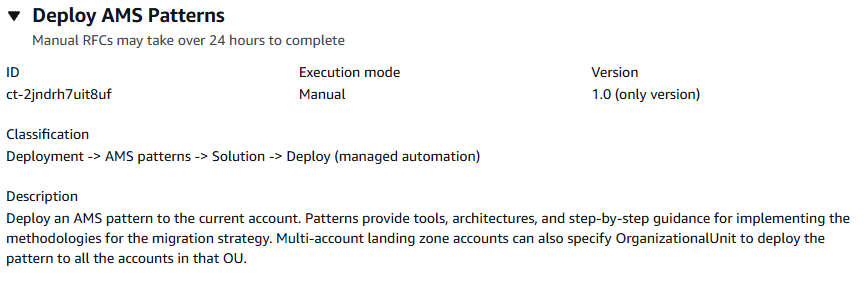
它是如何运作的:
导航到 “创建 RFC” 页面:在 AMS 控制台的左侧导航窗格中,单击RFCs打开 RFCs 列表页面,然后单击 “创建 R FC”。
在默认的 “浏览更改类型” 视图中选择常用更改类型 (CT),或者在 “按类别选择” 视图中选择 CT。
按更改类型浏览:您可以单击 “快速创建” 区域中的常用 CT,立即打开 “运行 RFC” 页面。请注意,您不能使用快速创建来选择较旧的 CT 版本。
要进行排序 CTs,请使用卡片视图或表格视图中的所有更改类型区域。在任一视图中,选择一个 CT,然后单击 “创建 RFC” 打开 “运行 RFC” 页面。如果适用,“创建 RFC” 按钮旁边会出现 “使用旧版本创建” 选项。
按类别选择:选择类别、子类别、项目和操作,CT 详细信息框将打开,并显示 “使用旧版本创建” 选项(如果适用)。单击 “创建 RFC” 打开 “运行 RFC” 页面。
在 “运行 RFC” 页面上,打开 CT 名称区域以查看 CT 详细信息框。必须填写主题(如果您在 “浏览更改类型” 视图中选择 CT,则会为您填写此主题)。打开其他配置区域以添加有关 RFC 的信息。
在执行配置区域中,使用可用的下拉列表或输入所需参数的值。要配置可选的执行参数,请打开其他配置区域。
完成后,单击 “运行”。如果没有错误,则会显示成功创建的 RFC 页面,其中包含已提交的 RFC 详细信息和初始运行输出。
打开运行参数区域以查看您提交的配置。刷新页面以更新 RFC 的执行状态。(可选)取消 RFC 或使用页面顶部的选项创建一个 RFC 的副本。
它是如何运作的:
使用 Inline Create(您发出包含所有 RFC 和执行参数的
create-rfc命令)或模板创建(创建两个 JSON 文件,一个用于 RFC 参数,一个用于执行参数),然后以这两个文件作为输入发出create-rfc命令。这里描述了这两种方法。提交带有返回的 RFC ID 的 RFC:
aws amscm submit-rfc --rfc-id命令。ID监控 RFC:
aws amscm get-rfc --rfc-id命令。ID
要检查更改类型版本,请使用以下命令:
aws amscm list-change-type-version-summaries --filter Attribute=ChangeTypeId,Value=CT_ID
注意
您可以将任何CreateRfc参数与任何 RFC 一起使用,无论它们是否属于变更类型的架构的一部分。例如,要在 RFC 状态更改时收到通知,请将此行添加到请求的 RFC 参数部分(不是执行参数)。--notification "{\"Email\": {\"EmailRecipients\" : [\"email@example.com\"]}}"有关所有 CreateRfc 参数的列表,请参阅《AMS 变更管理 API 参考》。
内联创建:
使用内联提供的执行参数发出 create RFC 命令(内联提供执行参数时请转义引号),然后提交返回的 RFC ID。例如,你可以用这样的东西替换内容:
aws amscm create-rfc --change-type-id "ct-2jndrh7uit8uf" --change-type-version "1.0" --title "Deploy AMS Patterns" --execution-parameters "{\"PatternName\": \"amsEbsVolumeSnapshotTagger\",\"PatternParameters\": "{\"ExcludedTags\":\"BackupProd,Backup\",\"ASMGuardRail\":\"enabled\"}", \"OrganizationalUnit\": \"ou-9dyd-s2vptest\"}"
模板创建:
输出此更改类型的执行参数 JSON 架构;此示例将其命名为 Deploy AMSPatterns params.json:
aws amscm get-change-type-version --change-type-id "ct-2jndrh7uit8uf" --query "ChangeTypeVersion.ExecutionInputSchema" --output text > DeployAMSPatternsParams.json修改并保存执行参数 JSON 文件。例如,你可以用这样的东西替换内容:
{
  "PatternName": "amsEbsVolumeSnapshotTagger",
  "ExcludeAccounts": ["123456789012"],
  "OrganizationalUnitIds": ["ou-9dyd-jvsei4yg"],
  "Priority": "Medium",
  "PatternParameters": [
    {
      "Name": "Foo",
      "Value": "Bar"
    }
  ]
}
输出 RFC 模板 JSON 文件;此示例将其命名为 Deploy r AMSPatterns fc.json:
aws amscm create-rfc --generate-cli-skeleton > DeployAMSPatternsRfc.json修改并保存 Deploy AMSPatterns rfc.json 文件。例如,你可以用这样的东西替换内容:
{
"ChangeTypeVersion":    "1.0",
"ChangeTypeId":         "ct-2jndrh7uit8uf",
"Title":                "Deploy AMS Patterns"
}
创建 RFC,指定 Deploy AMSPatterns Rfc 文件和部署AMSPatterns参数文件:
aws amscm create-rfc --cli-input-json file://DeployAMSPatternsRfc.json --execution-parameters file://DeployAMSPatternsParams.json您在响应中收到新 RFC 的 ID,并可以使用它来提交和监控 RFC。在您提交之前,RFC 仍处于编辑状态且无法启动。
分享 AWS KMS 密钥
下图显示了 AMS 控制台中的此更改类型。
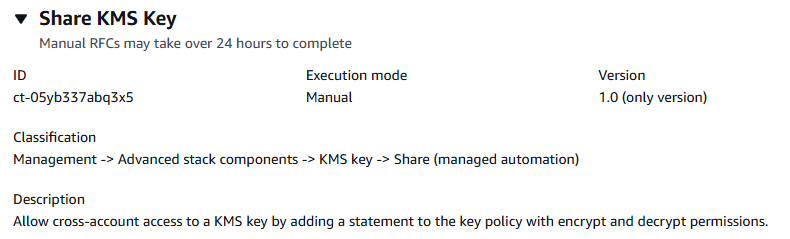
它是如何运作的:
导航到 “创建 RFC” 页面:在 AMS 控制台的左侧导航窗格中,单击RFCs打开 RFCs 列表页面,然后单击 “创建 R FC”。
在默认的 “浏览更改类型” 视图中选择常用更改类型 (CT),或者在 “按类别选择” 视图中选择 CT。
按更改类型浏览:您可以单击 “快速创建” 区域中的常用 CT,立即打开 “运行 RFC” 页面。请注意,您不能使用快速创建来选择较旧的 CT 版本。
要进行排序 CTs,请使用卡片视图或表格视图中的所有更改类型区域。在任一视图中,选择一个 CT,然后单击 “创建 RFC” 打开 “运行 RFC” 页面。如果适用,“创建 RFC” 按钮旁边会出现 “使用旧版本创建” 选项。
按类别选择:选择类别、子类别、项目和操作,CT 详细信息框将打开,并显示 “使用旧版本创建” 选项(如果适用)。单击 “创建 RFC” 打开 “运行 RFC” 页面。
在 “运行 RFC” 页面上,打开 CT 名称区域以查看 CT 详细信息框。必须填写主题(如果您在 “浏览更改类型” 视图中选择 CT,则会为您填写此主题)。打开其他配置区域以添加有关 RFC 的信息。
在执行配置区域中,使用可用的下拉列表或输入所需参数的值。要配置可选的执行参数,请打开其他配置区域。
完成后,单击 “运行”。如果没有错误,则会显示成功创建的 RFC 页面,其中包含已提交的 RFC 详细信息和初始运行输出。
打开运行参数区域以查看您提交的配置。刷新页面以更新 RFC 的执行状态。(可选)取消 RFC 或使用页面顶部的选项创建一个 RFC 的副本。
它是如何运作的:
使用 Inline Create(您发出包含所有 RFC 和执行参数的
create-rfc命令)或模板创建(创建两个 JSON 文件,一个用于 RFC 参数,一个用于执行参数),然后以这两个文件作为输入发出create-rfc命令。这里描述了这两种方法。提交带有返回的 RFC ID 的 RFC:
aws amscm submit-rfc --rfc-id命令。ID监控 RFC:
aws amscm get-rfc --rfc-id命令。ID
要检查更改类型版本,请使用以下命令:
aws amscm list-change-type-version-summaries --filter Attribute=ChangeTypeId,Value=CT_ID
注意
您可以将任何CreateRfc参数与任何 RFC 一起使用,无论它们是否属于变更类型的架构的一部分。例如,要在 RFC 状态更改时收到通知,请将此行添加到请求的 RFC 参数部分(不是执行参数)。--notification "{\"Email\": {\"EmailRecipients\" : [\"email@example.com\"]}}"有关所有 CreateRfc 参数的列表,请参阅《AMS 变更管理 API 参考》。
内联创建:
使用内联提供的执行参数发出 create RFC 命令(内联提供执行参数时请转义引号),然后提交返回的 RFC ID。例如,你可以用这样的东西替换内容:
aws amscm create-rfc --title="Add Static Route" --description="Share KMS Key" --ct-id="ct-05yb337abq3x5" --ct-version="1.0" --input-params="{\"KMSKeyArn\":\"arn:aws:kms:us-east-1:111122223333:key/06506094-64e2-47f3-94bd-f919eefa22f5\",\"TargetAccountId\":\"000000000000\",\"IncludeKeyGrantOperations\":\"false\",\"IAMUserOrRole\":\"arn:aws:iam::000000000000:role/role-name\", \"Priority\":\"High\"}"
模板创建:
将此更改类型的执行参数 JSON 架构输出到文件中;此示例将其命名为 ShareKmsKeyParams .json:
aws amscm get-change-type-version --change-type-id "ct-05yb337abq3x5" --query "ChangeTypeVersion.ExecutionInputSchema" --output text > ShareKmsKeyParams.json修改并保存 ShareKmsKeyParams 文件。例如,你可以用这样的东西替换内容:
{
  "Description": "Share KMS Key",
  "Parameters": {
    "KMSKeyArn": "arn:aws:kms:us-east-1:111122223333:key/06506094-64e2-47f3-94bd-f919eefa22f5",
    "TargetAccountId": "000000000000",
    "IncludeKeyGrantOperations": "false"
    "IAMUserOrRole": "arn:aws:iam::000000000000:role/role-name"
  }
}
将 RFC 模板输出到当前文件夹中的一个文件中;此示例将其命名为 ShareKmsKeyParamsRfc .json:
aws amscm create-rfc --generate-cli-skeleton > ShareKmsKeyParamsRfc.json修改并保存 ShareKmsKeyParams .json 文件。例如,你可以用这样的东西替换内容:
{
"ChangeTypeId": {
  "ChangeTypeVersion":    "1.0",
  "ChangeTypeId":         "ct-05yb337abq3x5",
  "Title":                "Share KMS Key"
}
创建 RFC,指定 ShareKmsKeyParamsRfc 文件和 ShareKmsKeyParams 文件:
aws amscm create-rfc --cli-input-json file://ShareKmsKeyParamsRfc.json --execution-parameters file://ShareKmsKeyParams.json您在响应中收到新 RFC 的 ID,并可以使用它来提交和监控 RFC。在您提交之前,RFC 仍处于编辑状态且无法启动。
要通过堡垒登录实例,请按照下一个步骤 “实例访问示例” 进行操作。
创建活动目录信任
下图显示了 AMS 控制台中的此更改类型。
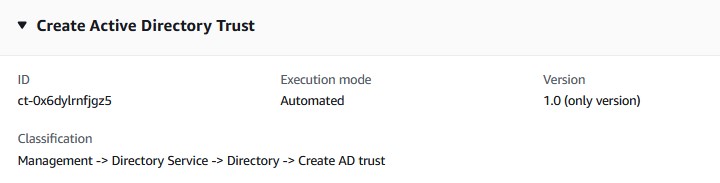
它是如何运作的:
导航到 “创建 RFC” 页面:在 AMS 控制台的左侧导航窗格中,单击RFCs打开 RFCs 列表页面,然后单击 “创建 R FC”。
在默认的 “浏览更改类型” 视图中选择常用更改类型 (CT),或者在 “按类别选择” 视图中选择 CT。
按更改类型浏览:您可以单击 “快速创建” 区域中的常用 CT,立即打开 “运行 RFC” 页面。请注意,您不能使用快速创建来选择较旧的 CT 版本。
要进行排序 CTs,请使用卡片视图或表格视图中的所有更改类型区域。在任一视图中,选择一个 CT,然后单击 “创建 RFC” 打开 “运行 RFC” 页面。如果适用,“创建 RFC” 按钮旁边会出现 “使用旧版本创建” 选项。
按类别选择:选择类别、子类别、项目和操作,CT 详细信息框将打开,并显示 “使用旧版本创建” 选项(如果适用)。单击 “创建 RFC” 打开 “运行 RFC” 页面。
在 “运行 RFC” 页面上,打开 CT 名称区域以查看 CT 详细信息框。必须填写主题(如果您在 “浏览更改类型” 视图中选择 CT,则会为您填写此主题)。打开其他配置区域以添加有关 RFC 的信息。
在执行配置区域中,使用可用的下拉列表或输入所需参数的值。要配置可选的执行参数,请打开其他配置区域。
完成后,单击 “运行”。如果没有错误,则会显示成功创建的 RFC 页面,其中包含已提交的 RFC 详细信息和初始运行输出。
打开运行参数区域以查看您提交的配置。刷新页面以更新 RFC 的执行状态。(可选)取消 RFC 或使用页面顶部的选项创建一个 RFC 的副本。
它是如何运作的:
使用 Inline Create(您发出包含所有 RFC 和执行参数的
create-rfc命令)或模板创建(创建两个 JSON 文件,一个用于 RFC 参数,一个用于执行参数),然后以这两个文件作为输入发出create-rfc命令。这里描述了这两种方法。提交带有返回的 RFC ID 的 RFC:
aws amscm submit-rfc --rfc-id命令。ID监控 RFC:
aws amscm get-rfc --rfc-id命令。ID
要检查更改类型版本,请使用以下命令:
aws amscm list-change-type-version-summaries --filter Attribute=ChangeTypeId,Value=CT_ID
注意
您可以将任何CreateRfc参数与任何 RFC 一起使用,无论它们是否属于变更类型的架构的一部分。例如,要在 RFC 状态更改时收到通知,请将此行添加到请求的 RFC 参数部分(不是执行参数)。--notification "{\"Email\": {\"EmailRecipients\" : [\"email@example.com\"]}}"有关所有 CreateRfc 参数的列表,请参阅《AMS 变更管理 API 参考》。
内联创建:
使用内联提供的执行参数发出 create RFC 命令(内联提供执行参数时请转义引号),然后提交返回的 RFC ID。例如,你可以用这样的东西替换内容:
aws amscm create-rfc --change-type-id "ct-0x6dylrnfjgz5" --change-type-version "1.0" --title "Create AD Trust" --execution-parameters '
{"DocumentName":"AWSManagedServices-CreateADTrust","Region":"ap-southeast-2","Parameters":{"DirectoryId":["d-976774e42f"],"RemoteDomainName":["onprem.local"],"SecretArn":["arn:aws:secretsmanager:ap-southeast-2:996606605561:secret:customer-shared/CorrectTPW-BI79uu"],"TrustType":["External"],"ConditionalForwarderIpAddresses":["10.153.28.39"]}}"
模板创建:
将此更改类型的执行参数 JSON 架构输出到文件中;此示例将其命名为 Create ADTrust params.json:
aws amscm get-change-type-version --change-type-id "ct-0x6dylrnfjgz5" --query "ChangeTypeVersion.ExecutionInputSchema" --output text > CreateADTrustParams.json修改并保存创建 ADTrust params.json 文件。例如,你可以用这样的东西替换内容:
{
  "DocumentName": "AWSManagedServices-CreateADTrust",
  "Region": "ap-southeast-2",
  "Parameters": {
    "DirectoryId": [
      "d-976774e42f"
    ],
    "RemoteDomainName": [
      "onprem.local"
    ],
    "SecretArn": [
      "arn:aws:secretsmanager:ap-southeast-2:996606605561:secret:customer-shared/CorrectTPW-BI79uu"
    ],
    "TrustType": [
      "External"
    ],
    "ConditionalForwarderIpAddresses": [
      "10.153.28.39"
    ]
  }
}
将 RFC 模板输出到当前文件夹中的一个文件中;此示例将其命名为 Create r ADTrust fc.json:
aws amscm create-rfc --generate-cli-skeleton > CreateADTrustRfc.json修改并保存创建 ADTrust rfc.json 文件。例如,你可以用这样的东西替换内容:
{
  "ChangeTypeId": "ct-0x6dylrnfjgz5",
  "ChangeTypeVersion": "1.0",
  "Title": "Active Directory Trust"
}
创建 RFC,指定创建 ADTrust Rfc 文件和创建ADTrust参数文件:
aws amscm create-rfc --cli-input-json file://CreateADTrustRfc.json --execution-parameters file://CreateADTrustParams.json您在响应中收到新 RFC 的 ID,并可以使用它来提交和监控 RFC。在您提交之前,RFC 仍处于编辑状态且无法启动。
有关 Directory Service 的信息,请参阅《目录服务管理指南》。
覆盖堆栈访问持续时间(需要查看)
AMS 控制台中此更改类型的屏幕截图:

它是如何运作的:
导航到 “创建 RFC” 页面:在 AMS 控制台的左侧导航窗格中,单击RFCs打开 RFCs 列表页面,然后单击 “创建 R FC”。
在默认的 “浏览更改类型” 视图中选择常用更改类型 (CT),或者在 “按类别选择” 视图中选择 CT。
按更改类型浏览:您可以单击 “快速创建” 区域中的常用 CT,立即打开 “运行 RFC” 页面。请注意,您不能使用快速创建来选择较旧的 CT 版本。
要进行排序 CTs,请使用卡片视图或表格视图中的所有更改类型区域。在任一视图中,选择一个 CT,然后单击 “创建 RFC” 打开 “运行 RFC” 页面。如果适用,“创建 RFC” 按钮旁边会出现 “使用旧版本创建” 选项。
按类别选择:选择类别、子类别、项目和操作,CT 详细信息框将打开,并显示 “使用旧版本创建” 选项(如果适用)。单击 “创建 RFC” 打开 “运行 RFC” 页面。
在 “运行 RFC” 页面上,打开 CT 名称区域以查看 CT 详细信息框。必须填写主题(如果您在 “浏览更改类型” 视图中选择 CT,则会为您填写此主题)。打开其他配置区域以添加有关 RFC 的信息。
在执行配置区域中,使用可用的下拉列表或输入所需参数的值。要配置可选的执行参数,请打开其他配置区域。
完成后,单击 “运行”。如果没有错误,则会显示成功创建的 RFC 页面,其中包含已提交的 RFC 详细信息和初始运行输出。
打开运行参数区域以查看您提交的配置。刷新页面以更新 RFC 的执行状态。(可选)取消 RFC 或使用页面顶部的选项创建一个 RFC 的副本。
它是如何运作的:
使用 Inline Create(您发出包含所有 RFC 和执行参数的
create-rfc命令)或模板创建(创建两个 JSON 文件,一个用于 RFC 参数,一个用于执行参数),然后以这两个文件作为输入发出create-rfc命令。这里描述了这两种方法。提交带有返回的 RFC ID 的 RFC:
aws amscm submit-rfc --rfc-id命令。ID监控 RFC:
aws amscm get-rfc --rfc-id命令。ID
要检查更改类型版本,请使用以下命令:
aws amscm list-change-type-version-summaries --filter Attribute=ChangeTypeId,Value=CT_ID
注意
您可以将任何CreateRfc参数与任何 RFC 一起使用,无论它们是否属于变更类型的架构的一部分。例如,要在 RFC 状态更改时收到通知,请将此行添加到请求的 RFC 参数部分(不是执行参数)。--notification "{\"Email\": {\"EmailRecipients\" : [\"email@example.com\"]}}"有关所有 CreateRfc 参数的列表,请参阅《AMS 变更管理 API 参考》。
内联创建:
使用内联提供的执行参数发出 create RFC 命令(内联提供执行参数时请转义引号),然后提交返回的 RFC ID。例如,你可以用这样的东西替换内容:
aws amscm create-rfc --title="Override Stack Access Duration" --description="Override Stack Access Duration" --ct-id="ct-0jb01cofkhwk1" --ct-version="1.0" --input-params="{\"TimeRequestedInHours\":15,\"Priority\":\"High\"}"
模板创建:
将此更改类型的执行参数 JSON 架构输出到文件中。这个例子把它命名为 OverrideStackAccessDurationParameters .json:
aws amscm get-change-type-version --change-type-id "ct-0jb01cofkhwk1" --query "ChangeTypeVersion.ExecutionInputSchema" --output text > OverrideStackAccessDurationParameters.json修改并保存 OverrideStackAccessDurationParameters .json 文件。例如,你可以用这样的东西替换内容:
{ "TimeRequestedInHours":15, "Priority": "High" }-
将 RFC 模板 JSON 文件输出到名为 OverrideStackAccessDuration .json 的文件中:
aws amscm create-rfc --generate-cli-skeleton > OverrideStackAccessDuration.json -
修改并保存 OverrideStackAccessDuration .json 文件。例如,你可以用这样的东西替换内容:
{
  "ChangeTypeVersion": "1.0",
  "ChangeTypeId": "ct-0jb01cofkhwk1",
  "Title": "Override Stack Access Duration"
}
创建 RFC:
aws amscm create-rfc --cli-input-json file://OverrideStackAccessDuration.json --execution-parameters file://OverrideStackAccessDurationParameters.json您在响应中收到新 RFC 的 ID,并可以使用它来提交和监控 RFC。在您提交之前,RFC 仍处于编辑状态且无法启动。
启用具有读写权限的自动 IAM 配置
AMS 控制台中此更改类型的屏幕截图:
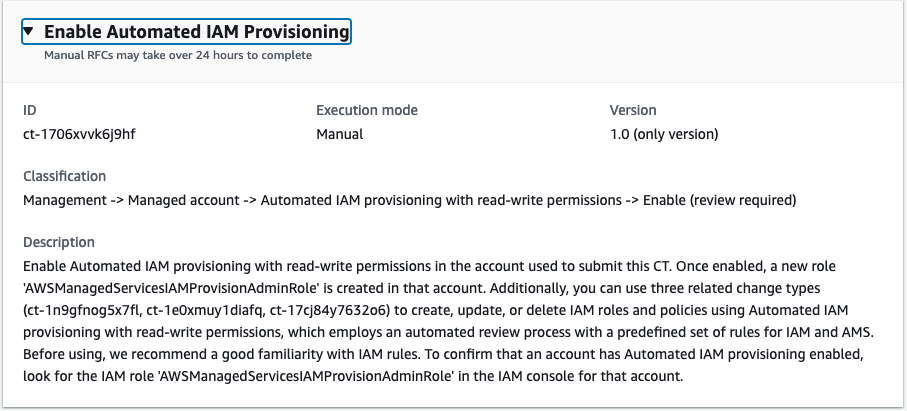
它是如何运作的:
导航到 “创建 RFC” 页面:在 AMS 控制台的左侧导航窗格中,单击RFCs打开 RFCs 列表页面,然后单击 “创建 R FC”。
在默认的 “浏览更改类型” 视图中选择常用更改类型 (CT),或者在 “按类别选择” 视图中选择 CT。
按更改类型浏览:您可以单击 “快速创建” 区域中的常用 CT,立即打开 “运行 RFC” 页面。请注意,您不能使用快速创建来选择较旧的 CT 版本。
要进行排序 CTs,请使用卡片视图或表格视图中的所有更改类型区域。在任一视图中,选择一个 CT,然后单击 “创建 RFC” 打开 “运行 RFC” 页面。如果适用,“创建 RFC” 按钮旁边会出现 “使用旧版本创建” 选项。
按类别选择:选择类别、子类别、项目和操作,CT 详细信息框将打开,并显示 “使用旧版本创建” 选项(如果适用)。单击 “创建 RFC” 打开 “运行 RFC” 页面。
在 “运行 RFC” 页面上,打开 CT 名称区域以查看 CT 详细信息框。必须填写主题(如果您在 “浏览更改类型” 视图中选择 CT,则会为您填写此主题)。打开其他配置区域以添加有关 RFC 的信息。
在执行配置区域中,使用可用的下拉列表或输入所需参数的值。要配置可选的执行参数,请打开其他配置区域。
完成后,单击 “运行”。如果没有错误,则会显示成功创建的 RFC 页面,其中包含已提交的 RFC 详细信息和初始运行输出。
打开运行参数区域以查看您提交的配置。刷新页面以更新 RFC 的执行状态。(可选)取消 RFC 或使用页面顶部的选项创建一个 RFC 的副本。
它是如何运作的:
使用 Inline Create(您发出包含所有 RFC 和执行参数的
create-rfc命令)或模板创建(创建两个 JSON 文件,一个用于 RFC 参数,一个用于执行参数),然后以这两个文件作为输入发出create-rfc命令。这里描述了这两种方法。提交带有返回的 RFC ID 的 RFC:
aws amscm submit-rfc --rfc-id命令。ID监控 RFC:
aws amscm get-rfc --rfc-id命令。ID
要检查更改类型版本,请使用以下命令:
aws amscm list-change-type-version-summaries --filter Attribute=ChangeTypeId,Value=CT_ID
注意
您可以将任何CreateRfc参数与任何 RFC 一起使用,无论它们是否属于变更类型的架构的一部分。例如,要在 RFC 状态更改时收到通知,请将此行添加到请求的 RFC 参数部分(不是执行参数)。--notification "{\"Email\": {\"EmailRecipients\" : [\"email@example.com\"]}}"有关所有 CreateRfc 参数的列表,请参阅《AMS 变更管理 API 参考》。
内联创建:
使用内联提供的执行参数(内联提供执行参数时使用转义引号)发出 create RFC 命令,然后提交返回的 RFC ID。例如,你可以用这样的东西替换内容:
aws amscm create-rfc --change-type-id "ct-1706xvvk6j9hf" --change-type-version "1.0" --title "Enable (review required)" --execution-parameters "{\"SAMLIdentityProviderArns\": [\"arn:aws:iam::123456789012:saml-provider/customer-saml\"], \"IamEntityArns\": [\"arn:aws:iam::123456789012:role/test-role-one\", \"arn:aws:iam::123456789012:role/test-role-two\"], \"Priority\": \"High\"}"
模板创建:
将此更改类型的执行参数 JSON 架构输出到文件中;此示例将其命名为 EnableAutomated IAMProvisioning params.json。
aws amscm get-change-type-version --change-type-id "ct-1706xvvk6j9hf" --query "ChangeTypeVersion.ExecutionInputSchema" --output text > EnableAutomatedIAMProvisioningParams.json修改并保存 EnableAutomated IAMProvisioning Params 文件。例如,你可以用这样的东西替换内容:
{
  "SAMLIdentityProviderArns": ["arn:aws:iam::123456789012:saml-provider/customer-saml"],
  "IamEntityArns": ["arn:aws:iam::123456789012:role/test-role-one", "arn:aws:iam::123456789012:role/test-role-two"],
  "Priority": "High"
}
将 RFC 模板 JSON 文件输出到名为 EnableAutomated IAMProvisioning rfc.json 的文件中:
aws amscm create-rfc --generate-cli-skeleton > EnableAutomatedIAMProvisioningRfc.json修改并保存 EnableAutomated IAMProvisioning rfc.json 文件。例如,你可以用这样的东西替换内容:
{
"ChangeTypeVersion":    "1.0",
"ChangeTypeId":         "ct-1706xvvk6j9hf",
"Title":                "Enable-Automated-IAM-Provisioning-RFC"
}
创建 RFC,指定 UpdateSecurityPolicy Rfc 文件和文件: UpdateSecurityPolicyParams
aws amscm create-rfc --cli-input-json file://EnableAutomatedIAMProvisioningRfc.json --execution-parameters file://EnableAutomatedIAMProvisioningParams.json您在响应中收到新 RFC 的 ID,并可以使用它来提交和监控 RFC。在您提交之前,RFC 仍处于编辑状态且无法启动。
添加 VPC 静态路由(需要审查)
下图显示了 AMS 控制台中的此更改类型。
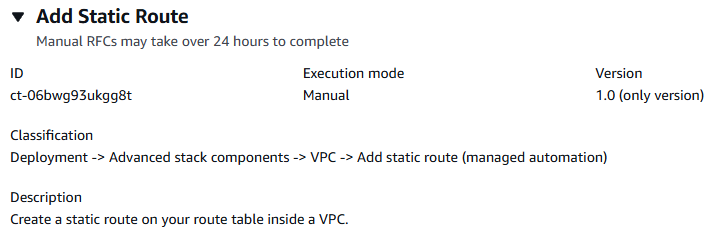
它是如何运作的:
导航到 “创建 RFC” 页面:在 AMS 控制台的左侧导航窗格中,单击RFCs打开 RFCs 列表页面,然后单击 “创建 R FC”。
在默认的 “浏览更改类型” 视图中选择常用更改类型 (CT),或者在 “按类别选择” 视图中选择 CT。
按更改类型浏览:您可以单击 “快速创建” 区域中的常用 CT,立即打开 “运行 RFC” 页面。请注意,您不能使用快速创建来选择较旧的 CT 版本。
要进行排序 CTs,请使用卡片视图或表格视图中的所有更改类型区域。在任一视图中,选择一个 CT,然后单击 “创建 RFC” 打开 “运行 RFC” 页面。如果适用,“创建 RFC” 按钮旁边会出现 “使用旧版本创建” 选项。
按类别选择:选择类别、子类别、项目和操作,CT 详细信息框将打开,并显示 “使用旧版本创建” 选项(如果适用)。单击 “创建 RFC” 打开 “运行 RFC” 页面。
在 “运行 RFC” 页面上,打开 CT 名称区域以查看 CT 详细信息框。必须填写主题(如果您在 “浏览更改类型” 视图中选择 CT,则会为您填写此主题)。打开其他配置区域以添加有关 RFC 的信息。
在执行配置区域中,使用可用的下拉列表或输入所需参数的值。要配置可选的执行参数,请打开其他配置区域。
完成后,单击 “运行”。如果没有错误,则会显示成功创建的 RFC 页面,其中包含已提交的 RFC 详细信息和初始运行输出。
打开运行参数区域以查看您提交的配置。刷新页面以更新 RFC 的执行状态。(可选)取消 RFC 或使用页面顶部的选项创建一个 RFC 的副本。
它是如何运作的:
使用 Inline Create(您发出包含所有 RFC 和执行参数的
create-rfc命令)或模板创建(创建两个 JSON 文件,一个用于 RFC 参数,一个用于执行参数),然后以这两个文件作为输入发出create-rfc命令。这里描述了这两种方法。提交带有返回的 RFC ID 的 RFC:
aws amscm submit-rfc --rfc-id命令。ID监控 RFC:
aws amscm get-rfc --rfc-id命令。ID
要检查更改类型版本,请使用以下命令:
aws amscm list-change-type-version-summaries --filter Attribute=ChangeTypeId,Value=CT_ID
注意
您可以将任何CreateRfc参数与任何 RFC 一起使用,无论它们是否属于变更类型的架构的一部分。例如,要在 RFC 状态更改时收到通知,请将此行添加到请求的 RFC 参数部分(不是执行参数)。--notification "{\"Email\": {\"EmailRecipients\" : [\"email@example.com\"]}}"有关所有 CreateRfc 参数的列表,请参阅《AMS 变更管理 API 参考》。
内联创建:
使用内联提供的执行参数发出 create RFC 命令(内联提供执行参数时请转义引号),然后提交返回的 RFC ID。例如,你可以用这样的东西替换内容:
aws amscm create-rfc --title="Add Static Route" --description="Add static route" --ct-id="ct-06bwg93ukgg8t" --ct-version="1.0" --input-params="{\"RouteTableId\":\"rtb-0123abcd\",\"DestinationCidrBlock\":\"172.31.0.0/16\",\"Target\":\"pcx-0123456789abcdefg\",\"Priority\":\"High\"}"
模板创建:
输出此更改类型的执行参数 JSON 架构;此示例将其命名为 EncryptAmiParams .json:
aws amscm get-change-type-version --change-type-id "ct-06bwg93ukgg8t" --query "ChangeTypeVersion.ExecutionInputSchema" --output text > AddStaticRouteParams.json修改并保存执行 AddStaticRouteParams .json 文件。例如,你可以用这样的东西替换内容:
{
    "RouteTableId": "rtb-0123abcd",
    "DestinationCidrBlock": "172.31.0.0/16",
    "Target": "pcx-0123456789abcdefg",
    "Priority": "High"
}
输出 RFC 模板 JSON 文件;此示例将其命名为 AddStaticRouteRfc .json:
aws amscm create-rfc --generate-cli-skeleton > AddStaticRouteRfc.json修改并保存 AddStaticRouteRfc .json 文件。例如,你可以用这样的东西替换内容:
{
  "ChangeTypeVersion": "1.0",
  "ChangeTypeId": "ct-06bwg93ukgg8t",
  "Title": "Add static route"
}
创建 RFC,指定 AddStaticRouteRfc 文件和 AddStaticRouteParams 文件:
aws amscm create-rfc --cli-input-json file://AddStaticRouteRfc.json --execution-parameters file://AddStaticRouteParams.json您在响应中收到新 RFC 的 ID,并可以使用它来提交和监控 RFC。在您提交之前,RFC 仍处于编辑状态且无法启动。
有关信息 VPCs,请参阅虚拟私有云 (VPC)。
创建 IAM 实体或策略
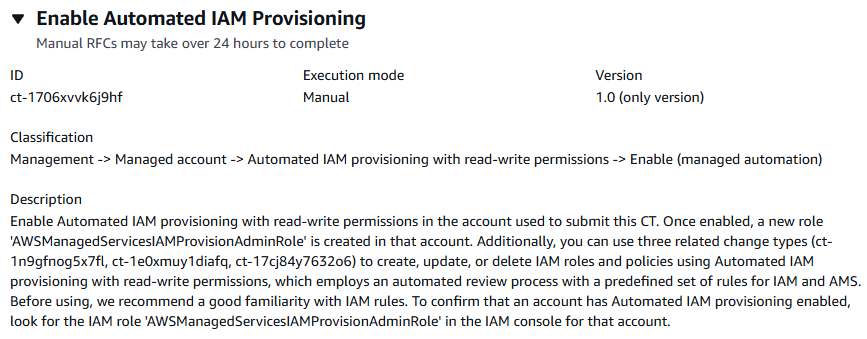
它是如何运作的:
导航到 “创建 RFC” 页面:在 AMS 控制台的左侧导航窗格中,单击RFCs打开 RFCs 列表页面,然后单击 “创建 R FC”。
在默认的 “浏览更改类型” 视图中选择常用更改类型 (CT),或者在 “按类别选择” 视图中选择 CT。
按更改类型浏览:您可以单击 “快速创建” 区域中的常用 CT,立即打开 “运行 RFC” 页面。请注意,您不能使用快速创建来选择较旧的 CT 版本。
要进行排序 CTs,请使用卡片视图或表格视图中的所有更改类型区域。在任一视图中,选择一个 CT,然后单击 “创建 RFC” 打开 “运行 RFC” 页面。如果适用,“创建 RFC” 按钮旁边会出现 “使用旧版本创建” 选项。
按类别选择:选择类别、子类别、项目和操作,CT 详细信息框将打开,并显示 “使用旧版本创建” 选项(如果适用)。单击 “创建 RFC” 打开 “运行 RFC” 页面。
在 “运行 RFC” 页面上,打开 CT 名称区域以查看 CT 详细信息框。必须填写主题(如果您在 “浏览更改类型” 视图中选择 CT,则会为您填写此主题)。打开其他配置区域以添加有关 RFC 的信息。
在执行配置区域中,使用可用的下拉列表或输入所需参数的值。要配置可选的执行参数,请打开其他配置区域。
完成后,单击 “运行”。如果没有错误,则会显示成功创建的 RFC 页面,其中包含已提交的 RFC 详细信息和初始运行输出。
打开运行参数区域以查看您提交的配置。刷新页面以更新 RFC 的执行状态。(可选)取消 RFC 或使用页面顶部的选项创建一个 RFC 的副本。
它是如何运作的:
使用 Inline Create(您发出包含所有 RFC 和执行参数的
create-rfc命令)或模板创建(创建两个 JSON 文件,一个用于 RFC 参数,一个用于执行参数),然后以这两个文件作为输入发出create-rfc命令。这里描述了这两种方法。提交带有返回的 RFC ID 的 RFC:
aws amscm submit-rfc --rfc-id命令。ID监控 RFC:
aws amscm get-rfc --rfc-id命令。ID
要检查更改类型版本,请使用以下命令:
aws amscm list-change-type-version-summaries --filter Attribute=ChangeTypeId,Value=CT_ID
注意
您可以将任何CreateRfc参数与任何 RFC 一起使用,无论它们是否属于变更类型的架构的一部分。例如,要在 RFC 状态更改时收到通知,请将此行添加到请求的 RFC 参数部分(不是执行参数)。--notification "{\"Email\": {\"EmailRecipients\" : [\"email@example.com\"]}}"有关所有 CreateRfc 参数的列表,请参阅《AMS 变更管理 API 参考》。
内联创建:
使用内联提供的执行参数(内联提供执行参数时使用转义引号)发出 create RFC 命令,然后提交返回的 RFC ID。例如,你可以用这样的东西替换内容:
aws amscm create-rfc --change-type-id "ct-1n9gfnog5x7fl" --change-type-version "1.0" --title "Create role or policy" --execution-parameters '{"DocumentName":"AWSManagedServices-HandleAutomatedIAMProvisioningCreate-Admin","Region":"us-east-1","Parameters":{"ValidateOnly":"No"},"RoleDetails":{"Roles":[{"RoleName":"RoleTest01","Description":"This is a test role","AssumeRolePolicyDocument":"{"Version": "2012-10-17","Statement":[{"Effect":"Allow","Principal":{"AWS":"arn:aws:iam::123456789012:root"},"Action":"sts:AssumeRole"}]}","ManagedPolicyArns":["arn:aws:iam::123456789012:policy/policy01","arn:aws:iam::123456789012:policy/policy02"],"Path":"/","MaxSessionDuration":"7200","PermissionsBoundary":"arn:aws:iam::123456789012:policy/permission_boundary01","InstanceProfile":"No"}]},"ManagedPolicyDetails":{"Policies":[{"ManagedPolicyName":"TestPolicy01","Description":"This is customer policy","Path":"/test/","PolicyDocument":"{"}'Version":"2012-10-17","Statement":[{"Sid":"AllQueueActions","Effect":"Allow","Action":"sqs:ListQueues","Resource":"*","Condition":{"ForAllValues:StringEquals":{"aws:tagKeys":["temporary"]}}}]}"}]}
模板创建:
将此更改类型的执行参数 JSON 架构输出到文件中;示例将其命名为 CreateIamResourceParams .json:
aws amscm get-change-type-version --change-type-id "ct-1n9gfnog5x7fl" --query "ChangeTypeVersion.ExecutionInputSchema" --output text > CreateIamResourceParams.json修改并保存 CreateIamResourceParams 文件;示例创建一个 IAM 角色,其中策略文档以内联方式粘贴。
{
  "DocumentName": "AWSManagedServices-HandleAutomatedIAMProvisioningCreate-Admin",
  "Region": "us-east-1",
  "Parameters": {
    "ValidateOnly": "No"
  },
  "RoleDetails": {
    "Roles": [
      {
        "RoleName": "RoleTest01",
        "Description": "This is a test role",
        "AssumeRolePolicyDocument": {
          "Version": "2012-10-17",
          "Statement": [
            {
              "Effect": "Allow",
              "Principal": {
                "AWS": "arn:aws:iam::123456789012:root"
              },
              "Action": "sts:AssumeRole"
            }
          ]
        },
        "ManagedPolicyArns": [
          "arn:aws:iam::123456789012:policy/policy01",
          "arn:aws:iam::123456789012:policy/policy02"
        ],
        "Path": "/",
        "MaxSessionDuration": "7200",
        "PermissionsBoundary": "arn:aws:iam::123456789012:policy/permission_boundary01",
        "InstanceProfile": "No"
      }
    ]
  },
  "ManagedPolicyDetails": {
    "Policies": [
      {
        "ManagedPolicyName": "TestPolicy01",
        "Description": "This is customer policy",
        "Path": "/test/",
        "PolicyDocument": {
          "Version": "2012-10-17",
          "Statement": [
            {
              "Sid": "AllQueueActions",
              "Effect": "Allow",
              "Action": "sqs:ListQueues",
              "Resource": "*",
              "Condition": {
                "ForAllValues:StringEquals": {
                  "aws:tagKeys": [
                    "temporary"
                  ]
                }
              }
            }
          ]
        }
      }
    ]
  }
}
将 RFC 模板 JSON 文件输出到名为 CreateIamResourceRfc .json 的文件中:
aws amscm create-rfc --generate-cli-skeleton > CreateIamResourceRfc.json修改并保存 CreateIamResourceRfc .json 文件。例如,你可以用这样的东西替换内容:
{
  "ChangeTypeVersion": "1.0",
  "ChangeTypeId": "ct-1n9gfnog5x7fl",
  "Title": "Create entity or policy (read-write permissions)"
}
创建 RFC,指定 CreateIamResourceRfc 文件和 CreateIamResourceParams 文件:
aws amscm create-rfc --cli-input-json file://CreateIamResourceRfc.json --execution-parameters file://CreateIamResourceParams.json您在响应中收到新 RFC 的 ID,并可以使用它来提交和监控 RFC。在您提交之前,RFC 仍处于编辑状态且无法启动。
-
在您的账户中配置 IAM 角色后,根据角色和您附加到该角色的策略文档,您可能需要在联合身份验证解决方案中加入该角色。
有关信息 AWS Identity and Access Management,请参阅 AWS Identity and Access Management (IAM)
;有关策略的信息,请参阅托管策略和内联策略。有关 AMS 权限的信息,请参阅部署 IAM 资源。
更新 IAM 实体或政策
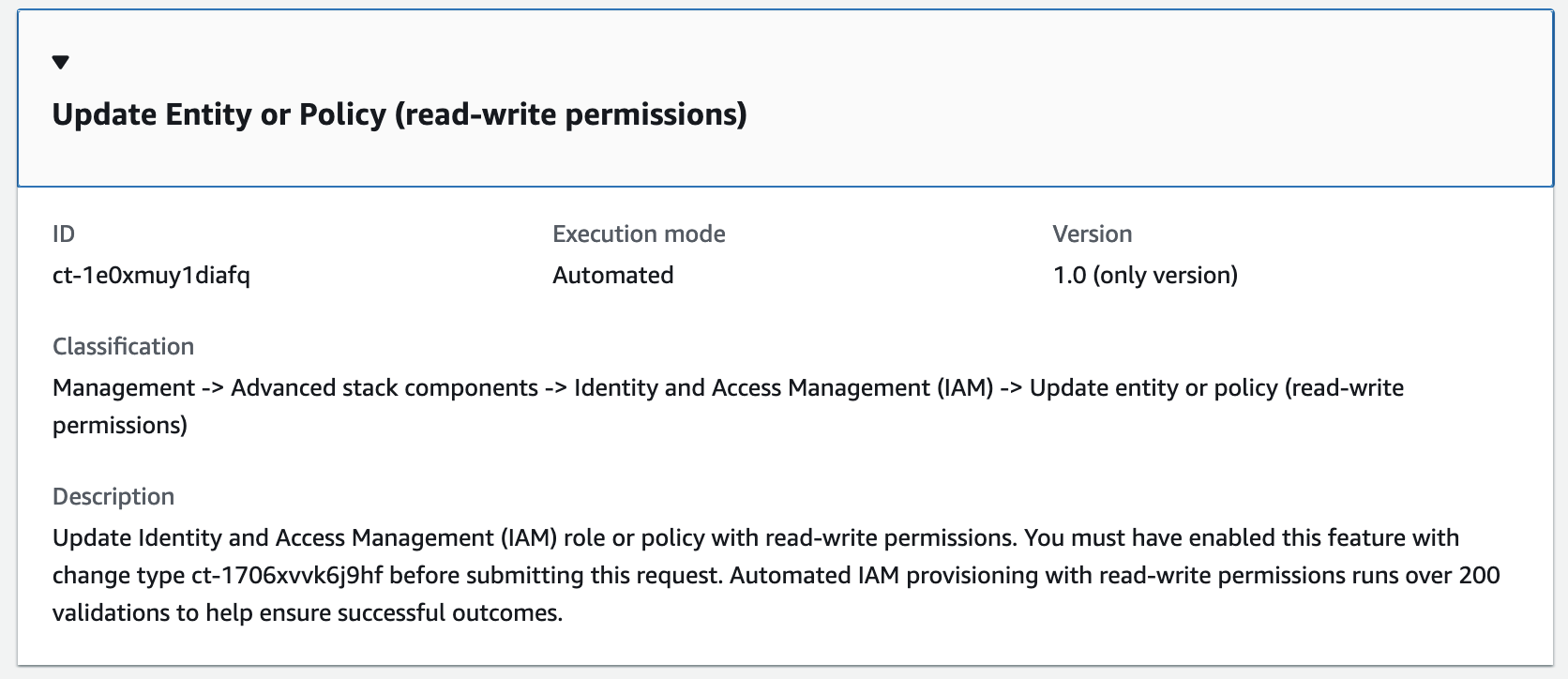
它是如何运作的:
导航到 “创建 RFC” 页面:在 AMS 控制台的左侧导航窗格中,单击RFCs打开 RFCs 列表页面,然后单击 “创建 R FC”。
在默认的 “浏览更改类型” 视图中选择常用更改类型 (CT),或者在 “按类别选择” 视图中选择 CT。
按更改类型浏览:您可以单击 “快速创建” 区域中的常用 CT,立即打开 “运行 RFC” 页面。请注意,您不能使用快速创建来选择较旧的 CT 版本。
要进行排序 CTs,请使用卡片视图或表格视图中的所有更改类型区域。在任一视图中,选择一个 CT,然后单击 “创建 RFC” 打开 “运行 RFC” 页面。如果适用,“创建 RFC” 按钮旁边会出现 “使用旧版本创建” 选项。
按类别选择:选择类别、子类别、项目和操作,CT 详细信息框将打开,并显示 “使用旧版本创建” 选项(如果适用)。单击 “创建 RFC” 打开 “运行 RFC” 页面。
在 “运行 RFC” 页面上,打开 CT 名称区域以查看 CT 详细信息框。必须填写主题(如果您在 “浏览更改类型” 视图中选择 CT,则会为您填写此主题)。打开其他配置区域以添加有关 RFC 的信息。
在执行配置区域中,使用可用的下拉列表或输入所需参数的值。要配置可选的执行参数,请打开其他配置区域。
完成后,单击 “运行”。如果没有错误,则会显示成功创建的 RFC 页面,其中包含已提交的 RFC 详细信息和初始运行输出。
打开运行参数区域以查看您提交的配置。刷新页面以更新 RFC 的执行状态。(可选)取消 RFC 或使用页面顶部的选项创建一个 RFC 的副本。
它是如何运作的:
使用 Inline Create(您发出包含所有 RFC 和执行参数的
create-rfc命令)或模板创建(创建两个 JSON 文件,一个用于 RFC 参数,一个用于执行参数),然后以这两个文件作为输入发出create-rfc命令。这里描述了这两种方法。提交带有返回的 RFC ID 的 RFC:
aws amscm submit-rfc --rfc-id命令。ID监控 RFC:
aws amscm get-rfc --rfc-id命令。ID
要检查更改类型版本,请使用以下命令:
aws amscm list-change-type-version-summaries --filter Attribute=ChangeTypeId,Value=CT_ID
注意
您可以将任何CreateRfc参数与任何 RFC 一起使用,无论它们是否属于变更类型的架构的一部分。例如,要在 RFC 状态更改时收到通知,请将此行添加到请求的 RFC 参数部分(不是执行参数)。--notification "{\"Email\": {\"EmailRecipients\" : [\"email@example.com\"]}}"有关所有 CreateRfc 参数的列表,请参阅《AMS 变更管理 API 参考》。
内联创建:
使用内联提供的执行参数(内联提供执行参数时使用转义引号)发出 create RFC 命令,然后提交返回的 RFC ID。例如,你可以用这样的东西替换内容:
aws amscm create-rfc --change-type-id "ct-1e0xmuy1diafq" --change-type-version "1.0" --title "Update role or policy" --execution-parameters "{\"DocumentName\":\"AWSManagedServices-HandleAutomatedIAMProvisioningUpdate-Admin\",\"Region\":\"us-east-1\",\"Parameters\":{\"ValidateOnly\":\"No\"},\"RoleDetails\":{\"Roles\":[{\"RoleName\":\"RoleTest01\",\"Description\":\"This is a test role\",\"AssumeRolePolicyDocument\":\"{\\\"Version\\\":\\\"2012-10-17\\\",\\\"Statement\\\":[{\\\"Effect\\\":\\\"Allow\\\",\\\"Principal\\\":{\\\"AWS\\\":\\\"arn:aws:iam::123456789012:root\\\"},\\\"Action\\\":\\\"sts:AssumeRole\\\"}]}\",\"ManagedPolicyArns\":[\"arn:aws:iam::123456789012:policy/policy01\",\"arn:aws:iam::123456789012:policy/policy02\"],\"MaxSessionDuration\":\"7200\",\"PermissionsBoundary\":\"arn:aws:iam::123456789012:policy/permission_boundary01\"}]},\"ManagedPolicyDetails\":{\"Policies\":[{\"ManagedPolicyName\":\"TestPolicy01\",\"PolicyDocument\":\"{\\\"Version\\\":\\\"2012-10-17\\\",\\\"Statement\\\":[{\\\"Sid\\\":\\\"AllQueueActions\\\",\\\"Effect\\\":\\\"Allow\\\",\\\"Action\\\":\\\"sqs:ListQueues\\\",\\\"Resource\\\":\\\"*\\\",\\\"Condition\\\":{\\\"ForAllValues:StringEquals\\\":{\\\"aws:tagKeys\\\":[\\\"temporary\\\"]}}}]}\"}]}}"
模板创建:
将此更改类型的执行参数 JSON 架构输出到文件中;示例将其命名为 UpdateIamResourceParams .json:
aws amscm get-change-type-version --change-type-id "ct-1e0xmuy1diafq" --query "ChangeTypeVersion.ExecutionInputSchema" --output text > UpdateIamResourceParams.json修改并保存 UpdateIamResourceParams 文件;示例创建一个 IAM 角色,其中策略文档以内联方式粘贴。
{
  "DocumentName": "AWSManagedServices-HandleAutomatedIAMProvisioningUpdate-Admin",
  "Region": "us-east-1",
  "Parameters": {
    "ValidateOnly": "No"
  },
  "RoleDetails": {
    "Roles": [
      {
        "RoleName": "RoleTest01",
        "Description": "This is a test role",
        "AssumeRolePolicyDocument": {"Version": "2012-10-17","Statement":[{"Effect":"Allow","Principal":{"AWS":"arn:aws:iam::123456789012:root"},"Action":"sts:AssumeRole"}]},
        "ManagedPolicyArns": [
          "arn:aws:iam::123456789012:policy/policy01",
          "arn:aws:iam::123456789012:policy/policy02"
        ],
        "MaxSessionDuration": "7200",
        "PermissionsBoundary": "arn:aws:iam::123456789012:policy/permission_boundary01"
      }
    ]
  },
  "ManagedPolicyDetails": {
    "Policies": [
      {
        "ManagedPolicyName": "TestPolicy01",
        "PolicyDocument": {"Version": "2012-10-17","Statement":[{"Sid":"AllQueueActions","Effect":"Allow","Action":"sqs:ListQueues","Resource":"*","Condition":{"ForAllValues:StringEquals":{"aws:tagKeys":["temporary"]}}}]}
      }
    ]
  }
}
将 RFC 模板 JSON 文件输出到名为 UpdateIamResourceRfc .json 的文件中:
aws amscm create-rfc --generate-cli-skeleton > UpdateIamResourceRfc.json修改并保存 UpdateIamResourceRfc .json 文件。例如,你可以用这样的东西替换内容:
{
    "ChangeTypeVersion": "1.0",
    "ChangeTypeId": "ct-1e0xmuy1diafq",
    "Title": "Update entity or policy (read-write permissions)"
}
创建 RFC,指定 UpdateIamResourceRfc 文件和 UpdateIamResourceParams 文件:
aws amscm create-rfc --cli-input-json file://UpdateIamResourceRfc.json --execution-parameters file://UpdateIamResourceParams.json您在响应中收到新 RFC 的 ID,并可以使用它来提交和监控 RFC。在您提交之前,RFC 仍处于编辑状态且无法启动。
有关信息 AWS Identity and Access Management,请参阅 AWS Identity and Access Management (IAM)
;有关策略的信息,请参阅托管策略和内联策略。有关 AMS 权限的信息,请参阅部署 IAM 资源。
删除 IAM 实体或策略
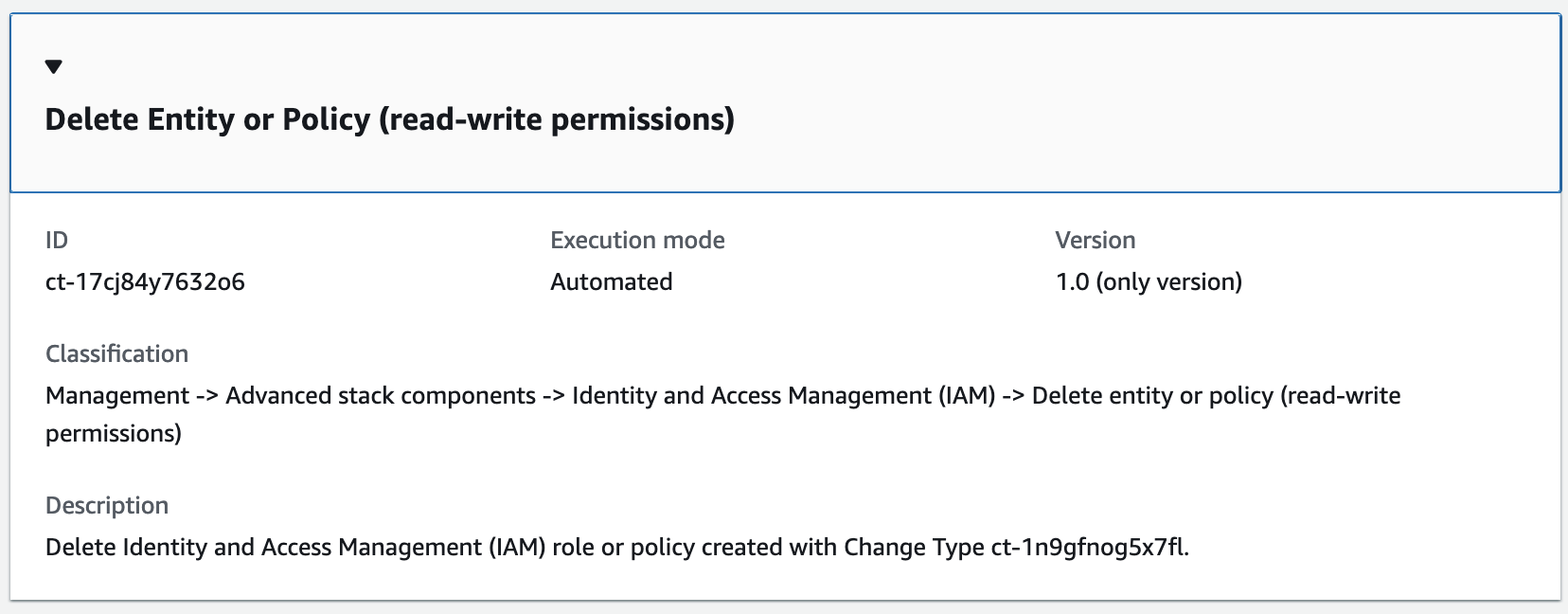
它是如何运作的:
导航到 “创建 RFC” 页面:在 AMS 控制台的左侧导航窗格中,单击RFCs打开 RFCs 列表页面,然后单击 “创建 R FC”。
在默认的 “浏览更改类型” 视图中选择常用更改类型 (CT),或者在 “按类别选择” 视图中选择 CT。
按更改类型浏览:您可以单击 “快速创建” 区域中的常用 CT,立即打开 “运行 RFC” 页面。请注意,您不能使用快速创建来选择较旧的 CT 版本。
要进行排序 CTs,请使用卡片视图或表格视图中的所有更改类型区域。在任一视图中,选择一个 CT,然后单击 “创建 RFC” 打开 “运行 RFC” 页面。如果适用,“创建 RFC” 按钮旁边会出现 “使用旧版本创建” 选项。
按类别选择:选择类别、子类别、项目和操作,CT 详细信息框将打开,并显示 “使用旧版本创建” 选项(如果适用)。单击 “创建 RFC” 打开 “运行 RFC” 页面。
在 “运行 RFC” 页面上,打开 CT 名称区域以查看 CT 详细信息框。必须填写主题(如果您在 “浏览更改类型” 视图中选择 CT,则会为您填写此主题)。打开其他配置区域以添加有关 RFC 的信息。
在执行配置区域中,使用可用的下拉列表或输入所需参数的值。要配置可选的执行参数,请打开其他配置区域。
完成后,单击 “运行”。如果没有错误,则会显示成功创建的 RFC 页面,其中包含已提交的 RFC 详细信息和初始运行输出。
打开运行参数区域以查看您提交的配置。刷新页面以更新 RFC 的执行状态。(可选)取消 RFC 或使用页面顶部的选项创建一个 RFC 的副本。
它是如何运作的:
使用 Inline Create(您发出包含所有 RFC 和执行参数的
create-rfc命令)或模板创建(创建两个 JSON 文件,一个用于 RFC 参数,一个用于执行参数),然后以这两个文件作为输入发出create-rfc命令。这里描述了这两种方法。提交带有返回的 RFC ID 的 RFC:
aws amscm submit-rfc --rfc-id命令。ID监控 RFC:
aws amscm get-rfc --rfc-id命令。ID
要检查更改类型版本,请使用以下命令:
aws amscm list-change-type-version-summaries --filter Attribute=ChangeTypeId,Value=CT_ID
注意
您可以将任何CreateRfc参数与任何 RFC 一起使用,无论它们是否属于变更类型的架构的一部分。例如,要在 RFC 状态更改时收到通知,请将此行添加到请求的 RFC 参数部分(不是执行参数)。--notification "{\"Email\": {\"EmailRecipients\" : [\"email@example.com\"]}}"有关所有 CreateRfc 参数的列表,请参阅《AMS 变更管理 API 参考》。
内联创建:
使用内联提供的执行参数(内联提供执行参数时使用转义引号)发出 create RFC 命令,然后提交返回的 RFC ID。例如,你可以用这样的东西替换内容:
aws amscm create-rfc --change-type-id "ct-17cj84y7632o6" --change-type-version "1.0" --title "Delete role or policy" --execution-parameters "{\"DocumentName\":\"AWSManagedServices-HandleAutomatedIAMProvisioningDelete-Admin\",\"Region\":\"us-east-1\",\"Parameters\":{\"RoleName\":[\"TestRole01\",\"TestRole02\"],\"ManagedPolicyName\":[\"TestPolicy01\",\"TestPolicy02\"]}}"
模板创建:
将此更改类型的执行参数 JSON 架构输出到文件中;示例将其命名为 DeleteIamResourceParams .json:
aws amscm get-change-type-version --change-type-id "ct-17cj84y7632o6" --query "ChangeTypeVersion.ExecutionInputSchema" --output text > DeleteIamResourceParams.json修改并保存 DeleteIamResourceParams 文件;示例创建一个 IAM 角色,其中策略文档以内联方式粘贴。
{
  "DocumentName" : "AWSManagedServices-HandleAutomatedIAMProvisioningDelete-Admin",
  "Region" : "us-east-1",
  "Parameters": {
    "RoleName": ["TestRole01", "TestRole02"],
    "ManagedPolicyName": ["TestPolicy01", "TestPolicy02"]
  }
}
将 RFC 模板 JSON 文件输出到名为 DeleteIamResourceRfc .json 的文件中:
aws amscm create-rfc --generate-cli-skeleton > DeleteIamResourceRfc.json修改并保存 DeleteIamResourceRfc .json 文件。例如,你可以用这样的东西替换内容:
{
    "ChangeTypeVersion": "1.0",
    "ChangeTypeId": "ct-17cj84y7632o6",
    "Title": "Delete entity or policy (read-write permissions)"
}
创建 RFC,指定 DeleteIamResourceRfc 文件和 DeleteIamResourceParams 文件:
aws amscm create-rfc --cli-input-json file://DeleteIamResourceRfc.json --execution-parameters file://DeleteIamResourceParams.json您在响应中收到新 RFC 的 ID,并可以使用它来提交和监控 RFC。在您提交之前,RFC 仍处于编辑状态且无法启动。
有关信息 AWS Identity and Access Management,请参阅 AWS Identity and Access Management (IAM)
;有关策略的信息,请参阅托管策略和内联策略。
更新详细监控
AMS 控制台中此更改类型的屏幕截图:
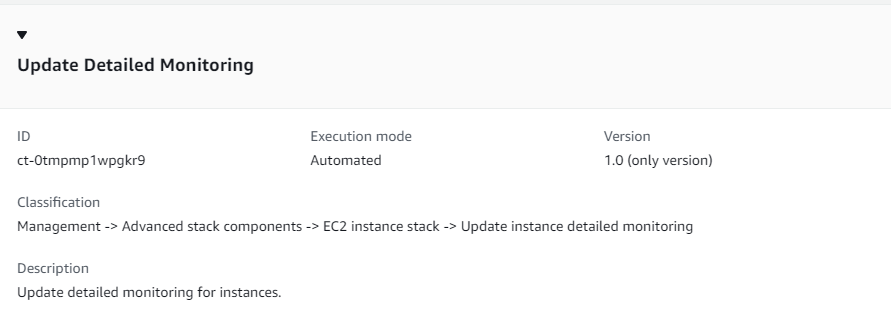
它是如何运作的:
导航到 “创建 RFC” 页面:在 AMS 控制台的左侧导航窗格中,单击RFCs打开 RFCs 列表页面,然后单击 “创建 R FC”。
在默认的 “浏览更改类型” 视图中选择常用更改类型 (CT),或者在 “按类别选择” 视图中选择 CT。
按更改类型浏览:您可以单击 “快速创建” 区域中的常用 CT,立即打开 “运行 RFC” 页面。请注意,您不能使用快速创建来选择较旧的 CT 版本。
要进行排序 CTs,请使用卡片视图或表格视图中的所有更改类型区域。在任一视图中,选择一个 CT,然后单击 “创建 RFC” 打开 “运行 RFC” 页面。如果适用,“创建 RFC” 按钮旁边会出现 “使用旧版本创建” 选项。
按类别选择:选择类别、子类别、项目和操作,CT 详细信息框将打开,并显示 “使用旧版本创建” 选项(如果适用)。单击 “创建 RFC” 打开 “运行 RFC” 页面。
在 “运行 RFC” 页面上,打开 CT 名称区域以查看 CT 详细信息框。必须填写主题(如果您在 “浏览更改类型” 视图中选择 CT,则会为您填写此主题)。打开其他配置区域以添加有关 RFC 的信息。
在执行配置区域中,使用可用的下拉列表或输入所需参数的值。要配置可选的执行参数,请打开其他配置区域。
完成后,单击 “运行”。如果没有错误,则会显示成功创建的 RFC 页面,其中包含已提交的 RFC 详细信息和初始运行输出。
打开运行参数区域以查看您提交的配置。刷新页面以更新 RFC 的执行状态。(可选)取消 RFC 或使用页面顶部的选项创建一个 RFC 的副本。
它是如何运作的:
使用 Inline Create(您发出包含所有 RFC 和执行参数的
create-rfc命令)或模板创建(创建两个 JSON 文件,一个用于 RFC 参数,一个用于执行参数),然后以这两个文件作为输入发出create-rfc命令。这里描述了这两种方法。提交带有返回的 RFC ID 的 RFC:
aws amscm submit-rfc --rfc-id命令。ID监控 RFC:
aws amscm get-rfc --rfc-id命令。ID
要检查更改类型版本,请使用以下命令:
aws amscm list-change-type-version-summaries --filter Attribute=ChangeTypeId,Value=CT_ID
注意
您可以将任何CreateRfc参数与任何 RFC 一起使用,无论它们是否属于变更类型的架构的一部分。例如,要在 RFC 状态更改时收到通知,请将此行添加到请求的 RFC 参数部分(不是执行参数)。--notification "{\"Email\": {\"EmailRecipients\" : [\"email@example.com\"]}}"有关所有 CreateRfc 参数的列表,请参阅《AMS 变更管理 API 参考》。
内联创建:
使用内联提供的执行参数发出 create RFC 命令(内联提供执行参数时请转义引号),然后提交返回的 RFC ID。例如,你可以用这样的东西替换内容:
aws amscm create-rfc --title "Update EC2 detailed monitoring" -update --change-type-id ct-0tmpmp1wpgkr9 --change-type-version 1.0 --execution-parameters '{"DocumentName":"AWSManagedServices-UpdateInstanceEnhancedMonitoring","Region":"us-east-1","Parameters":{"InstanceIds":["i-09d65b13db992e8d4","i-0cdbd78ad80d2378c"]}}'
模板创建:
将此更改类型的执行参数输出到 JSON 文件;此示例将其命名为 UpdateEc 2 MonitoringParams .json:
aws amscm get-change-type-version --change-type-id "ct-0tmpmp1wpgkr9" --query "ChangeTypeVersion.ExecutionInputSchema" --output text > UpdateEc2MonitoringParams.json修改并保存 UpdateEc 2 MonitoringParams 文件,仅保留要更改的参数。例如,你可以用这样的东西替换内容:
{
  "DocumentName": "AWSManagedServices-UpdateInstanceEnhancedMonitoring",
  "Region": "us-east-1",
  "Parameters": {
    "InstanceIds": [
      "i-09d65b13db992e8d4",
      "i-0cdbd78ad80d2378c"
    ],
    "MonitoringValue": "enabled"
  }
}
将 RFC 模板输出到当前文件夹中的一个文件中;此示例将其命名为 UpdateEc 2 MonitoringRfc .json:
aws amscm create-rfc --generate-cli-skeleton > UpdateEc2MonitoringRfc.json修改并保存 UpdateEc 2 MonitoringRfc .json 文件。例如,你可以用这样的东西替换内容:
{
"ChangeTypeVersion":    "1.0",
"ChangeTypeId":         "ct-0tmpmp1wpgkr9",
"Title":                "EC2 Update Detailed Monitoring"
}
创建 RFC,指定 UpdateEc 2 MonitoringRfc 文件和 UpdateEc 2 MonitoringParams 文件:
aws amscm create-rfc --cli-input-json file://UpdateEc2MonitoringRfc.json --execution-parameters file://UpdateEc2MonitoringParams.json您在响应中收到新 RFC 的 ID,并可以使用它来提交和监控 RFC。在您提交之前,RFC 仍处于编辑状态且无法启动。
要了解有关亚马逊的更多信息 EC2,请参阅亚马逊弹性计算云文档
共享目录
下图显示了 AMS 控制台中的此更改类型。
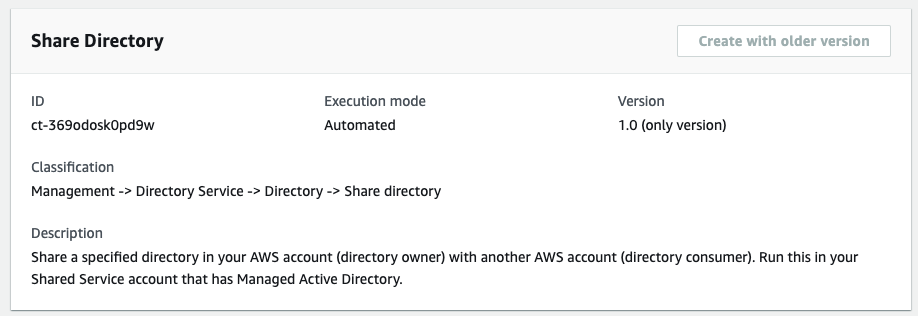
它是如何运作的:
导航到 “创建 RFC” 页面:在 AMS 控制台的左侧导航窗格中,单击RFCs打开 RFCs 列表页面,然后单击 “创建 R FC”。
在默认的 “浏览更改类型” 视图中选择常用更改类型 (CT),或者在 “按类别选择” 视图中选择 CT。
按更改类型浏览:您可以单击 “快速创建” 区域中的常用 CT,立即打开 “运行 RFC” 页面。请注意,您不能使用快速创建来选择较旧的 CT 版本。
要进行排序 CTs,请使用卡片视图或表格视图中的所有更改类型区域。在任一视图中,选择一个 CT,然后单击 “创建 RFC” 打开 “运行 RFC” 页面。如果适用,“创建 RFC” 按钮旁边会出现 “使用旧版本创建” 选项。
按类别选择:选择类别、子类别、项目和操作,CT 详细信息框将打开,并显示 “使用旧版本创建” 选项(如果适用)。单击 “创建 RFC” 打开 “运行 RFC” 页面。
在 “运行 RFC” 页面上,打开 CT 名称区域以查看 CT 详细信息框。必须填写主题(如果您在 “浏览更改类型” 视图中选择 CT,则会为您填写此主题)。打开其他配置区域以添加有关 RFC 的信息。
在执行配置区域中,使用可用的下拉列表或输入所需参数的值。要配置可选的执行参数,请打开其他配置区域。
完成后,单击 “运行”。如果没有错误,则会显示成功创建的 RFC 页面,其中包含已提交的 RFC 详细信息和初始运行输出。
打开运行参数区域以查看您提交的配置。刷新页面以更新 RFC 的执行状态。(可选)取消 RFC 或使用页面顶部的选项创建一个 RFC 的副本。
它是如何运作的:
使用 Inline Create(您发出包含所有 RFC 和执行参数的
create-rfc命令)或模板创建(创建两个 JSON 文件,一个用于 RFC 参数,一个用于执行参数),然后以这两个文件作为输入发出create-rfc命令。这里描述了这两种方法。提交带有返回的 RFC ID 的 RFC:
aws amscm submit-rfc --rfc-id命令。ID监控 RFC:
aws amscm get-rfc --rfc-id命令。ID
要检查更改类型版本,请使用以下命令:
aws amscm list-change-type-version-summaries --filter Attribute=ChangeTypeId,Value=CT_ID
注意
您可以将任何CreateRfc参数与任何 RFC 一起使用,无论它们是否属于变更类型的架构的一部分。例如,要在 RFC 状态更改时收到通知,请将此行添加到请求的 RFC 参数部分(不是执行参数)。--notification "{\"Email\": {\"EmailRecipients\" : [\"email@example.com\"]}}"有关所有 CreateRfc 参数的列表,请参阅《AMS 变更管理 API 参考》。
内联创建:
使用内联提供的执行参数发出 create RFC 命令(内联提供执行参数时请转义引号),然后提交返回的 RFC ID。例如,你可以用这样的东西替换内容:
aws amscm create-rfc --change-type-id "ct-369odosk0pd9w" --change-type-version "1.0" --title "Share Directory" --execution-parameters "{\"DocumentName\":\"AWSManagedServices-ShareDirectory\",\"Region\":\"ap-southeast-2\",\"Parameters\":{\"DirectoryId\":[\"d-123456ab7c\"],\"TargetAccountId\":[\"012345678912\"]}}"
模板创建:
将此更改类型的执行参数 JSON 架构输出到文件中;此示例将其命名为 DirectorySharingParams .json:
aws amscm get-change-type-version --change-type-id "ct-369odosk0pd9w" --query "ChangeTypeVersion.ExecutionInputSchema" --output text > DirectorySharingParams.json修改并保存 DirectorySharingParams .json 文件。例如,你可以用这样的东西替换内容:
{
  "DocumentName": "AWSManagedServices-ShareDirectory",
  "Region": "us-east-1",
  "Parameters": {
    "DirectoryId": [
      "d-123456ab7c"
    ],
    "TargetAccountId": [
      "012345678912"
    ]
  }
}
将 RFC 模板输出到当前文件夹中的一个文件中;此示例将其命名为 DirectorySharingRfc .json:
aws amscm create-rfc --generate-cli-skeleton > DirectorySharingRfc.json修改并保存 DirectorySharingRfc .json 文件。例如,你可以用这样的东西替换内容:
{
  "ChangeTypeId": "ct-369odosk0pd9w",
  "ChangeTypeVersion": "1.0",
  "Title": "Share Directory"
}
创建 RFC,指定 DirectorySharingRfc 文件和 DirectorySharingParams 文件:
aws amscm create-rfc --cli-input-json file://DirectorySharingRfc.json --execution-parameters file://DirectorySharingParams.json您在响应中收到新 RFC 的 ID,并可以使用它来提交和监控 RFC。在您提交之前,RFC 仍处于编辑状态且无法启动。
有关相关信息 CTs,请参阅 Directory Service 子类别。
取消共享目录
下图显示了 AMS 控制台中的此更改类型。
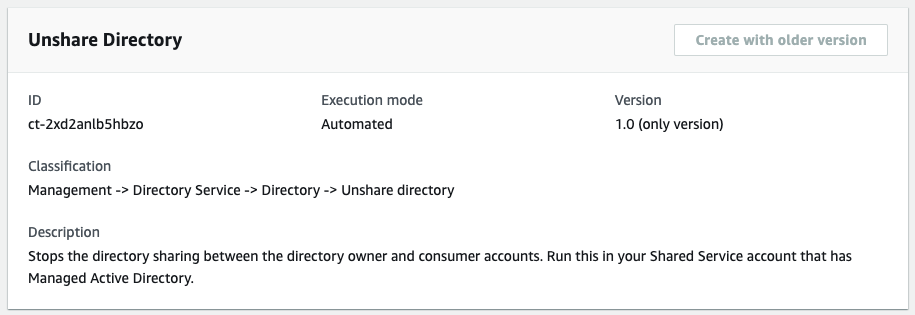
它是如何运作的:
导航到 “创建 RFC” 页面:在 AMS 控制台的左侧导航窗格中,单击RFCs打开 RFCs 列表页面,然后单击 “创建 R FC”。
在默认的 “浏览更改类型” 视图中选择常用更改类型 (CT),或者在 “按类别选择” 视图中选择 CT。
按更改类型浏览:您可以单击 “快速创建” 区域中的常用 CT,立即打开 “运行 RFC” 页面。请注意,您不能使用快速创建来选择较旧的 CT 版本。
要进行排序 CTs,请使用卡片视图或表格视图中的所有更改类型区域。在任一视图中,选择一个 CT,然后单击 “创建 RFC” 打开 “运行 RFC” 页面。如果适用,“创建 RFC” 按钮旁边会出现 “使用旧版本创建” 选项。
按类别选择:选择类别、子类别、项目和操作,CT 详细信息框将打开,并显示 “使用旧版本创建” 选项(如果适用)。单击 “创建 RFC” 打开 “运行 RFC” 页面。
在 “运行 RFC” 页面上,打开 CT 名称区域以查看 CT 详细信息框。必须填写主题(如果您在 “浏览更改类型” 视图中选择 CT,则会为您填写此主题)。打开其他配置区域以添加有关 RFC 的信息。
在执行配置区域中,使用可用的下拉列表或输入所需参数的值。要配置可选的执行参数,请打开其他配置区域。
完成后,单击 “运行”。如果没有错误,则会显示成功创建的 RFC 页面,其中包含已提交的 RFC 详细信息和初始运行输出。
打开运行参数区域以查看您提交的配置。刷新页面以更新 RFC 的执行状态。(可选)取消 RFC 或使用页面顶部的选项创建一个 RFC 的副本。
它是如何运作的:
使用 Inline Create(您发出包含所有 RFC 和执行参数的
create-rfc命令)或模板创建(创建两个 JSON 文件,一个用于 RFC 参数,一个用于执行参数),然后以这两个文件作为输入发出create-rfc命令。这里描述了这两种方法。提交带有返回的 RFC ID 的 RFC:
aws amscm submit-rfc --rfc-id命令。ID监控 RFC:
aws amscm get-rfc --rfc-id命令。ID
要检查更改类型版本,请使用以下命令:
aws amscm list-change-type-version-summaries --filter Attribute=ChangeTypeId,Value=CT_ID
注意
您可以将任何CreateRfc参数与任何 RFC 一起使用,无论它们是否属于变更类型的架构的一部分。例如,要在 RFC 状态更改时收到通知,请将此行添加到请求的 RFC 参数部分(不是执行参数)。--notification "{\"Email\": {\"EmailRecipients\" : [\"email@example.com\"]}}"有关所有 CreateRfc 参数的列表,请参阅《AMS 变更管理 API 参考》。
内联创建:
使用内联提供的执行参数发出 create RFC 命令(内联提供执行参数时请转义引号),然后提交返回的 RFC ID。例如,你可以用这样的东西替换内容:
aws amscm create-rfc --change-type-id "ct-2xd2anlb5hbzo" --change-type-version "1.0" --title "Unshare Directory" --execution-parameters "{\"DocumentName\":\"AWSManagedServices-ShareDirectory\",\"Region\":\"ap-southeast-2\",\"Parameters\":{\"DirectoryId\":[\"d-123456ab7c\"],\"UnshareTarget\":[\"012345678912\"]}}"
模板创建:
将此更改类型的执行参数 JSON 架构输出到文件中;此示例将其命名为 DirectoryUnsharingParams .json:
aws amscm get-change-type-version --change-type-id "ct-2xd2anlb5hbzo" --query "ChangeTypeVersion.ExecutionInputSchema" --output text > DirectoryUnsharingParams.json修改并保存 DirectoryUnsharingParams .json 文件。例如,你可以用这样的东西替换内容:
{
  "DocumentName": "AWSManagedServices-UnshareDirectory",
  "Region": "us-east-1",
  "Parameters": {
    "DirectoryId": [
      "d-123456ab7c"
    ],
    "UnshareTarget": [
      "012345678912"
    ]
  }
}
将 RFC 模板输出到当前文件夹中的一个文件中;此示例将其命名为 DirectoryUnsharingRfc .json:
aws amscm create-rfc --generate-cli-skeleton > DirectoryUnsharingRfc.json修改并保存 DirectoryUnsharingRfc .json 文件。例如,你可以用这样的东西替换内容:
{
  "ChangeTypeId": "ct-2xd2anlb5hbzo",
  "ChangeTypeVersion": "1.0",
  "Title": "Unshare Directory"
}
创建 RFC,指定 DirectoryUnsharingRfc 文件和 DirectoryUnsharingParams 文件:
aws amscm create-rfc --cli-input-json file://DirectoryUnsharingRfc.json --execution-parameters file://DirectoryUnsharingParams.json您在响应中收到新 RFC 的 ID,并可以使用它来提交和监控 RFC。在您提交之前,RFC 仍处于编辑状态且无法启动。
有关相关信息 CTs,请参阅 Directory Service 子类别。
创建 VPC 端点
下图显示了 AMS 控制台中的此更改类型。
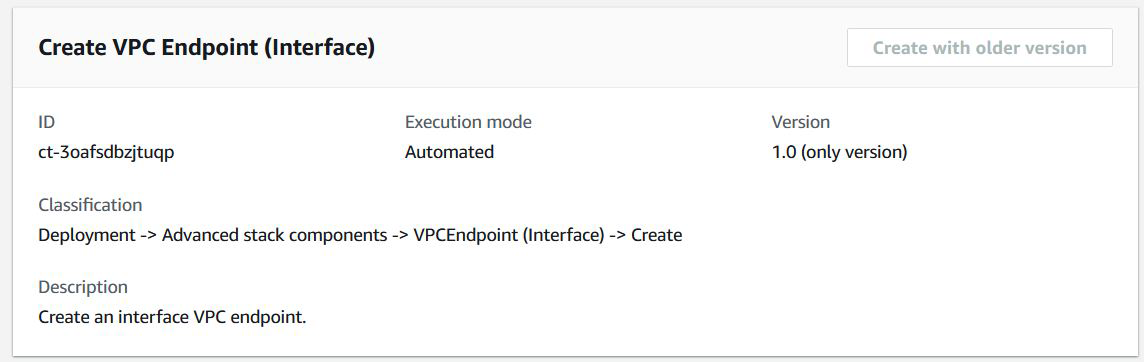
它是如何运作的:
导航到 “创建 RFC” 页面:在 AMS 控制台的左侧导航窗格中,单击RFCs打开 RFCs 列表页面,然后单击 “创建 R FC”。
在默认的 “浏览更改类型” 视图中选择常用更改类型 (CT),或者在 “按类别选择” 视图中选择 CT。
按更改类型浏览:您可以单击 “快速创建” 区域中的常用 CT,立即打开 “运行 RFC” 页面。请注意,您不能使用快速创建来选择较旧的 CT 版本。
要进行排序 CTs,请使用卡片视图或表格视图中的所有更改类型区域。在任一视图中,选择一个 CT,然后单击 “创建 RFC” 打开 “运行 RFC” 页面。如果适用,“创建 RFC” 按钮旁边会出现 “使用旧版本创建” 选项。
按类别选择:选择类别、子类别、项目和操作,CT 详细信息框将打开,并显示 “使用旧版本创建” 选项(如果适用)。单击 “创建 RFC” 打开 “运行 RFC” 页面。
在 “运行 RFC” 页面上,打开 CT 名称区域以查看 CT 详细信息框。必须填写主题(如果您在 “浏览更改类型” 视图中选择 CT,则会为您填写此主题)。打开其他配置区域以添加有关 RFC 的信息。
在执行配置区域中,使用可用的下拉列表或输入所需参数的值。要配置可选的执行参数,请打开其他配置区域。
完成后,单击 “运行”。如果没有错误,则会显示成功创建的 RFC 页面,其中包含已提交的 RFC 详细信息和初始运行输出。
打开运行参数区域以查看您提交的配置。刷新页面以更新 RFC 的执行状态。(可选)取消 RFC 或使用页面顶部的选项创建一个 RFC 的副本。
它是如何运作的:
使用 Inline Create(您发出包含所有 RFC 和执行参数的
create-rfc命令)或模板创建(创建两个 JSON 文件,一个用于 RFC 参数,一个用于执行参数),然后以这两个文件作为输入发出create-rfc命令。这里描述了这两种方法。提交带有返回的 RFC ID 的 RFC:
aws amscm submit-rfc --rfc-id命令。ID监控 RFC:
aws amscm get-rfc --rfc-id命令。ID
要检查更改类型版本,请使用以下命令:
aws amscm list-change-type-version-summaries --filter Attribute=ChangeTypeId,Value=CT_ID
注意
您可以将任何CreateRfc参数与任何 RFC 一起使用,无论它们是否属于变更类型的架构的一部分。例如,要在 RFC 状态更改时收到通知,请将此行添加到请求的 RFC 参数部分(不是执行参数)。--notification "{\"Email\": {\"EmailRecipients\" : [\"email@example.com\"]}}"有关所有 CreateRfc 参数的列表,请参阅《AMS 变更管理 API 参考》。
内联创建:
使用内联提供的执行参数发出 create RFC 命令(内联提供执行参数时请转义引号),然后提交返回的 RFC ID。例如,你可以用这样的东西替换内容:
aws amscm create-rfc --change-type-id "ct-3oafsdbzjtuqp" --change-type-version "1.0" --title "Create VPC Endpoint" --execution-parameters "{\"Description\":\"VPC endpoint interface\",\"VpcId\":\"vpc-1234567890abcdef0\",\"Name\":\"VPC endpoint interface\",\"StackTemplateId\":\"stm-f0cumpt1rfc1p1739\",\"TimeoutInMinutes\":60,\"Parameters\":{\"VpcId\":\"vpc-1234567890abcdef0\",\"ServiceName\":\"com.amazonaws.us-east-1.codedeploy\",\"SecurityGroups\":[\"sg-1234567890abcdef0\",\"sg-1234567890abcdef1\"],\"SubnetIds\":[\"subnet-1234567890abcdef0\",\"subnet-1234567890abcdef1\"],\"EnablePrivateDns\":\"false\"}}"
模板创建:
输出此更改类型的执行参数 JSON 架构;此示例将其命名为 VPCEndpoint CreateParams .json:
aws amscm get-change-type-version --change-type-id "ct-3oafsdbzjtuqp" --query "ChangeTypeVersion.ExecutionInputSchema" --output text > VPCEndpointCreateParams.json修改执行参数并将其保存为 VPCEndpoint CreateParams .json。例如,你可以用这样的东西替换内容:
{ "Description": "VPC endpoint interface", "VpcId": "vpc-1234567890abcdef0", "Name": "VPC endpoint interface", "StackTemplateId": "stm-f0cumpt1rfc1p1739", "TimeoutInMinutes":60, "Parameters": { "VpcId": "vpc-1234567890abcdef0", "ServiceName": "com.amazonaws.us-east-1.codedeploy", "SecurityGroups": [ "sg-1234567890abcdef0", "sg-1234567890abcdef1" ], "SubnetIds": [ "subnet-1234567890abcdef0", "subnet-1234567890abcdef1" ], "EnablePrivateDns": "false" } }输出 RFC 模板 JSON 文件;此示例将其命名为 VPCEndpoint CreateRfc .json:
aws amscm create-rfc --generate-cli-skeleton > VPCEndpointCreateRfc.json修改并保存 VPNGateway CreateRfc .json 文件。例如,你可以用这样的东西替换内容:
{ "ChangeTypeVersion" : "1.0", "ChangeTypeId" : "ct-3oafsdbzjtuqp", "Title" : "Create VPC Endpoint" }创建 RFC,指定 VPCEndpointCreateRfc 文件和 VPCEndpointCreateParams文件:
aws amscm create-rfc --cli-input-json file://VPCEndpointCreateRfc.json --execution-parameters file://VPCEndpointCreateParams.json您在响应中收到新 RFC 的 ID,并可以使用它来提交和监控 RFC。在您提交之前,RFC 仍处于编辑状态且无法启动。
更新 RDS 存储空间
AMS 控制台中此更改类型的屏幕截图:
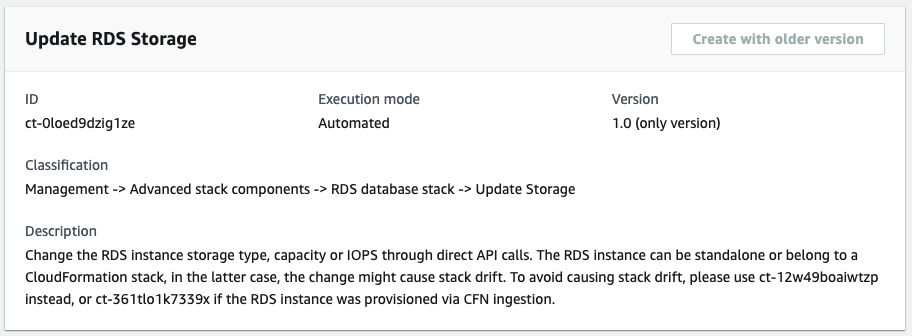
它是如何运作的:
导航到 “创建 RFC” 页面:在 AMS 控制台的左侧导航窗格中,单击RFCs打开 RFCs 列表页面,然后单击 “创建 R FC”。
在默认的 “浏览更改类型” 视图中选择常用更改类型 (CT),或者在 “按类别选择” 视图中选择 CT。
按更改类型浏览:您可以单击 “快速创建” 区域中的常用 CT,立即打开 “运行 RFC” 页面。请注意,您不能使用快速创建来选择较旧的 CT 版本。
要进行排序 CTs,请使用卡片视图或表格视图中的所有更改类型区域。在任一视图中,选择一个 CT,然后单击 “创建 RFC” 打开 “运行 RFC” 页面。如果适用,“创建 RFC” 按钮旁边会显示 “使用旧版本创建” 选项。
按类别选择:选择类别、子类别、项目和操作,CT 详细信息框将打开,并显示 “使用旧版本创建” 选项(如果适用)。单击 “创建 RFC” 打开 “运行 RFC” 页面。
在 “运行 RFC” 页面上,打开 CT 名称区域以查看 CT 详细信息框。必须填写主题(如果您在 “浏览更改类型” 视图中选择 CT,则会为您填写此主题)。打开其他配置区域以添加有关 RFC 的信息。
在执行配置区域中,使用可用的下拉列表或输入所需参数的值。要配置可选的执行参数,请打开其他配置区域。
完成后,单击 “运行”。如果没有错误,则会显示成功创建的 RFC 页面,其中包含已提交的 RFC 详细信息和初始运行输出。
打开运行参数区域以查看您提交的配置。刷新页面以更新 RFC 的执行状态。(可选)取消 RFC 或使用页面顶部的选项创建一个 RFC 的副本。
它是如何运作的:
使用 Inline Create(您发出包含所有 RFC 和执行参数的
create-rfc命令)或模板创建(创建两个 JSON 文件,一个用于 RFC 参数,一个用于执行参数),然后以这两个文件作为输入发出create-rfc命令。这里描述了这两种方法。提交带有返回的 RFC ID 的 RFC:
aws amscm submit-rfc --rfc-id命令。ID监控 RFC:
aws amscm get-rfc --rfc-id命令。ID
要检查更改类型版本,请使用以下命令:
aws amscm list-change-type-version-summaries --filter Attribute=ChangeTypeId,Value=CT_ID
注意
您可以将任何CreateRfc参数与任何 RFC 一起使用,无论它们是否属于变更类型的架构的一部分。例如,要在 RFC 状态更改时收到通知,请将此行添加到请求的 RFC 参数部分(不是执行参数)。--notification "{\"Email\": {\"EmailRecipients\" : [\"email@example.com\"]}}"有关所有 CreateRfc 参数的列表,请参阅《AMS 变更管理 API 参考》。
内联创建:
使用内联提供的执行参数发出 create RFC 命令(内联提供执行参数时请转义引号),然后提交返回的 RFC ID。例如,你可以用这样的东西替换内容:
aws amscm create-rfc --change-type-id "ct-0loed9dzig1ze" --change-type-version "1.0" --title "Update RDS storage" --execution-parameters "{\"DocumentName\":\"AWSManagedServices-UpdateRDSStorage\",\"Region\":\"us-east-1\",\"Parameters\": {\"DBInstanceIdentifier\":[\"rt123456789\"], \"AllocatedStorage\": [\"100\"],,\"ApplyImmediately\": \"true\"}}"
模板创建:
将此更改类型的执行参数输出到名为 UpdateStorageParams .json 的 JSON 文件中。
aws amscm get-change-type-version --change-type-id "ct-0loed9dzig1ze" --query "ChangeTypeVersion.ExecutionInputSchema" --output text > UpdateStorageParams.json修改并保存执行参数 JSON 文件。例如,你可以用这样的东西替换内容:
{
  "DocumentName": "AWSManagedServices-UpdateRDSStorage",
  "Region": "us-east-1",
  "Parameters": {
    "DBInstanceIdentifier": [
      "rt123456789"
    ],
    "AllocatedStorage": [
      "100"
    ],
    "ApplyImmediately": "false"
  }
}
将 JSON 模板输出到当前文件夹中的一个文件中;此示例将其命名为 UpdateStorageRfc .json:
aws amscm create-rfc --generate-cli-skeleton > UpdateStorageRfc.json修改并保存 UpdateStorageRfc .json 文件。例如,你可以用这样的东西替换内容:
{
"ChangeTypeVersion":    "1.0",
"ChangeTypeId":         "ct-0loed9dzig1ze",
"Title":                "Update RDS storage"
}
创建 RFC,指定执行参数文件和 UpdateStorageRfc 文件:
aws amscm create-rfc --cli-input-json file://UpdateStorageRfc.json --execution-parameters file://UpdateStorageParams.json您在响应中收到新 RFC 的 ID,并可以使用它来提交和监控 RFC。在您提交之前,RFC 仍处于编辑状态且无法启动。
注意
AMS 对某些堆栈(包括 RDS 堆栈)使用漂移检测来确定配置是否发生变化。AMS 不允许更新已确定存在配置偏差的 RDS 堆栈。RFC 将失败并显示以下错误消息:“无法在此堆栈上执行更新,请联系 AMS 寻求进一步帮助。”
要了解有关 Amazon RDS 的更多信息,包括大小建议,请参阅亚马逊关系数据库服务文档
要更新 Aurora 的 RDS 堆栈,请参阅 RDS 数据库堆栈 | 更新。
更新 RDS 多可用区部署
AMS 控制台中此更改类型的屏幕截图:
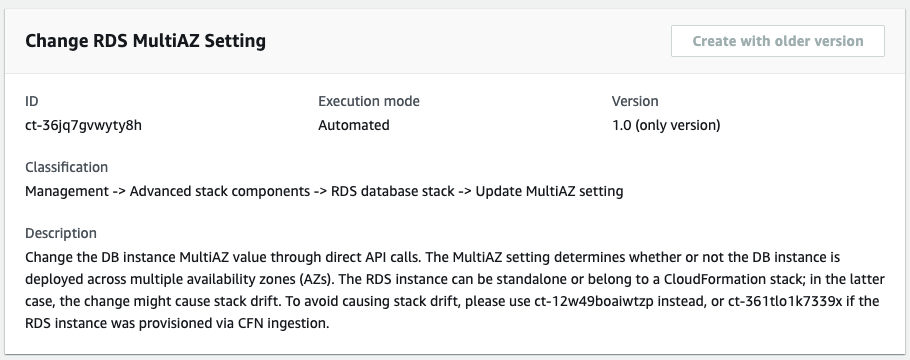
它是如何运作的:
导航到 “创建 RFC” 页面:在 AMS 控制台的左侧导航窗格中,单击RFCs打开 RFCs 列表页面,然后单击 “创建 R FC”。
在默认的 “浏览更改类型” 视图中选择常用更改类型 (CT),或者在 “按类别选择” 视图中选择 CT。
按更改类型浏览:您可以单击 “快速创建” 区域中的常用 CT,立即打开 “运行 RFC” 页面。请注意,您不能使用快速创建来选择较旧的 CT 版本。
要进行排序 CTs,请使用卡片视图或表格视图中的所有更改类型区域。在任一视图中,选择一个 CT,然后单击 “创建 RFC” 打开 “运行 RFC” 页面。如果适用,“创建 RFC” 按钮旁边会显示 “使用旧版本创建” 选项。
按类别选择:选择类别、子类别、项目和操作,CT 详细信息框将打开,并显示 “使用旧版本创建” 选项(如果适用)。单击 “创建 RFC” 打开 “运行 RFC” 页面。
在 “运行 RFC” 页面上,打开 CT 名称区域以查看 CT 详细信息框。必须填写主题(如果您在 “浏览更改类型” 视图中选择 CT,则会为您填写此主题)。打开其他配置区域以添加有关 RFC 的信息。
在执行配置区域中,使用可用的下拉列表或输入所需参数的值。要配置可选的执行参数,请打开其他配置区域。
完成后,单击 “运行”。如果没有错误,则会显示成功创建的 RFC 页面,其中包含已提交的 RFC 详细信息和初始运行输出。
打开运行参数区域以查看您提交的配置。刷新页面以更新 RFC 的执行状态。(可选)取消 RFC 或使用页面顶部的选项创建一个 RFC 的副本。
它是如何运作的:
使用 Inline Create(您发出包含所有 RFC 和执行参数的
create-rfc命令)或模板创建(创建两个 JSON 文件,一个用于 RFC 参数,一个用于执行参数),然后以这两个文件作为输入发出create-rfc命令。这里描述了这两种方法。提交带有返回的 RFC ID 的 RFC:
aws amscm submit-rfc --rfc-id命令。ID监控 RFC:
aws amscm get-rfc --rfc-id命令。ID
要检查更改类型版本,请使用以下命令:
aws amscm list-change-type-version-summaries --filter Attribute=ChangeTypeId,Value=CT_ID
注意
您可以将任何CreateRfc参数与任何 RFC 一起使用,无论它们是否属于变更类型的架构的一部分。例如,要在 RFC 状态更改时收到通知,请将此行添加到请求的 RFC 参数部分(不是执行参数)。--notification "{\"Email\": {\"EmailRecipients\" : [\"email@example.com\"]}}"有关所有 CreateRfc 参数的列表,请参阅《AMS 变更管理 API 参考》。
内联创建:
使用内联提供的执行参数发出 create RFC 命令(内联提供执行参数时请转义引号),然后提交返回的 RFC ID。例如,你可以用这样的东西替换内容:
aws amscm create-rfc --change-type-id "ct-36jq7gvwyty8h" --change-type-version "1.0" --title "Update RDS Multiple AZ" --execution-parameters "{\"DocumentName\":\"AWSManagedServices-UpdateRDSMultiAZ\",\"Region\":\"us-east-1\",\"Parameters\": {\"DBInstanceIdentifier\":[\"rt123456789\"], \"MultiAZ\": \"true\",\"ApplyImmediately\": \"true\"}}"
模板创建:
将此更改类型的执行参数输出到名为 UpdateMultipleAzParams .json 的 JSON 文件中。
aws amscm get-change-type-version --change-type-id "ct-36jq7gvwyty8h" --query "ChangeTypeVersion.ExecutionInputSchema" --output text > UpdateMultipleAzParams.json修改并保存执行参数 JSON 文件。例如,你可以用这样的东西替换内容:
{
  "DocumentName": "AWSManagedServices-UpdateRDSMultiAZ",
  "Region": "us-east-1",
  "Parameters": {
    "DBInstanceIdentifier": [
      "rt123456789"
    ],
    "MultiAZ": "true",
    "ApplyImmediately": "false"
  }
}
将 JSON 模板输出到当前文件夹中的一个文件中;此示例将其命名为 UpdateMultipleAzRfc .json:
aws amscm create-rfc --generate-cli-skeleton > UpdateMultipleAzRfc.json修改并保存 UpdateMultipleAzRfc .json 文件。例如,你可以用这样的东西替换内容:
{
"ChangeTypeVersion":    "1.0",
"ChangeTypeId":         "ct-36jq7gvwyty8h",
"Title":                "Update RDS Multiple AZ"
}
创建 RFC,指定执行参数文件和 UpdateMultipleAzRfc 文件:
aws amscm create-rfc --cli-input-json file://UpdateMultipleAzRfc.json --execution-parameters file://UpdateMultipleAzParams.json您在响应中收到新 RFC 的 ID,并可以使用它来提交和监控 RFC。在您提交之前,RFC 仍处于编辑状态且无法启动。
注意
AMS 对某些堆栈(包括 RDS 堆栈)使用漂移检测来确定配置是否发生变化。AMS 不允许更新已确定存在配置偏差的 RDS 堆栈。RFC 将失败并显示以下错误消息:“无法在此堆栈上执行更新,请联系 AMS 寻求进一步帮助。”
要了解有关 Amazon RDS 的更多信息,包括大小建议,请参阅亚马逊关系数据库服务文档
要更新 Aurora 的 RDS 堆栈,请参阅 RDS 数据库堆栈 | 更新。
更新 RDS 实例类型
AMS 控制台中此更改类型的屏幕截图:
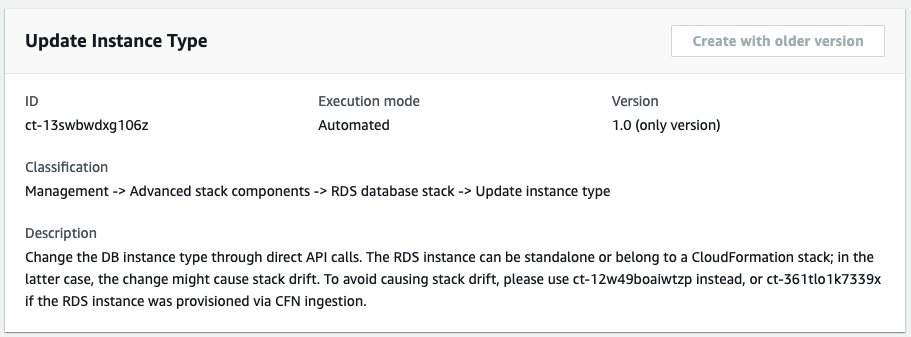
它是如何运作的:
导航到 “创建 RFC” 页面:在 AMS 控制台的左侧导航窗格中,单击RFCs打开 RFCs 列表页面,然后单击 “创建 R FC”。
在默认的 “浏览更改类型” 视图中选择常用更改类型 (CT),或者在 “按类别选择” 视图中选择 CT。
按更改类型浏览:您可以单击 “快速创建” 区域中的常用 CT,立即打开 “运行 RFC” 页面。请注意,您不能使用快速创建来选择较旧的 CT 版本。
要进行排序 CTs,请使用卡片视图或表格视图中的所有更改类型区域。在任一视图中,选择一个 CT,然后单击 “创建 RFC” 打开 “运行 RFC” 页面。如果适用,“创建 RFC” 按钮旁边会显示 “使用旧版本创建” 选项。
按类别选择:选择类别、子类别、项目和操作,CT 详细信息框将打开,并显示 “使用旧版本创建” 选项(如果适用)。单击 “创建 RFC” 打开 “运行 RFC” 页面。
在 “运行 RFC” 页面上,打开 CT 名称区域以查看 CT 详细信息框。必须填写主题(如果您在 “浏览更改类型” 视图中选择 CT,则会为您填写此主题)。打开其他配置区域以添加有关 RFC 的信息。
在执行配置区域中,使用可用的下拉列表或输入所需参数的值。要配置可选的执行参数,请打开其他配置区域。
完成后,单击 “运行”。如果没有错误,则会显示成功创建的 RFC 页面,其中包含已提交的 RFC 详细信息和初始运行输出。
打开运行参数区域以查看您提交的配置。刷新页面以更新 RFC 的执行状态。(可选)取消 RFC 或使用页面顶部的选项创建一个 RFC 的副本。
它是如何运作的:
使用 Inline Create(您发出包含所有 RFC 和执行参数的
create-rfc命令)或模板创建(创建两个 JSON 文件,一个用于 RFC 参数,一个用于执行参数),然后以这两个文件作为输入发出create-rfc命令。这里描述了这两种方法。提交带有返回的 RFC ID 的 RFC:
aws amscm submit-rfc --rfc-id命令。ID监控 RFC:
aws amscm get-rfc --rfc-id命令。ID
要检查更改类型版本,请使用以下命令:
aws amscm list-change-type-version-summaries --filter Attribute=ChangeTypeId,Value=CT_ID
注意
您可以将任何CreateRfc参数与任何 RFC 一起使用,无论它们是否属于变更类型的架构的一部分。例如,要在 RFC 状态更改时收到通知,请将此行添加到请求的 RFC 参数部分(不是执行参数)。--notification "{\"Email\": {\"EmailRecipients\" : [\"email@example.com\"]}}"有关所有 CreateRfc 参数的列表,请参阅《AMS 变更管理 API 参考》。
内联创建:
使用内联提供的执行参数发出 create RFC 命令(内联提供执行参数时请转义引号),然后提交返回的 RFC ID。例如,你可以用这样的东西替换内容:
aws amscm create-rfc --change-type-id "ct-13swbwdxg106z" --change-type-version "1.0" --title "Update rds instance type" --execution-parameters "{\"DocumentName\":\"AWSManagedServices-UpdateRDSInstanceType\",\"Region\":\"us-east-1\",\"Parameters\": {\"DBInstanceIdentifier\":[\"rt123456789\"], \"DBInstanceClass\": [\"db.m4.large\"],\"ApplyImmediately\": \"true\"}}"
模板创建:
将此更改类型的执行参数输出到名为 UpdateInstanceTypeParams .json 的 JSON 文件中。
aws amscm get-change-type-version --change-type-id "ct-13swbwdxg106z" --query "ChangeTypeVersion.ExecutionInputSchema" --output text > UpdateInstanceTypeParams.json修改并保存执行参数 JSON 文件。例如,你可以用这样的东西替换内容:
{
  "DocumentName": "AWSManagedServices-UpdateRDSInstanceType",
  "Region": "us-east-1",
  "Parameters": {
    "DBInstanceIdentifier": [
      "rt123456789"
    ],
    "DBInstanceClass": [
      "db.m4.large"
    ],
    "ApplyImmediately": "false"
  }
}
将 JSON 模板输出到当前文件夹中的一个文件中;此示例将其命名为 UpdateInstanceTypeRfc .json:
aws amscm create-rfc --generate-cli-skeleton > UpdateInstanceTypeRfc.json修改并保存 UpdateInstanceTypeRfc .json 文件。例如,你可以用这样的东西替换内容:
{
"ChangeTypeVersion":    "1.0",
"ChangeTypeId":         "ct-13swbwdxg106z",
"Title":                "Update RDS instance type"
}
创建 RFC,指定执行参数文件和 UpdateInstanceTypeRfc 文件:
aws amscm create-rfc --cli-input-json file://UpdateInstanceTypeRfc.json --execution-parameters file://UpdateInstanceTypeParams.json您在响应中收到新 RFC 的 ID,并可以使用它来提交和监控 RFC。在您提交之前,RFC 仍处于编辑状态且无法启动。
注意
AMS 对某些堆栈(包括 RDS 堆栈)使用漂移检测来确定配置是否发生变化。AMS 不允许更新已确定存在配置偏差的 RDS 堆栈。RFC 将失败并显示以下错误消息:“无法在此堆栈上执行更新,请联系 AMS 寻求进一步帮助。”
要了解有关 Amazon RDS 的更多信息,包括大小建议,请参阅亚马逊关系数据库服务文档
要更新 Aurora 的 RDS 堆栈,请参阅 RDS 数据库堆栈 | 更新。
更新 S3 存储桶版本控制
AMS 控制台中此更改类型的屏幕截图:
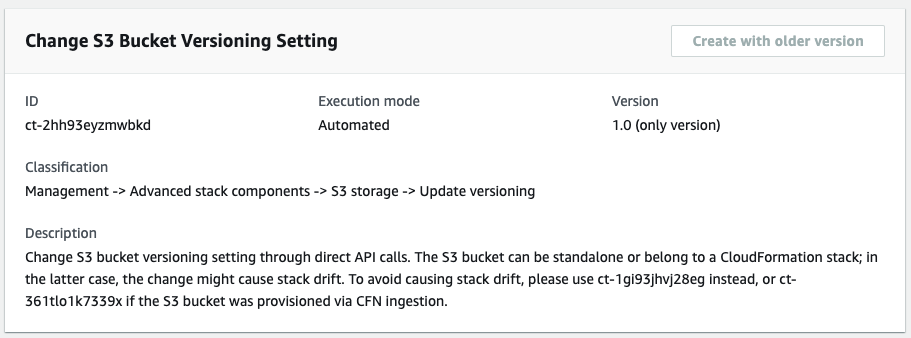
它是如何运作的:
导航到 “创建 RFC” 页面:在 AMS 控制台的左侧导航窗格中,单击RFCs打开 RFCs 列表页面,然后单击 “创建 R FC”。
在默认的 “浏览更改类型” 视图中选择常用更改类型 (CT),或者在 “按类别选择” 视图中选择 CT。
按更改类型浏览:您可以单击 “快速创建” 区域中的常用 CT,立即打开 “运行 RFC” 页面。请注意,您不能使用快速创建来选择较旧的 CT 版本。
要进行排序 CTs,请使用卡片视图或表格视图中的所有更改类型区域。在任一视图中,选择一个 CT,然后单击 “创建 RFC” 打开 “运行 RFC” 页面。如果适用,“创建 RFC” 按钮旁边会显示 “使用旧版本创建” 选项。
按类别选择:选择类别、子类别、项目和操作,CT 详细信息框将打开,并显示 “使用旧版本创建” 选项(如果适用)。单击 “创建 RFC” 打开 “运行 RFC” 页面。
在 “运行 RFC” 页面上,打开 CT 名称区域以查看 CT 详细信息框。必须填写主题(如果您在 “浏览更改类型” 视图中选择 CT,则会为您填写此主题)。打开其他配置区域以添加有关 RFC 的信息。
在执行配置区域中,使用可用的下拉列表或输入所需参数的值。要配置可选的执行参数,请打开其他配置区域。
完成后,单击 “运行”。如果没有错误,则会显示成功创建的 RFC 页面,其中包含已提交的 RFC 详细信息和初始运行输出。
打开运行参数区域以查看您提交的配置。刷新页面以更新 RFC 的执行状态。(可选)取消 RFC 或使用页面顶部的选项创建一个 RFC 的副本。
它是如何运作的:
使用 Inline Create(您发出包含所有 RFC 和执行参数的
create-rfc命令)或模板创建(创建两个 JSON 文件,一个用于 RFC 参数,一个用于执行参数),然后以这两个文件作为输入发出create-rfc命令。这里描述了这两种方法。提交带有返回的 RFC ID 的 RFC:
aws amscm submit-rfc --rfc-id命令。ID监控 RFC:
aws amscm get-rfc --rfc-id命令。ID
要检查更改类型版本,请使用以下命令:
aws amscm list-change-type-version-summaries --filter Attribute=ChangeTypeId,Value=CT_ID
注意
您可以将任何CreateRfc参数与任何 RFC 一起使用,无论它们是否属于变更类型的架构的一部分。例如,要在 RFC 状态更改时收到通知,请将此行添加到请求的 RFC 参数部分(不是执行参数)。--notification "{\"Email\": {\"EmailRecipients\" : [\"email@example.com\"]}}"有关所有 CreateRfc 参数的列表,请参阅《AMS 变更管理 API 参考》。
内联创建:
使用内联提供的执行参数发出 create RFC 命令(内联提供执行参数时请转义引号),然后提交返回的 RFC ID。例如,你可以用这样的东西替换内容:
aws amscm create-rfc --change-type-id "ct-2hh93eyzmwbkd" --change-type-version "1.0" --title "Update bucket versioning" --execution-parameters "{\"DocumentName\":\"AWSManagedServices-UpdateBucketVersioning\",\"Region\":\"us-east-1\",\"Parameters\":{\"BucketName\":[\"BucketName\"],\"Versioning\": \"Enabled\"}}"
模板创建:
将此更改类型的执行参数输出到名为 UpdateBucketVersioningParams .json 的 JSON 文件中。
aws amscm get-change-type-version --change-type-id "ct-2hh93eyzmwbkd" --query "ChangeTypeVersion.ExecutionInputSchema" --output text > UpdateBucketVersioningParams.json修改并保存执行参数 JSON 文件。例如,你可以用这样的东西替换内容:
{
  "DocumentName": "AWSManagedServices-UpdateBucketVersioning",
  "Region": "us-east-1",
  "Parameters": {
    "BucketName": [
      "BucketName"
    ],
    "Versioning": "Enabled"
  }
}
将 JSON 模板输出到当前文件夹中的一个文件中;此示例将其命名为 UpdateBucketVersioningRfc .json:
aws amscm create-rfc --generate-cli-skeleton > UpdateBucketVersioningRfc.json修改并保存 UpdateBucketVersioningRfc .json 文件。例如,你可以用这样的东西替换内容:
{
"ChangeTypeVersion":    "1.0",
"ChangeTypeId":         "ct-2hh93eyzmwbkd",
"Title":                "Update bucket versioning"
}
创建 RFC,指定执行参数文件和 UpdateRdsRfc 文件:
aws amscm create-rfc --cli-input-json file://UpdateBucketVersioningRfc.json --execution-parameters file://UpdateBucketVersioningParams.json您在响应中收到新 RFC 的 ID,并可以使用它来提交和监控 RFC。在您提交之前,RFC 仍处于编辑状态且无法启动。
要了解有关 Amazon S3 的更多信息,请参阅亚马逊简单存储服务文档
更新 S3 存储桶加密
AMS 控制台中此更改类型的屏幕截图:
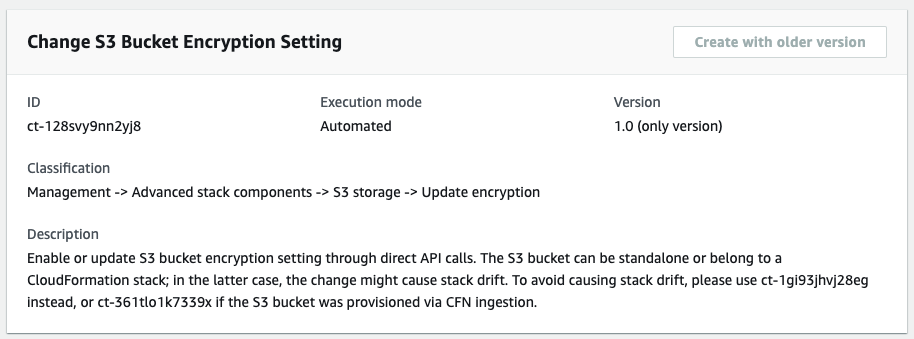
它是如何运作的:
导航到 “创建 RFC” 页面:在 AMS 控制台的左侧导航窗格中,单击RFCs打开 RFCs 列表页面,然后单击 “创建 R FC”。
在默认的 “浏览更改类型” 视图中选择常用更改类型 (CT),或者在 “按类别选择” 视图中选择 CT。
按更改类型浏览:您可以单击 “快速创建” 区域中的常用 CT,立即打开 “运行 RFC” 页面。请注意,您不能使用快速创建来选择较旧的 CT 版本。
要进行排序 CTs,请使用卡片视图或表格视图中的所有更改类型区域。在任一视图中,选择一个 CT,然后单击 “创建 RFC” 打开 “运行 RFC” 页面。如果适用,“创建 RFC” 按钮旁边会显示 “使用旧版本创建” 选项。
按类别选择:选择类别、子类别、项目和操作,CT 详细信息框将打开,并显示 “使用旧版本创建” 选项(如果适用)。单击 “创建 RFC” 打开 “运行 RFC” 页面。
在 “运行 RFC” 页面上,打开 CT 名称区域以查看 CT 详细信息框。必须填写主题(如果您在 “浏览更改类型” 视图中选择 CT,则会为您填写此主题)。打开其他配置区域以添加有关 RFC 的信息。
在执行配置区域中,使用可用的下拉列表或输入所需参数的值。要配置可选的执行参数,请打开其他配置区域。
完成后,单击 “运行”。如果没有错误,则会显示成功创建的 RFC 页面,其中包含已提交的 RFC 详细信息和初始运行输出。
打开运行参数区域以查看您提交的配置。刷新页面以更新 RFC 的执行状态。(可选)取消 RFC 或使用页面顶部的选项创建一个 RFC 的副本。
它是如何运作的:
使用 Inline Create(您发出包含所有 RFC 和执行参数的
create-rfc命令)或模板创建(创建两个 JSON 文件,一个用于 RFC 参数,一个用于执行参数),然后以这两个文件作为输入发出create-rfc命令。这里描述了这两种方法。提交带有返回的 RFC ID 的 RFC:
aws amscm submit-rfc --rfc-id命令。ID监控 RFC:
aws amscm get-rfc --rfc-id命令。ID
要检查更改类型版本,请使用以下命令:
aws amscm list-change-type-version-summaries --filter Attribute=ChangeTypeId,Value=CT_ID
注意
您可以将任何CreateRfc参数与任何 RFC 一起使用,无论它们是否属于变更类型的架构的一部分。例如,要在 RFC 状态更改时收到通知,请将此行添加到请求的 RFC 参数部分(不是执行参数)。--notification "{\"Email\": {\"EmailRecipients\" : [\"email@example.com\"]}}"有关所有 CreateRfc 参数的列表,请参阅《AMS 变更管理 API 参考》。
内联创建:
使用内联提供的执行参数发出 create RFC 命令(内联提供执行参数时请转义引号),然后提交返回的 RFC ID。例如,你可以用这样的东西替换内容:
aws amscm create-rfc --change-type-id "ct-128svy9nn2yj8" --change-type-version "1.0" --title "Update bucket encryption" --execution-parameters "{\"DocumentName\":\"AWSManagedServices-UpdateBucketEncryption\",\"Region\":\"us-east-1\",\"Parameters\":{\"BucketName\":[\"BucketName\"],\"ServerSideEncryption\": \"KmsManagedKeys\",\"KMSKeyId\":[\"01234567-abcd-abcd-abcd-0123456789ab\"]}}"
模板创建:
将此更改类型的执行参数输出到名为 UpdateBucketEncryptionParams .json 的 JSON 文件中。
aws amscm get-change-type-version --change-type-id "ct-128svy9nn2yj8" --query "ChangeTypeVersion.ExecutionInputSchema" --output text > UpdateBucketEncryptionParams.json修改并保存执行参数 JSON 文件。例如,你可以用这样的东西替换内容:
{
  "DocumentName": "AWSManagedServices-UpdateBucketEncryption",
  "Region": "us-east-1",
  "Parameters": {
    "BucketName": [
      "BucketName"
    ],
    "ServerSideEncryption": "KmsManagedKeys",
    "KMSKeyId": [
      "01234567-abcd-abcd-abcd-0123456789ab"
    ]
  }
}
将 JSON 模板输出到当前文件夹中的一个文件中;此示例将其命名为 UpdateBucketEncryptionRfc .json:
aws amscm create-rfc --generate-cli-skeleton > UpdateBucketEncryptionRfc.json修改并保存 UpdateBucketEncryptionRfc .json 文件。例如,你可以用这样的东西替换内容:
{
"ChangeTypeVersion":    "1.0",
"ChangeTypeId":         "ct-128svy9nn2yj8",
"Title":                "Update bucket encryption"
}
创建 RFC,指定执行参数文件和 UpdateBucketEncryptionRfc 文件:
aws amscm create-rfc --cli-input-json file://UpdateBucketEncryptionRfc.json --execution-parameters file://UpdateBucketEncryptionParams.json您在响应中收到新 RFC 的 ID,并可以使用它来提交和监控 RFC。在您提交之前,RFC 仍处于编辑状态且无法启动。
要了解有关 Amazon S3 的更多信息,请参阅亚马逊简单存储服务文档
更新应用程序账户(需要审核)
AMS 控制台中此更改类型的屏幕截图:
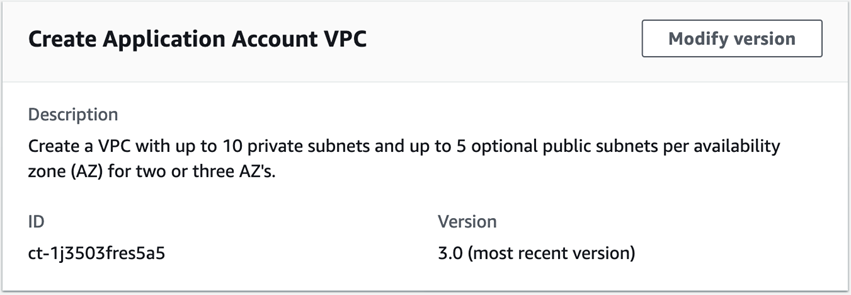
它是如何运作的:
导航到 “创建 RFC” 页面:在 AMS 控制台的左侧导航窗格中,单击RFCs打开 RFCs 列表页面,然后单击 “创建 R FC”。
在默认的 “浏览更改类型” 视图中选择常用更改类型 (CT),或者在 “按类别选择” 视图中选择 CT。
按更改类型浏览:您可以单击 “快速创建” 区域中的常用 CT,立即打开 “运行 RFC” 页面。请注意,您不能使用快速创建来选择较旧的 CT 版本。
要进行排序 CTs,请使用卡片视图或表格视图中的所有更改类型区域。在任一视图中,选择一个 CT,然后单击 “创建 RFC” 打开 “运行 RFC” 页面。如果适用,“创建 RFC” 按钮旁边会显示 “使用旧版本创建” 选项。
按类别选择:选择类别、子类别、项目和操作,CT 详细信息框将打开,并显示 “使用旧版本创建” 选项(如果适用)。单击 “创建 RFC” 打开 “运行 RFC” 页面。
在 “运行 RFC” 页面上,打开 CT 名称区域以查看 CT 详细信息框。必须填写主题(如果您在 “浏览更改类型” 视图中选择 CT,则会为您填写此主题)。打开其他配置区域以添加有关 RFC 的信息。
在执行配置区域中,使用可用的下拉列表或输入所需参数的值。要配置可选的执行参数,请打开其他配置区域。
完成后,单击 “运行”。如果没有错误,则会显示成功创建的 RFC 页面,其中包含已提交的 RFC 详细信息和初始运行输出。
打开运行参数区域以查看您提交的配置。刷新页面以更新 RFC 的执行状态。(可选)取消 RFC 或使用页面顶部的选项创建一个 RFC 的副本。
它是如何运作的:
使用 Inline Create(您发出包含所有 RFC 和执行参数的
create-rfc命令)或模板创建(创建两个 JSON 文件,一个用于 RFC 参数,一个用于执行参数),然后以这两个文件作为输入发出create-rfc命令。这里描述了这两种方法。提交带有返回的 RFC ID 的 RFC:
aws amscm submit-rfc --rfc-id命令。ID监控 RFC:
aws amscm get-rfc --rfc-id命令。ID
要检查更改类型版本,请使用以下命令:
aws amscm list-change-type-version-summaries --filter Attribute=ChangeTypeId,Value=CT_ID
注意
您可以将任何CreateRfc参数与任何 RFC 一起使用,无论它们是否属于变更类型的架构的一部分。例如,要在 RFC 状态更改时收到通知,请将此行添加到请求的 RFC 参数部分(不是执行参数)。--notification "{\"Email\": {\"EmailRecipients\" : [\"email@example.com\"]}}"有关所有 CreateRfc 参数的列表,请参阅《AMS 变更管理 API 参考》。
内联创建:
注意
从您的应用程序帐户运行此更改类型。
使用内联提供的执行参数(内联提供执行参数时使用转义引号)发出 create RFC 命令,然后提交返回的 RFC ID。例如,你可以用这样的东西替换内容:
aws amscm create-rfc --change-type-id "ct-0fuztxgwy37rf" --change-type-version "1.0" --title "Child Application Account RFC" --execution-parameters ""{\"RfcId\":\"7cc277c6-9b55-1f63-361b-5811fce9f830\",\"Comment\":\"test RFC\"}""
模板创建:
-
将此更改类型的执行参数 JSON 架构输出到文件中;此示例将其命名为 CreateAppAcctVpcParams .json:
aws amscm get-change-type-version --change-type-id "ct-0fuztxgwy37rf" --query "ChangeTypeVersion.ExecutionInputSchema" --output text > UpdateAppAcctParams.json 修改并保存 UpdateAppAcctParams 文件。例如,你可以用这样的东西替换内容:
{ "RfcId": "7cc277c6-9b55-1f63-361b-5811fce9f830", "Comment": "test RFC" }-
将 RFC 模板 JSON 文件输出到一个文件中;此示例将其命名为 UpdateAppAcctRfc .json:
aws amscm create-rfc --generate-cli-skeleton > UpdateAppAcctRfc.json 修改并保存 UpdateAppAcctRfc .json 文件。例如,你可以用这样的东西替换内容:
{
"ChangeTypeVersion":    "1.0",
"ChangeTypeId":         "ct-0fuztxgwy37rf",
"Title":                "Child Application Account RFC"
}
创建 RFC,指定 UpdateAppAcctRfc 文件和 UpdateAppAcctParams 文件:
aws amscm create-rfc --cli-input-json file://UpdateAppAcctRfc.json --execution-parameters file://UpdateAppAcctParams.json您在响应中收到新 RFC 的 ID,并可以使用它来提交和监控 RFC。在您提交之前,RFC 仍处于编辑状态且无法启动。
重要
要在新可用区 (AZ) 中创建其他公有子网,私有子网必须已经存在。
此更改类型现在是 3.0 版,并且已实现自动化(AMS 不再手动运行)。此变更类型的 2.0 版本是 “需要审阅”(手动)变更类型。
要了解有关 AMS 多账户 landing zone 的更多信息,请参阅 VPC 共享:多账户和 VPC 管理的新方法
。
关联私有 IP 地址(需要审核)ct-1pvlhug439gl2
下图显示了 AMS 控制台中的此更改类型。
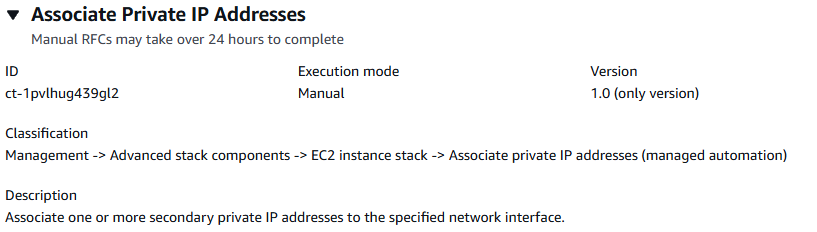
它是如何运作的:
导航到 “创建 RFC” 页面:在 AMS 控制台的左侧导航窗格中,单击RFCs打开 RFCs 列表页面,然后单击 “创建 R FC”。
在默认的 “浏览更改类型” 视图中选择常用更改类型 (CT),或者在 “按类别选择” 视图中选择 CT。
按更改类型浏览:您可以单击 “快速创建” 区域中的常用 CT,立即打开 “运行 RFC” 页面。请注意,您不能使用快速创建来选择较旧的 CT 版本。
要进行排序 CTs,请使用卡片视图或表格视图中的所有更改类型区域。在任一视图中,选择一个 CT,然后单击 “创建 RFC” 打开 “运行 RFC” 页面。如果适用,“创建 RFC” 按钮旁边会显示 “使用旧版本创建” 选项。
按类别选择:选择类别、子类别、项目和操作,CT 详细信息框将打开,并显示 “使用旧版本创建” 选项(如果适用)。单击 “创建 RFC” 打开 “运行 RFC” 页面。
在 “运行 RFC” 页面上,打开 CT 名称区域以查看 CT 详细信息框。必须填写主题(如果您在 “浏览更改类型” 视图中选择 CT,则会为您填写此主题)。打开其他配置区域以添加有关 RFC 的信息。
在执行配置区域中,使用可用的下拉列表或输入所需参数的值。要配置可选的执行参数,请打开其他配置区域。
完成后,单击 “运行”。如果没有错误,则会显示成功创建的 RFC 页面,其中包含已提交的 RFC 详细信息和初始运行输出。
打开运行参数区域以查看您提交的配置。刷新页面以更新 RFC 的执行状态。(可选)取消 RFC 或使用页面顶部的选项创建一个 RFC 的副本。
它是如何运作的:
使用 Inline Create(您发出包含所有 RFC 和执行参数的
create-rfc命令)或模板创建(创建两个 JSON 文件,一个用于 RFC 参数,一个用于执行参数),然后以这两个文件作为输入发出create-rfc命令。这里描述了这两种方法。提交带有返回的 RFC ID 的 RFC:
aws amscm submit-rfc --rfc-id命令。ID监控 RFC:
aws amscm get-rfc --rfc-id命令。ID
要检查更改类型版本,请使用以下命令:
aws amscm list-change-type-version-summaries --filter Attribute=ChangeTypeId,Value=CT_ID
注意
您可以将任何CreateRfc参数与任何 RFC 一起使用,无论它们是否属于变更类型的架构的一部分。例如,要在 RFC 状态更改时收到通知,请将此行添加到请求的 RFC 参数部分(不是执行参数)。--notification "{\"Email\": {\"EmailRecipients\" : [\"email@example.com\"]}}"有关所有 CreateRfc 参数的列表,请参阅《AMS 变更管理 API 参考》。
内联创建:
使用内联提供的执行参数发出 create RFC 命令(内联提供执行参数时请转义引号),然后提交返回的 RFC ID。例如,你可以用这样的东西替换内容:
aws amscm create-rfc --title="Associate Private IP Addresses" --description="Associate Private IP Addresses" --ct-id="ct-1pvlhug439gl2" --ct-version="1.0" --input-params="{\"NetworkInterfaceId\":\"eni-0123456789abcdef0\",\"PrivateIpAddresses\":[\"10.0.0.82\",\"10.0.0.83\"]}"
模板创建:
将此更改类型的执行参数输出到 JSON 文件;此示例将其命名为 AssociatePrivate IPAddresses params.json:
aws amscm get-change-type-version --change-type-id "ct-1pvlhug439gl2" --query "ChangeTypeVersion.ExecutionInputSchema" --output text > AssociatePrivateIPAddressesParams.json修改并保存 AssociatePrivate IPAddresses Params 文件。例如,你可以用这样的东西替换内容:
{
    "NetworkInterfaceId": "eni-0123456789abcdef0",
    "PrivateIpAddresses": ["10.0.0.82", "10.0.0.83"]
  }
}
将 RFC 模板输出到当前文件夹中的一个文件中;此示例将其命名为 r AssociatePrivate IPAddresses fc.json:
aws amscm create-rfc --generate-cli-skeleton > AssociatePrivateIPAddressesRfc.json修改并保存 AssociatePrivate IPAddresses rfc.json 文件。例如,你可以用这样的东西替换内容:。
{
  "ChangeTypeVersion": "1.0",
  "ChangeTypeId": "ct-1pvlhug439gl2",
  "Title": "Associate Private IP Addresses"
}
创建 RFC,指定 AssociatePrivate IPAddresses Rfc 文件和 AssociatePrivate IPAddresses Params 文件:
aws amscm create-rfc --cli-input-json file://AssociatePrivateIPAddressesRfc.json --execution-parameters file://AssociatePrivateIPAddressesParams.json您在响应中收到新 RFC 的 ID,并可以使用它来提交和监控 RFC。在您提交之前,RFC 仍处于编辑状态且无法启动。
有关亚马逊 EC2 IP 地址的更多信息,请参阅亚马逊 EC2 实例 IP 地址。
如果需要,请参阅EC2 实例堆栈创建失败。
创建 Amazon RDS 选项组(需要审查)
AMS 控制台中此更改类型的屏幕截图:
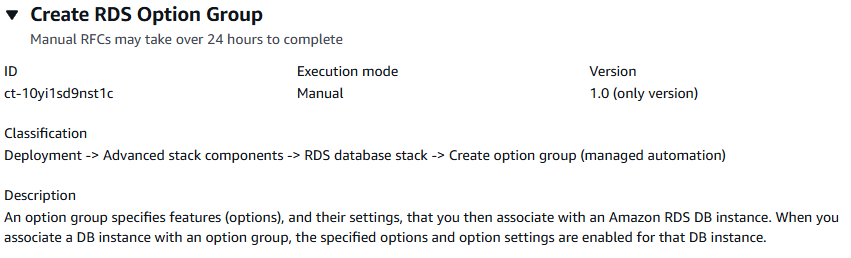
它是如何运作的:
导航到 “创建 RFC” 页面:在 AMS 控制台的左侧导航窗格中,单击RFCs打开 RFCs 列表页面,然后单击 “创建 R FC”。
在默认的 “浏览更改类型” 视图中选择常用更改类型 (CT),或者在 “按类别选择” 视图中选择 CT。
按更改类型浏览:您可以单击 “快速创建” 区域中的常用 CT,立即打开 “运行 RFC” 页面。请注意,您不能使用快速创建来选择较旧的 CT 版本。
要进行排序 CTs,请使用卡片视图或表格视图中的所有更改类型区域。在任一视图中,选择一个 CT,然后单击 “创建 RFC” 打开 “运行 RFC” 页面。如果适用,“创建 RFC” 按钮旁边会显示 “使用旧版本创建” 选项。
按类别选择:选择类别、子类别、项目和操作,CT 详细信息框将打开,并显示 “使用旧版本创建” 选项(如果适用)。单击 “创建 RFC” 打开 “运行 RFC” 页面。
在 “运行 RFC” 页面上,打开 CT 名称区域以查看 CT 详细信息框。必须填写主题(如果您在 “浏览更改类型” 视图中选择 CT,则会为您填写此主题)。打开其他配置区域以添加有关 RFC 的信息。
在执行配置区域中,使用可用的下拉列表或输入所需参数的值。要配置可选的执行参数,请打开其他配置区域。
完成后,单击 “运行”。如果没有错误,则会显示成功创建的 RFC 页面,其中包含已提交的 RFC 详细信息和初始运行输出。
打开运行参数区域以查看您提交的配置。刷新页面以更新 RFC 的执行状态。(可选)取消 RFC 或使用页面顶部的选项创建一个 RFC 的副本。
它是如何运作的:
使用 Inline Create(您发出包含所有 RFC 和执行参数的
create-rfc命令)或模板创建(创建两个 JSON 文件,一个用于 RFC 参数,一个用于执行参数),然后以这两个文件作为输入发出create-rfc命令。这里描述了这两种方法。提交带有返回的 RFC ID 的 RFC:
aws amscm submit-rfc --rfc-id命令。ID监控 RFC:
aws amscm get-rfc --rfc-id命令。ID
要检查更改类型版本,请使用以下命令:
aws amscm list-change-type-version-summaries --filter Attribute=ChangeTypeId,Value=CT_ID
注意
您可以将任何CreateRfc参数与任何 RFC 一起使用,无论它们是否属于变更类型的架构的一部分。例如,要在 RFC 状态更改时收到通知,请将此行添加到请求的 RFC 参数部分(不是执行参数)。--notification "{\"Email\": {\"EmailRecipients\" : [\"email@example.com\"]}}"有关所有 CreateRfc 参数的列表,请参阅《AMS 变更管理 API 参考》。
内联创建:
使用内联提供的执行参数发出 create RFC 命令(内联提供执行参数时请转义引号),然后提交返回的 RFC ID。例如,你可以用这样的东西替换内容:
aws amscm create-rfc --change-type-id "ct-10yi1sd9nst1c" --change-type-version "1.0" --title "Create option group (review required)" --execution-parameters "{\"OptionGroupName\": \"CreatingTheOptionGroup\", \"Description\": \"RDS option group\", \"EngineName\": \"sqlserver-ee\", \"MajorEngineVersion\": \"10.01\", \"DBInstanceName\": \"database-1\", \"Priority\": \"Medium\"}"
模板创建:
将此更改类型的执行参数输出到名为 CreateRdsOptionGroupParams .json 的 JSON 文件中。
aws amscm get-change-type-version --change-type-id "ct-10yi1sd9nst1c" --query "ChangeTypeVersion.ExecutionInputSchema" --output text > CreateRdsOptionGroupParams.json修改并保存执行参数 JSON 文件。例如,你可以用这样的东西替换内容:
{
  "OptionGroupName": "OptionGroup",
  "EngineName": "sqlserver-ee",
  "MajorEngineVersion": "10.01"
}
将 JSON 模板输出到当前文件夹中的一个文件中;此示例将其命名为 CreateRdsOptionGroupRfc .json:
aws amscm create-rfc --generate-cli-skeleton > CreateRdsOptionGroupRfc.json修改并保存 CreateRdsOptionGroupRfc .json 文件。例如,你可以用这样的东西替换内容:
{
"ChangeTypeVersion":    "1.0",
"ChangeTypeId":         "ct-10yi1sd9nst1c",
"Title":                "RDS-Create-RFC"
}
创建 RFC,指定执行参数文件和 CreateRdsOptionGroupRfc 文件:
aws amscm create-rfc --cli-input-json file://CreateRdsOptionGroupRfc.json --execution-parameters file://CreateRdsOptionGroupParams.json您在响应中收到新 RFC 的 ID,并可以使用它来提交和监控 RFC。在您提交之前,RFC 仍处于编辑状态且无法启动。
要了解有关 Amazon RDS 数据库选项组的更多信息,请参阅使用选项组。
您最多可以添加 50 个标签,但要这样做,您必须启用高级视图。
移除 TGW 静态路由
AMS 控制台中此更改类型的屏幕截图:
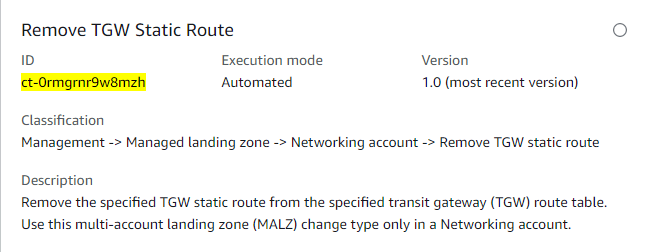
它是如何运作的:
导航到 “创建 RFC” 页面:在 AMS 控制台的左侧导航窗格中,单击RFCs打开 RFCs 列表页面,然后单击 “创建 R FC”。
在默认的 “浏览更改类型” 视图中选择常用更改类型 (CT),或者在 “按类别选择” 视图中选择 CT。
按更改类型浏览:您可以单击 “快速创建” 区域中的常用 CT,立即打开 “运行 RFC” 页面。请注意,您不能使用快速创建来选择较旧的 CT 版本。
要进行排序 CTs,请使用卡片视图或表格视图中的所有更改类型区域。在任一视图中,选择一个 CT,然后单击 “创建 RFC” 打开 “运行 RFC” 页面。如果适用,“创建 RFC” 按钮旁边会显示 “使用旧版本创建” 选项。
按类别选择:选择类别、子类别、项目和操作,CT 详细信息框将打开,并显示 “使用旧版本创建” 选项(如果适用)。单击 “创建 RFC” 打开 “运行 RFC” 页面。
在 “运行 RFC” 页面上,打开 CT 名称区域以查看 CT 详细信息框。必须填写主题(如果您在 “浏览更改类型” 视图中选择 CT,则会为您填写此主题)。打开其他配置区域以添加有关 RFC 的信息。
在执行配置区域中,使用可用的下拉列表或输入所需参数的值。要配置可选的执行参数,请打开其他配置区域。
完成后,单击 “运行”。如果没有错误,则会显示成功创建的 RFC 页面,其中包含已提交的 RFC 详细信息和初始运行输出。
打开运行参数区域以查看您提交的配置。刷新页面以更新 RFC 的执行状态。(可选)取消 RFC 或使用页面顶部的选项创建一个 RFC 的副本。
它是如何运作的:
使用 Inline Create(您发出包含所有 RFC 和执行参数的
create-rfc命令)或模板创建(创建两个 JSON 文件,一个用于 RFC 参数,一个用于执行参数),然后以这两个文件作为输入发出create-rfc命令。这里描述了这两种方法。提交带有返回的 RFC ID 的 RFC:
aws amscm submit-rfc --rfc-id命令。ID监控 RFC:
aws amscm get-rfc --rfc-id命令。ID
要检查更改类型版本,请使用以下命令:
aws amscm list-change-type-version-summaries --filter Attribute=ChangeTypeId,Value=CT_ID
注意
您可以将任何CreateRfc参数与任何 RFC 一起使用,无论它们是否属于变更类型的架构的一部分。例如,要在 RFC 状态更改时收到通知,请将此行添加到请求的 RFC 参数部分(不是执行参数)。--notification "{\"Email\": {\"EmailRecipients\" : [\"email@example.com\"]}}"有关所有 CreateRfc 参数的列表,请参阅《AMS 变更管理 API 参考》。
内联创建:
使用内联提供的执行参数(内联提供执行参数时使用转义引号)发出 create RFC 命令,然后提交返回的 RFC ID。例如,你可以用这样的东西替换内容:
aws amscm create-rfc --change-type-id "ct-0rmgrnr9w8mzh" --change-type-version "1.0" --title "Remove TGW Static Route" --execution-parameters "{\"DocumentName\": \"AWSManagedServices-RemoveRouteFromTGWRouteTable\",\"Region\": \"us-east-1\",\"Parameters\": {\"TransitGatewayRouteTableId\": \"tgw-rtb-06ddc751c0c0c881c\", \"DestinationCidrBlock\": \"10.16.1.0/24\"}}"
模板创建:
将此更改类型的执行参数 JSON 架构输出到文件中;此示例将其命名为 RemoveTgwStaticRouteParams .json:
aws amscm get-change-type-version --change-type-id "ct-0rmgrnr9w8mzh" --query "ChangeTypeVersion.ExecutionInputSchema" --output text > RemoveTgwStaticRouteParams.json修改并保存 RemoveTgwStaticRouteParams 文件。例如,你可以用这样的东西替换内容:
{
  "DocumentName": "AWSManagedServices-RemoveRouteFromTGWRouteTable",
  "Region": "us-east-1",
  "Parameters": {
    "TransitGatewayRouteTableId": "tgw-rtb-06ddc751c0c0c881c",
    "DestinationCidrBlock": "10.16.1.0/24"
  }
}
将 RFC 模板 JSON 文件输出到一个文件中;此示例将其命名为 RemoveTgwStaticRouteRfc .json:
aws amscm create-rfc --generate-cli-skeleton > RemoveTgwStaticRouteRfc.json修改并保存 RemoveTgwStaticRouteRfc .json 文件。例如,你可以用这样的东西替换内容:
{
  "ChangeTypeVersion": "1.0",
  "ChangeTypeId": "ct-0rmgrnr9w8mzh",
  "Title": "Remove TGW Static Route"
}
创建 RFC,指定 RemoveTgwStaticRouteRfc 文件和 RemoveTgwStaticRouteParams 文件:
aws amscm create-rfc --cli-input-json file://RemoveTgwStaticRouteRfc.json --execution-parameters file://RemoveTgwStaticRouteParams.json您在响应中收到新 RFC 的 ID,并可以使用它来提交和监控 RFC。在您提交之前,RFC 仍处于编辑状态且无法启动。
注意
此更改类型仅在多账户登录区 (MALZ) 网络账户中有效。
要了解有关 AMS 多账户着陆区的更多信息,请参阅 AWS Managed Services (AMS) 现在提供托管着陆区
为 WIGS 创建(需要审阅)
下图显示了 AMS 控制台中的此更改类型。
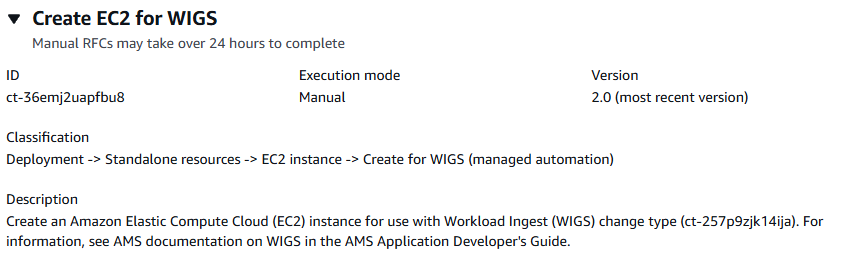
它是如何运作的:
导航到 “创建 RFC” 页面:在 AMS 控制台的左侧导航窗格中,单击RFCs打开 RFCs 列表页面,然后单击 “创建 R FC”。
在默认的 “浏览更改类型” 视图中选择常用更改类型 (CT),或者在 “按类别选择” 视图中选择 CT。
按更改类型浏览:您可以单击 “快速创建” 区域中的常用 CT,立即打开 “运行 RFC” 页面。请注意,您不能使用快速创建来选择较旧的 CT 版本。
要进行排序 CTs,请使用卡片视图或表格视图中的所有更改类型区域。在任一视图中,选择一个 CT,然后单击 “创建 RFC” 打开 “运行 RFC” 页面。如果适用,“创建 RFC” 按钮旁边会显示 “使用旧版本创建” 选项。
按类别选择:选择类别、子类别、项目和操作,CT 详细信息框将打开,并显示 “使用旧版本创建” 选项(如果适用)。单击 “创建 RFC” 打开 “运行 RFC” 页面。
在 “运行 RFC” 页面上,打开 CT 名称区域以查看 CT 详细信息框。必须填写主题(如果您在 “浏览更改类型” 视图中选择 CT,则会为您填写此主题)。打开 “其他配置” 区域以添加有关 RFC 的信息。
在执行配置区域中,使用可用的下拉列表或输入所需参数的值。要配置可选的执行参数,请打开其他配置区域。
完成后,单击 “运行”。如果没有错误,则会显示成功创建的 RFC 页面,其中包含已提交的 RFC 详细信息和初始运行输出。
打开运行参数区域以查看您提交的配置。刷新页面以更新 RFC 的执行状态。(可选)取消 RFC 或使用页面顶部的选项创建一个 RFC 的副本。
它是如何运作的:
使用 Inline Create(您发出包含所有 RFC 和执行参数的
create-rfc命令)或模板创建(创建两个 JSON 文件,一个用于 RFC 参数,一个用于执行参数),然后以这两个文件作为输入发出create-rfc命令。这里描述了这两种方法。提交带有返回的 RFC ID 的 RFC:
aws amscm submit-rfc --rfc-id命令。ID监控 RFC:
aws amscm get-rfc --rfc-id命令。ID
要检查更改类型版本,请使用以下命令:
aws amscm list-change-type-version-summaries --filter Attribute=ChangeTypeId,Value=CT_ID
注意
您可以将任何CreateRfc参数与任何 RFC 一起使用,无论它们是否属于变更类型的架构的一部分。例如,要在 RFC 状态更改时收到通知,请将此行添加到请求的 RFC 参数部分(不是执行参数)。--notification "{\"Email\": {\"EmailRecipients\" : [\"email@example.com\"]}}"有关所有 CreateRfc 参数的列表,请参阅《AMS 变更管理 API 参考》。
内联创建:
使用内联提供的执行参数发出 create RFC 命令(内联提供执行参数时请转义引号),然后提交返回的 RFC ID。例如,你可以用这样的东西替换内容:
aws amscm create-rfc --change-type-id "ct-36emj2uapfbu8" --change-type-version "2.0" --title "Create Pre-Ingestion Instance" --execution-parameters "{\"InstanceVpcId\": \"vpc-1234567890abcdef0\",\"InstanceAmiId\": \"ami-1234567890abcdef0\",\"InstanceEBSOptimized\":false,\"InstanceRootVolumeSize\":60,\"InstanceNameTagValue\": \"temp-wigs\",\"InstanceType\": \"t3.large\",\"InstanceSubnetId\": \"subnet-0bb1c79de3EXAMPLE\"}"
模板创建:
将此更改类型的执行参数输出到 JSON 文件;此示例将其命名为 CreateEc 2 PreIngestParams .json:
aws amscm get-change-type-version --change-type-id "ct-36emj2uapfbu8" --query "ChangeTypeVersion.ExecutionInputSchema" --output text > CreateEc2PreIngestParams.json修改并保存 CreateEc 2 PreIngestParams 文件。例如,你可以用这样的东西替换内容:
{ "InstanceVpcId": "vpc-1234567890abcdef0", "InstanceAmiId": "ami-1234567890abcdef0", "InstanceEBSOptimized":false, "InstanceRootVolumeSize":60, "InstanceSubnetId": "subnet-1234567890abcdef0", "InstanceType": "t3.large", "InstanceNameTagValue": "temp-wigs", } }将 RFC 模板输出到当前文件夹中的一个文件中;此示例将其命名为 CreateEc 2 PreIngestRfc .json:
aws amscm create-rfc --generate-cli-skeleton > CreateEc2PreIngestRfc.json修改并保存 CreateEc 2 PreIngestRfc .json 文件。例如,你可以用这样的东西替换内容:。
{
    "ChangeTypeVersion": "2.0",
    "ChangeTypeId": "ct-36emj2uapfbu8",
    "Title": "Create Pre-Ingestion Instance"
}
创建 RFC,指定 CreateEc 2 PreIngestRfc 文件和 CreateEc 2 PreIngestParams 文件:
aws amscm create-rfc --cli-input-json file://CreateEc2PreIngestRfc.json --execution-parameters file://CreateEc2PreIngestParams.json您在响应中收到新 RFC 的 ID,并可以使用它来提交和监控 RFC。在您提交之前,RFC 仍处于编辑状态且无法启动。
要使用 AWS Marketplace AMI,您必须从自己的 AWS Marketplace 账户订阅 AMI 并同意 AMI 的条款。AMS 无法为您执行这些操作,因为作为买家,您可以自己执行这些操作。如果您需要额外的 IAM 权限才能执行这些操作,请使用单独的 RFC 中的身份和访问管理 (IAM) Management | EC2 创建实例配置文件更改类型来申请这些权限。
修改 EBS 卷
AMS 控制台中此更改类型的屏幕截图:
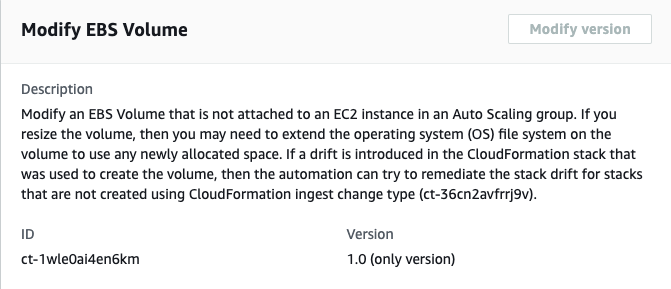
它是如何运作的:
导航到 “创建 RFC” 页面:在 AMS 控制台的左侧导航窗格中,单击RFCs打开 RFCs 列表页面,然后单击 “创建 R FC”。
在默认的 “浏览更改类型” 视图中选择常用更改类型 (CT),或者在 “按类别选择” 视图中选择 CT。
按更改类型浏览:您可以单击 “快速创建” 区域中的常用 CT,立即打开 “运行 RFC” 页面。请注意,您不能使用快速创建来选择较旧的 CT 版本。
要进行排序 CTs,请使用卡片视图或表格视图中的所有更改类型区域。在任一视图中,选择一个 CT,然后单击 “创建 RFC” 打开 “运行 RFC” 页面。如果适用,“创建 RFC” 按钮旁边会显示 “使用旧版本创建” 选项。
按类别选择:选择类别、子类别、项目和操作,CT 详细信息框将打开,并显示 “使用旧版本创建” 选项(如果适用)。单击 “创建 RFC” 打开 “运行 RFC” 页面。
在 “运行 RFC” 页面上,打开 CT 名称区域以查看 CT 详细信息框。必须填写主题(如果您在 “浏览更改类型” 视图中选择 CT,则会为您填写此主题)。打开 “其他配置” 区域以添加有关 RFC 的信息。
在执行配置区域中,使用可用的下拉列表或输入所需参数的值。要配置可选的执行参数,请打开其他配置区域。
完成后,单击 “运行”。如果没有错误,则会显示成功创建的 RFC 页面,其中包含已提交的 RFC 详细信息和初始运行输出。
打开运行参数区域以查看您提交的配置。刷新页面以更新 RFC 的执行状态。(可选)取消 RFC 或使用页面顶部的选项创建一个 RFC 的副本。
它是如何运作的:
使用 Inline Create(您发出包含所有 RFC 和执行参数的
create-rfc命令)或模板创建(创建两个 JSON 文件,一个用于 RFC 参数,一个用于执行参数),然后以这两个文件作为输入发出create-rfc命令。这里描述了这两种方法。提交带有返回的 RFC ID 的 RFC:
aws amscm submit-rfc --rfc-id命令。ID监控 RFC:
aws amscm get-rfc --rfc-id命令。ID
要检查更改类型版本,请使用以下命令:
aws amscm list-change-type-version-summaries --filter Attribute=ChangeTypeId,Value=CT_ID
注意
您可以将任何CreateRfc参数与任何 RFC 一起使用,无论它们是否属于变更类型的架构的一部分。例如,要在 RFC 状态更改时收到通知,请将此行添加到请求的 RFC 参数部分(不是执行参数)。--notification "{\"Email\": {\"EmailRecipients\" : [\"email@example.com\"]}}"有关所有 CreateRfc 参数的列表,请参阅《AMS 变更管理 API 参考》。
内联创建:
使用内联提供的执行参数(内联提供执行参数时使用转义引号)发出 create RFC 命令,然后提交返回的 RFC ID。例如,你可以用这样的东西替换内容:
aws amscm create-rfc --change-type-id "ct-1wle0ai4en6km" --change-type-version "2.0" --title "Modify EBS Volume" --execution-parameters "{\"DocumentName\":\"AWSManagedServices-ModifyEBSVolumes\",\"Region\":\"us-east-1\",\"Parameters\":{\"VolumeIds\":[\"vol-1234567890abcdef1\",\"vol-1234567890abcdef2\",\"vol-1234567890abcdef3\",\"vol-1234567890abcdef4\",\"vol-1234567890abcdef5\"],\"CreateSnapshot\":[\"False\"],\"VolumeType\":[\"gp3\"],\"VolumeSize\":[\"40\"],\"Iops\":[\"3000\"],\"Throughput\":[\"200\"],\"RemediateStackDrift\":[\"False\"]}}"
模板创建:
将此更改类型的执行参数 JSON 架构输出到 JSON 文件;此示例将其命名为 Modify EBSVolume params.json:
aws amscm get-change-type-version --change-type-id "ct-1wle0ai4en6km" --query "ChangeTypeVersion.ExecutionInputSchema" --output text > ModifyEBSVolumeParams.json修改并保存修改EBSVolume参数文件。
    {
  "DocumentName" : "AWSManagedServices-ModifyEBSVolumes",
  "Region" : "us-east-1",
  "Parameters" : {
    "VolumeIds" : [
            "vol-1234567890abcdef1",
            "vol-1234567890abcdef2",
            "vol-1234567890abcdef3",
            "vol-1234567890abcdef4",
            "vol-1234567890abcdef5"
        ],
    "CreateSnapshot" : [
      "False"
    ],
    "VolumeType" : [
      "gp3"
    ],
    "VolumeSize" : [
      "40"
    ],
    "Iops" : [
      "3000"
    ],
    "Throughput" : [
      "200"
    ],
    "RemediateStackDrift" : [
      "False"
    ]
  }
}
将 RFC 模板输出到当前文件夹中的一个文件中;此示例将其命名为 Modify r EBSVolume fc.json:
aws amscm create-rfc --generate-cli-skeleton > ModifyEBSVolumeRfc.json修改并保存修改 EBSVolume rfc.json 文件。例如,你可以用这样的东西替换内容:
{
  "ChangeTypeVersion": "2.0",
  "ChangeTypeId": "ct-1wle0ai4en6km",
  "Title": "Modify EBS Volume"
}
创建 RFC,指定修改 EBSVolume Rfc 文件和修改EBSVolume参数文件:
aws amscm create-rfc --cli-input-json file://ModifyEBSVolumeRfc.json --execution-parameters file://ModifyEBSVolumeParams.json您在响应中收到新 RFC 的 ID,并可以使用它来提交和监控 RFC。在您提交之前,RFC 仍处于编辑状态且无法启动。
要了解有关亚马逊 EBS 的更多信息,请参阅亚马逊 Elastic Block Store (E
更新 AWS Backup 计划(需要审查)
下图显示了 AMS 控制台中的此更改类型。
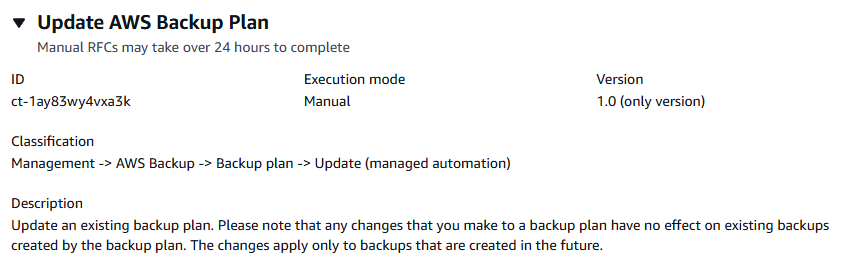
它是如何运作的:
导航到 “创建 RFC” 页面:在 AMS 控制台的左侧导航窗格中,单击RFCs打开 RFCs 列表页面,然后单击 “创建 R FC”。
在默认的 “浏览更改类型” 视图中选择常用更改类型 (CT),或者在 “按类别选择” 视图中选择 CT。
按更改类型浏览:您可以单击 “快速创建” 区域中的常用 CT,立即打开 “运行 RFC” 页面。请注意,您不能使用快速创建来选择较旧的 CT 版本。
要进行排序 CTs,请使用卡片视图或表格视图中的所有更改类型区域。在任一视图中,选择一个 CT,然后单击 “创建 RFC” 打开 “运行 RFC” 页面。如果适用,“创建 RFC” 按钮旁边会显示 “使用旧版本创建” 选项。
按类别选择:选择类别、子类别、项目和操作,CT 详细信息框将打开,并显示 “使用旧版本创建” 选项(如果适用)。单击 “创建 RFC” 打开 “运行 RFC” 页面。
在 “运行 RFC” 页面上,打开 CT 名称区域以查看 CT 详细信息框。必须填写主题(如果您在 “浏览更改类型” 视图中选择 CT,则会为您填写此主题)。打开 “其他配置” 区域以添加有关 RFC 的信息。
在执行配置区域中,使用可用的下拉列表或输入所需参数的值。要配置可选的执行参数,请打开其他配置区域。
完成后,单击 “运行”。如果没有错误,则会显示成功创建的 RFC 页面,其中包含已提交的 RFC 详细信息和初始运行输出。
打开运行参数区域以查看您提交的配置。刷新页面以更新 RFC 的执行状态。(可选)取消 RFC 或使用页面顶部的选项创建一个 RFC 的副本。
它是如何运作的:
使用 Inline Create(您发出包含所有 RFC 和执行参数的
create-rfc命令)或模板创建(创建两个 JSON 文件,一个用于 RFC 参数,一个用于执行参数),然后以这两个文件作为输入发出create-rfc命令。这里描述了这两种方法。提交带有返回的 RFC ID 的 RFC:
aws amscm submit-rfc --rfc-id命令。ID监控 RFC:
aws amscm get-rfc --rfc-id命令。ID
要检查更改类型版本,请使用以下命令:
aws amscm list-change-type-version-summaries --filter Attribute=ChangeTypeId,Value=CT_ID
注意
您可以将任何CreateRfc参数与任何 RFC 一起使用,无论它们是否属于变更类型的架构的一部分。例如,要在 RFC 状态更改时收到通知,请将此行添加到请求的 RFC 参数部分(不是执行参数)。--notification "{\"Email\": {\"EmailRecipients\" : [\"email@example.com\"]}}"有关所有 CreateRfc 参数的列表,请参阅《AMS 变更管理 API 参考》。
内联创建:
使用内联提供的执行参数发出 create RFC 命令(内联提供执行参数时请转义引号),然后提交返回的 RFC ID。例如,你可以用这样的东西替换内容:
aws amscm create-rfc --change-type-id "ct-1ay83wy4vxa3k" --change-type-version "1.0" --title "Update AWSBackup Plan" --execution-parameters ""{\"BackupPlanName\":\"PLAN_NAME\",\"ResourceTagKey\":\"TAG_KEY\",\"ResourceTagValue\":\"TAG_VALUE\",\"BackupRuleName\":\"RULE_NAME\",\"BackupRuleVault\":\"VAULT\",\"BackupRuleCompletionWindowMinutes\":120,\"BackupRuleScheduleExpression\":\"cron(0 1 ? * * *)\",\"BackupRuleDeleteAfterDays\":90,\"BackupRuleMoveToColdStorageAfterDays\":365,\"BackupRuleStartWindowMinutes\":60,\"BackupRuleRecoveryPointTagKey\":\"TAG_KEY\",\"BackupRuleRecoveryPointTagValue\":\"TAG_VALUE\,\"BackupRuleEnableContinuousBackup\":\"false\",\"BackupRuleCopyActionsDestVaultArn\":\"VAULT\",\"BackupRuleCAMoveToColdStorageAfterDays\":0,\"BackupRuleCopyActionsDeleteAfterDays\":90}""
模板创建:
将此更改类型的执行参数 JSON 架构输出到 JSON 文件;此示例将其命名为 UpdateBackupPlanParams .json:
aws amscm get-change-type-version --change-type-id "ct-1ay83wy4vxa3k" --query "ChangeTypeVersion.ExecutionInputSchema" --output text > UpdateBackupPlanParams.json修改并保存 UpdateBackupPlanParams 文件。
{ "BackupPlanName": "MyCustomBackupPlan", "ResourceTagKey": "custom_backup_test", "ResourceTagValue": "true", "WindowsVSS": "disabled", "BackupRuleName": "BackupRule", "BackupRuleVault": "ams-custom-backups", "BackupRuleCompletionWindowMinutes":1440, "BackupRuleScheduleExpression": "cron(0 2 ? * * *)", "BackupRuleDeleteAfterDays":0, "BackupRuleMoveToColdStorageAfterDays":0, "BackupRuleStartWindowMinutes":180, "BackupRuleRecoveryPointTagKey": "test", "BackupRuleRecoveryPointTagValue": "test", "BackupRuleEnableContinuousBackup": "false", "BackupRuleCopyActionsDestVaultArn": "", "BackupRuleCAMoveToColdStorageAfterDays":0, "BackupRuleCopyActionsDeleteAfterDays":0}将 RFC 模板输出到当前文件夹中的一个文件中;此示例将其命名为 UpdateBackupPlanRfc .json:
aws amscm create-rfc --generate-cli-skeleton > UpdateBackupPlanRfc.json修改并保存 UpdateBackupPlanRfc .json 文件。例如,你可以用这样的东西替换内容:
{
  "ChangeTypeVersion": "1.0",
  "ChangeTypeId": "ct-1ay83wy4vxa3k",
  "Title": "Update AWS Backup Plan"
}
创建 RFC,指定 UpdateBackupPlanRfc 文件和 UpdateBackupPlanParams 文件:
aws amscm create-rfc --cli-input-json file://UpdateBackupPlanRfc.json --execution-parameters file://UpdateBackupPlanParams.json您在响应中收到新 RFC 的 ID,并可以使用它来提交和监控 RFC。在您提交之前,RFC 仍处于编辑状态且无法启动。
注意
默认情况下,并非所有支持的资源类型 AWS Backup 都处于启用状态。使用 “入门 1:服务选择加入” 查看账户中启用的资源类型。
要了解有关 AWS Backup 的更多信息,请参阅 AWS Backup:工作原理。
在创建备份计划之前,请在 “按资源划分的功能可用性” 中确认支持的资源。
确认离职
重要
确认您打算退出应用程序帐户后,您有 48 小时的时间来运行管理账户:Offboard 应用程序账户更改类型 (ct-0vdiy51oyrhm)。48 小时后,离职请求失败,必须重新启动确认然后离职的流程。
AMS 控制台中此更改类型的屏幕截图:
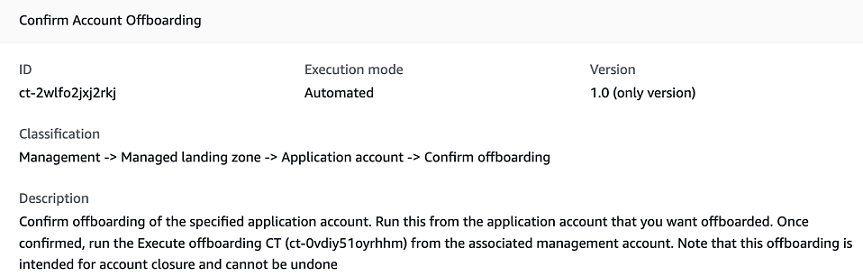
它是如何运作的:
导航到 “创建 RFC” 页面:在 AMS 控制台的左侧导航窗格中,单击RFCs打开 RFCs 列表页面,然后单击 “创建 R FC”。
在默认的 “浏览更改类型” 视图中选择常用更改类型 (CT),或者在 “按类别选择” 视图中选择 CT。
按更改类型浏览:您可以单击 “快速创建” 区域中的常用 CT,立即打开 “运行 RFC” 页面。请注意,您不能使用快速创建来选择较旧的 CT 版本。
要进行排序 CTs,请使用卡片视图或表格视图中的所有更改类型区域。在任一视图中,选择一个 CT,然后单击 “创建 RFC” 打开 “运行 RFC” 页面。如果适用,“创建 RFC” 按钮旁边会显示 “使用旧版本创建” 选项。
按类别选择:选择类别、子类别、项目和操作,CT 详细信息框将打开,并显示 “使用旧版本创建” 选项(如果适用)。单击 “创建 RFC” 打开 “运行 RFC” 页面。
在 “运行 RFC” 页面上,打开 CT 名称区域以查看 CT 详细信息框。必须填写主题(如果您在 “浏览更改类型” 视图中选择 CT,则会为您填写此主题)。打开 “其他配置” 区域以添加有关 RFC 的信息。
在执行配置区域中,使用可用的下拉列表或输入所需参数的值。要配置可选的执行参数,请打开其他配置区域。
完成后,单击 “运行”。如果没有错误,则会显示成功创建的 RFC 页面,其中包含已提交的 RFC 详细信息和初始运行输出。
打开运行参数区域以查看您提交的配置。刷新页面以更新 RFC 的执行状态。(可选)取消 RFC 或使用页面顶部的选项创建一个 RFC 的副本。
它是如何运作的:
使用 Inline Create(您发出包含所有 RFC 和执行参数的
create-rfc命令)或模板创建(创建两个 JSON 文件,一个用于 RFC 参数,一个用于执行参数),然后以这两个文件作为输入发出create-rfc命令。这里描述了这两种方法。提交带有返回的 RFC ID 的 RFC:
aws amscm submit-rfc --rfc-id命令。ID监控 RFC:
aws amscm get-rfc --rfc-id命令。ID
要检查更改类型版本,请使用以下命令:
aws amscm list-change-type-version-summaries --filter Attribute=ChangeTypeId,Value=CT_ID
注意
您可以将任何CreateRfc参数与任何 RFC 一起使用,无论它们是否属于变更类型的架构的一部分。例如,要在 RFC 状态更改时收到通知,请将此行添加到请求的 RFC 参数部分(不是执行参数)。--notification "{\"Email\": {\"EmailRecipients\" : [\"email@example.com\"]}}"有关所有 CreateRfc 参数的列表,请参阅《AMS 变更管理 API 参考》。
内联创建:
注意
从您的应用程序帐户运行此更改类型。
使用内联提供的执行参数(内联提供执行参数时使用转义引号)发出 create RFC 命令,然后提交返回的 RFC ID。例如,你可以用这样的东西替换内容:
aws amscm create-rfc --change-type-id "ct-2wlfo2jxj2rkj" --change-type-version "1.0" --title "Confirm Offboarding" --execution-parameters "{\"AccountID\": \"000000000000\",\"AccountEmail\": \"email@amazon.com\"}"
模板创建:
将此更改类型的执行参数 JSON 架构输出到文件中;此示例将其命名为 ConfirmAppAcctOff BParams .json:
aws amscm get-change-type-version --change-type-id "ct-2wlfo2jxj2rkj" --query "ChangeTypeVersion.ExecutionInputSchema" --output text > ConfirmAppAcctOffBParams.json修改并保存 ConfirmAppAcctOffBParams 文件。例如,你可以用这样的东西替换内容:
{
  "AccountID": "000000000000",
  "AccountEmail": "email@amazon.com",
}
将 RFC 模板 JSON 文件输出到一个文件中;此示例将其命名为 ConfirmAppAcctOff BRfc .json:
aws amscm create-rfc --generate-cli-skeleton > ConfirmAppAcctOffBRfc.json修改并保存 ConfirmAppAcctOff BRfc .json 文件。例如,你可以用这样的东西替换内容:
{
  "ChangeTypeVersion": "1.0",
  "ChangeTypeId": "ct-2wlfo2jxj2rkj",
  "Title": "Confirm Offboarding"
}
创建 RFC,指定 ConfirmAppAcctOffBRfc 文件和 ConfirmAppAcctOffBParams 文件:
aws amscm create-rfc --cli-input-json file://ConfirmAppAcctOffBRfc.json --execution-parameters file://ConfirmAppAcctOffBParams.json您在响应中收到新 RFC 的 ID,并可以使用它来提交和监控 RFC。在您提交之前,RFC 仍处于编辑状态且无法启动。
退出 AMS 多账户 landing zone 应用程序账户的第二步是在成功运行此管理账户:Offboard 应用程序账户变更类型后的 48 小时内从应用程序账户提交变更类型(ct-0vdiy51oyrhhm),确认打算下线。
对于应用程序帐户(客户管理账户除外),请从要移除的应用程序帐户中运行此应用程序。成功确认后,从关联的管理账户运行 Offboard 应用程序账户 CT (ct-0vdiy51oyrhm)。离职仅用于关闭账户,无法撤消。
请勿将此 CT 用于客户管理的应用程序帐户。直接前往 O ffboard 应用程序账户 CT(ct-0vdiy51oyrhhm)。
管理账户:Offboard 应用程序账户
重要
成功运行确认离职更改类型 (ct-2wlfo2jxj2rkj) 后,您有 48 小时的时间来关闭指定的应用程序帐户。48 小时后,离职请求失败,必须重新启动确认然后离职的流程。
AMS 控制台中此更改类型的屏幕截图:
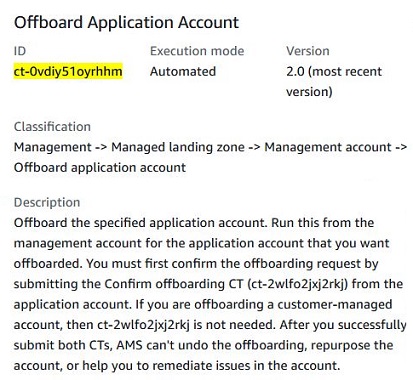
它是如何运作的:
导航到 “创建 RFC” 页面:在 AMS 控制台的左侧导航窗格中,单击RFCs打开 RFCs 列表页面,然后单击 “创建 R FC”。
在默认的 “浏览更改类型” 视图中选择常用更改类型 (CT),或者在 “按类别选择” 视图中选择 CT。
按更改类型浏览:您可以单击 “快速创建” 区域中的常用 CT,立即打开 “运行 RFC” 页面。请注意,您不能使用快速创建来选择较旧的 CT 版本。
要进行排序 CTs,请使用卡片视图或表格视图中的所有更改类型区域。在任一视图中,选择一个 CT,然后单击 “创建 RFC” 打开 “运行 RFC” 页面。如果适用,“创建 RFC” 按钮旁边会显示 “使用旧版本创建” 选项。
按类别选择:选择类别、子类别、项目和操作,CT 详细信息框将打开,并显示 “使用旧版本创建” 选项(如果适用)。单击 “创建 RFC” 打开 “运行 RFC” 页面。
在 “运行 RFC” 页面上,打开 CT 名称区域以查看 CT 详细信息框。必须填写主题(如果您在 “浏览更改类型” 视图中选择 CT,则会为您填写此主题)。打开 “其他配置” 区域以添加有关 RFC 的信息。
在执行配置区域中,使用可用的下拉列表或输入所需参数的值。要配置可选的执行参数,请打开其他配置区域。
完成后,单击 “运行”。如果没有错误,则会显示成功创建的 RFC 页面,其中包含已提交的 RFC 详细信息和初始运行输出。
打开运行参数区域以查看您提交的配置。刷新页面以更新 RFC 的执行状态。(可选)取消 RFC 或使用页面顶部的选项创建一个 RFC 的副本。
它是如何运作的:
使用 Inline Create(您发出包含所有 RFC 和执行参数的
create-rfc命令)或模板创建(创建两个 JSON 文件,一个用于 RFC 参数,一个用于执行参数),然后以这两个文件作为输入发出create-rfc命令。这里描述了这两种方法。提交带有返回的 RFC ID 的 RFC:
aws amscm submit-rfc --rfc-id命令。ID监控 RFC:
aws amscm get-rfc --rfc-id命令。ID
要检查更改类型版本,请使用以下命令:
aws amscm list-change-type-version-summaries --filter Attribute=ChangeTypeId,Value=CT_ID
注意
您可以将任何CreateRfc参数与任何 RFC 一起使用,无论它们是否属于变更类型的架构的一部分。例如,要在 RFC 状态更改时收到通知,请将此行添加到请求的 RFC 参数部分(不是执行参数)。--notification "{\"Email\": {\"EmailRecipients\" : [\"email@example.com\"]}}"有关所有 CreateRfc 参数的列表,请参阅《AMS 变更管理 API 参考》。
内联创建:
注意
从与正在下线的应用程序帐户关联的管理账户中运行此更改类型。
使用内联提供的执行参数(内联提供执行参数时使用转义引号)发出 create RFC 命令,然后提交返回的 RFC ID。例如,你可以用这样的东西替换内容:
aws amscm create-rfc --change-type-id "ct-0vdiy51oyrhhm" --change-type-version "2.0" --title "Run Offboarding" --execution-parameters "{\"AccountID\": \"000000000000\",\"AccountEmail\": \"email@amazon.com\",\"Confirmation\": \"confirm\",\"DeleteTransitGatewayAttachment\":true}"
模板创建:
将此更改类型的执行参数 JSON 架构输出到文件中;此示例将其命名为 RunAppAcctOff BParams .json:
aws amscm get-change-type-version --change-type-id "ct-0vdiy51oyrhhm" --query "ChangeTypeVersion.ExecutionInputSchema" --output text > RunAppAcctOffBParams.json修改并保存 RunAppAcctOffBParams 文件。例如,你可以用这样的东西替换内容:
{
  "AccountID": "000000000000",
  "AccountEmail": "email@amazon.com",
  "Confirmation": "confirm",
  "DeleteTransitGatewayAttachment" : true
}
将 RFC 模板 JSON 文件输出到一个文件中;此示例将其命名为 RunAppAcctOff BRfc .json:
aws amscm create-rfc --generate-cli-skeleton > RunAppAcctOffBRfc.json修改并保存 RunAppAcctOff BRfc .json 文件。例如,你可以用这样的东西替换内容:
{
  "ChangeTypeVersion": "2.0",
  "ChangeTypeId": "ct-0vdiy51oyrhhm",
  "Title": "Execute Offboarding"
}
创建 RFC,指定 RunAppAcctOffBRfc 文件和 RunAppAcctOffBParams 文件:
aws amscm create-rfc --cli-input-json file://RunAppAcctOffBRfc.json --execution-parameters file://RunAppAcctOffBParams.json您在响应中收到新 RFC 的 ID,并可以使用它来提交和监控 RFC。在您提交之前,RFC 仍处于编辑状态且无法启动。
退出 AMS 多账户 landing zone 申请账户的第一步是从申请账户提交 C 确认离职 T(ct-2wlfo2jxj2rkj)。
在成功运行确认更改类型后的 48 小时内运行此更改类型。
客户管理的应用程序账户没有先决条件或确认 CT。
请注意,离职是不可逆转的。
如果您打算在退出 AMS 后自行操作账户,请务必指定
DeleteTransitGatewayAttachment参数false以保持连接。
部署 AMS 资源调度器解决方案
下图显示了 AMS 控制台中的此更改类型。
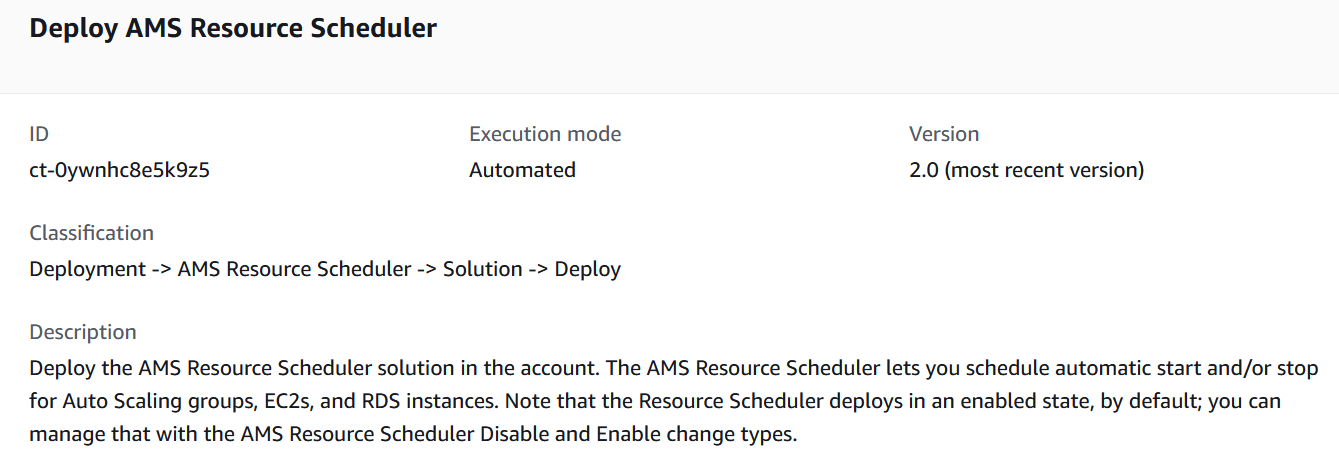
它是如何运作的:
导航到 “创建 RFC” 页面:在 AMS 控制台的左侧导航窗格中,单击RFCs打开 RFCs 列表页面,然后单击 “创建 R FC”。
在默认的 “浏览更改类型” 视图中选择常用更改类型 (CT),或者在 “按类别选择” 视图中选择 CT。
按更改类型浏览:您可以单击 “快速创建” 区域中的常用 CT,立即打开 “运行 RFC” 页面。请注意,您不能使用快速创建来选择较旧的 CT 版本。
要进行排序 CTs,请使用卡片视图或表格视图中的所有更改类型区域。在任一视图中,选择一个 CT,然后单击 “创建 RFC” 打开 “运行 RFC” 页面。如果适用,“创建 RFC” 按钮旁边会显示 “使用旧版本创建” 选项。
按类别选择:选择类别、子类别、项目和操作,CT 详细信息框将打开,并显示 “使用旧版本创建” 选项(如果适用)。单击 “创建 RFC” 打开 “运行 RFC” 页面。
在 “运行 RFC” 页面上,打开 CT 名称区域以查看 CT 详细信息框。必须填写主题(如果您在 “浏览更改类型” 视图中选择 CT,则会为您填写此主题)。打开 “其他配置” 区域以添加有关 RFC 的信息。
在执行配置区域中,使用可用的下拉列表或输入所需参数的值。要配置可选的执行参数,请打开其他配置区域。
完成后,单击 “运行”。如果没有错误,则会显示成功创建的 RFC 页面,其中包含已提交的 RFC 详细信息和初始运行输出。
打开运行参数区域以查看您提交的配置。刷新页面以更新 RFC 的执行状态。(可选)取消 RFC 或使用页面顶部的选项创建一个 RFC 的副本。
它是如何运作的:
使用 Inline Create(您发出包含所有 RFC 和执行参数的
create-rfc命令)或模板创建(创建两个 JSON 文件,一个用于 RFC 参数,一个用于执行参数),然后以这两个文件作为输入发出create-rfc命令。这里描述了这两种方法。提交带有返回的 RFC ID 的 RFC:
aws amscm submit-rfc --rfc-id命令。ID监控 RFC:
aws amscm get-rfc --rfc-id命令。ID
要检查更改类型版本,请使用以下命令:
aws amscm list-change-type-version-summaries --filter Attribute=ChangeTypeId,Value=CT_ID
注意
您可以将任何CreateRfc参数与任何 RFC 一起使用,无论它们是否属于变更类型的架构的一部分。例如,要在 RFC 状态更改时收到通知,请将此行添加到请求的 RFC 参数部分(不是执行参数)。--notification "{\"Email\": {\"EmailRecipients\" : [\"email@example.com\"]}}"有关所有 CreateRfc 参数的列表,请参阅《AMS 变更管理 API 参考》。
内联创建:
使用内联提供的执行参数(内联提供执行参数时使用转义引号)发出 create RFC 命令,然后提交返回的 RFC ID。例如,你可以用这样的东西替换内容:
aws amscm create-rfc --change-type-id ct-0ywnhc8e5k9z5 --change-type-version "2.0" --title "Deploy Resource Scheduler" --execution-parameters '{"DocumentName":"AWSManagedServices-HandleAMSResourceSchedulerStack-Admin","Region":"us-east-1","Parameters":{"SchedulingActive":["Yes"],"ScheduledServices":["ec2,rds,autoscaling"],"TagName":["Schedule"],"DefaultTimezone":["America/New_York"],"Action":["Deploy"]}}'
模板创建:
将此更改类型的执行参数 JSON 架构输出到 JSON 文件;此示例将其命名为 DeployResSchedulerParams .json:
aws amscm get-change-type-version --change-type-id "ct-0ywnhc8e5k9z5" --query "ChangeTypeVersion.ExecutionInputSchema" --output text > DeployResSchedulerParams.json修改并保存 DeployResSchedulerParams 文件。
{
  "DocumentName": "AWSManagedServices-HandleAMSResourceSchedulerStack-Admin",
  "Region": "us-east-1",
  "Parameters": {
    "SchedulingActive": [
      "Yes"
    ],
    "ScheduledServices": [
      "ec2,rds,autoscaling"
    ],
    "TagName": [
      "Schedule"
    ],
    "DefaultTimezone": [
      "America/New_York"
    ],
    "Action": [
      "Deploy"
    ]
  }
}
将 RFC 模板输出到当前文件夹中的一个文件中;此示例将其命名为 DeployResSchedulerRfc .json:
aws amscm create-rfc --generate-cli-skeleton > DeployResSchedulerRfc.json修改并保存 DeployResSchedulerRfc .json 文件。例如,你可以用这样的东西替换内容:
{
"ChangeTypeVersion":    "2.0",
"ChangeTypeId":         "ct-0ywnhc8e5k9z5",
"Title":                "Deploy AMS Resource Scheduler"
}
创建 RFC,指定 DeployResSchedulerRfc 文件和 DeployResSchedulerParams 文件:
aws amscm create-rfc --cli-input-json file://DeployResSchedulerRfc.json --execution-parameters file://DeployResSchedulerParams.json您在响应中收到新 RFC 的 ID,并可以使用它来提交和监控 RFC。在您提交之前,RFC 仍处于编辑状态且无法启动。
有关背景信息,请参阅 AMS 资源调度器的工作原理。有关快速入门教程,请参阅 AMS 资源调度器快速入门。
AMS 资源调度器基于 AWS 实例计划程序;要了解更多信息,请参阅 AW S 实例计划程序。
更新 AMS 资源调度器解决方案
下图显示了 AMS 控制台中的此更改类型。
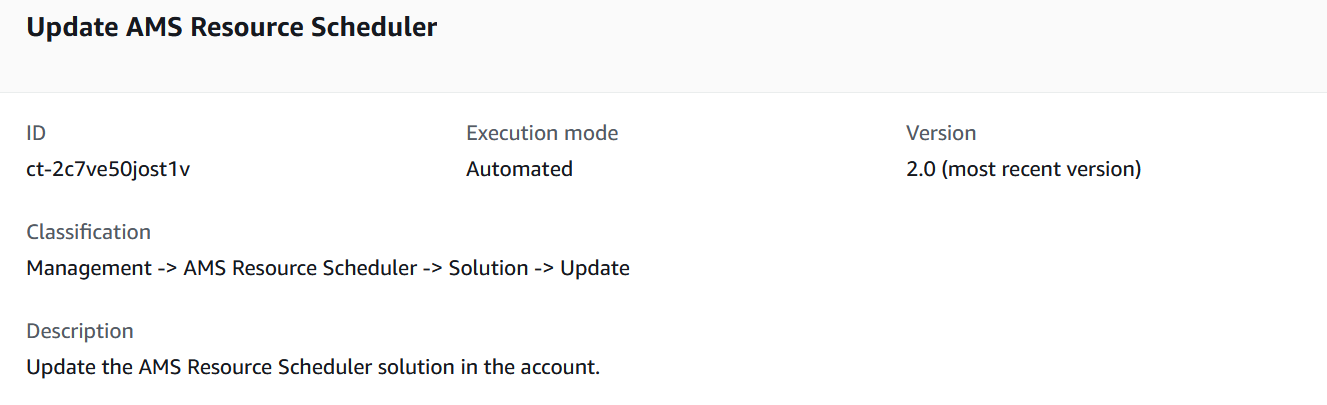
它是如何运作的:
导航到 “创建 RFC” 页面:在 AMS 控制台的左侧导航窗格中,单击RFCs打开 RFCs 列表页面,然后单击 “创建 R FC”。
在默认的 “浏览更改类型” 视图中选择常用更改类型 (CT),或者在 “按类别选择” 视图中选择 CT。
按更改类型浏览:您可以单击 “快速创建” 区域中的常用 CT,立即打开 “运行 RFC” 页面。请注意,您不能使用快速创建来选择较旧的 CT 版本。
要进行排序 CTs,请使用卡片视图或表格视图中的所有更改类型区域。在任一视图中,选择一个 CT,然后单击 “创建 RFC” 打开 “运行 RFC” 页面。如果适用,“创建 RFC” 按钮旁边会显示 “使用旧版本创建” 选项。
按类别选择:选择类别、子类别、项目和操作,CT 详细信息框将打开,并显示 “使用旧版本创建” 选项(如果适用)。单击 “创建 RFC” 打开 “运行 RFC” 页面。
在 “运行 RFC” 页面上,打开 CT 名称区域以查看 CT 详细信息框。必须填写主题(如果您在 “浏览更改类型” 视图中选择 CT,则会为您填写此主题)。打开 “其他配置” 区域以添加有关 RFC 的信息。
在执行配置区域中,使用可用的下拉列表或输入所需参数的值。要配置可选的执行参数,请打开其他配置区域。
完成后,单击 “运行”。如果没有错误,则会显示成功创建的 RFC 页面,其中包含已提交的 RFC 详细信息和初始运行输出。
打开运行参数区域以查看您提交的配置。刷新页面以更新 RFC 的执行状态。(可选)取消 RFC 或使用页面顶部的选项创建一个 RFC 的副本。
它是如何运作的:
使用 Inline Create(您发出包含所有 RFC 和执行参数的
create-rfc命令)或模板创建(创建两个 JSON 文件,一个用于 RFC 参数,一个用于执行参数),然后以这两个文件作为输入发出create-rfc命令。这里描述了这两种方法。提交带有返回的 RFC ID 的 RFC:
aws amscm submit-rfc --rfc-id命令。ID监控 RFC:
aws amscm get-rfc --rfc-id命令。ID
要检查更改类型版本,请使用以下命令:
aws amscm list-change-type-version-summaries --filter Attribute=ChangeTypeId,Value=CT_ID
注意
您可以将任何CreateRfc参数与任何 RFC 一起使用,无论它们是否属于变更类型的架构的一部分。例如,要在 RFC 状态更改时收到通知,请将此行添加到请求的 RFC 参数部分(不是执行参数)。--notification "{\"Email\": {\"EmailRecipients\" : [\"email@example.com\"]}}"有关所有 CreateRfc 参数的列表,请参阅《AMS 变更管理 API 参考》。
内联创建:
使用内联提供的执行参数(内联提供执行参数时使用转义引号)发出 create RFC 命令,然后提交返回的 RFC ID。例如,你可以用这样的东西替换内容:
aws amscm create-rfc --change-type-id ct-2c7ve50jost1v --change-type-version "2.0" --title "Update Resource Scheduler Configurations" --execution-parameters '{"DocumentName":"AWSManagedServices-HandleAMSResourceSchedulerStack-Admin","Region":"us-east-1","Parameters":{"SchedulingActive":["Yes"],"ScheduledServices":["ec2,rds,autoscaling"],"TagName":["Schedule"],"DefaultTimezone":["America/New_York"],"Action":["Update"]}}'
模板创建:
将此更改类型的执行参数 JSON 架构输出到 JSON 文件;此示例将其命名为 UpdateResSchedulerParams .json:
aws amscm get-change-type-version --change-type-id "ct-2c7ve50jost1v" --query "ChangeTypeVersion.ExecutionInputSchema" --output text > UpdateResSchedulerParams.json修改并保存 UpdateResSchedulerParams 文件。
{
  "DocumentName": "AWSManagedServices-HandleAMSResourceSchedulerStack-Admin",
  "Region": "us-east-1",
  "Parameters": {
    "SchedulingActive": [
      "Yes"
    ],
    "ScheduledServices": [
      "ec2,rds,autoscaling"
    ],
    "TagName": [
      "Schedule"
    ],
    "DefaultTimezone": [
      "America/New_York"
    ],
    "Action": [
      "Update"
    ]
  }
}
将 RFC 模板输出到当前文件夹中的一个文件中;此示例将其命名为 UpdateResSchedulerRfc .json:
aws amscm create-rfc --generate-cli-skeleton > UpdateResSchedulerRfc.json修改并保存 UpdateResSchedulerRfc .json 文件。例如,你可以用这样的东西替换内容:
{
"ChangeTypeVersion":    "2.0",
"ChangeTypeId":         "ct-2c7ve50jost1v",
"Title":                "Update Resource Scheduler Configurations"
}
创建 RFC,指定 UpdateResSchedulerRfc 文件和 UpdateResSchedulerParams 文件:
aws amscm create-rfc --cli-input-json file://UpdateResSchedulerRfc.json --execution-parameters file://UpdateResSchedulerParams.json您在响应中收到新 RFC 的 ID,并可以使用它来提交和监控 RFC。在您提交之前,RFC 仍处于编辑状态且无法启动。
有关背景信息,请参阅 AMS 资源调度器的工作原理。有关快速入门教程,请参阅 AMS 资源调度器快速入门。
AMS 资源调度器基于 AWS 实例计划程序;要了解更多信息,请参阅 AW S 实例计划程序。
删除或停用访问密钥
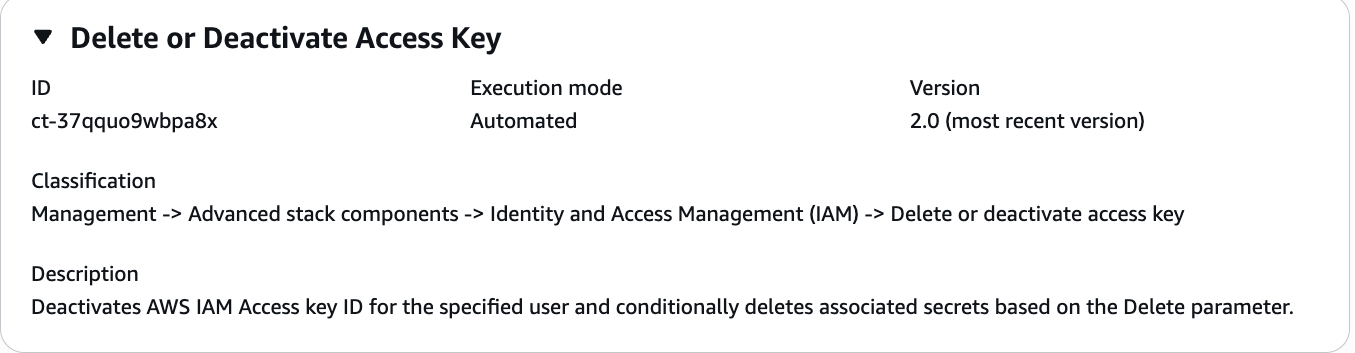
它是如何运作的:
导航到 “创建 RFC” 页面:在 AMS 控制台的左侧导航窗格中,单击RFCs打开 RFCs 列表页面,然后单击 “创建 R FC”。
在默认的 “浏览更改类型” 视图中选择常用更改类型 (CT),或者在 “按类别选择” 视图中选择 CT。
按更改类型浏览:您可以单击 “快速创建” 区域中的常用 CT,立即打开 “运行 RFC” 页面。请注意,您不能使用快速创建来选择较旧的 CT 版本。
要进行排序 CTs,请使用卡片视图或表格视图中的所有更改类型区域。在任一视图中,选择一个 CT,然后单击 “创建 RFC” 打开 “运行 RFC” 页面。如果适用,“创建 RFC” 按钮旁边会显示 “使用旧版本创建” 选项。
按类别选择:选择类别、子类别、项目和操作,CT 详细信息框将打开,并显示 “使用旧版本创建” 选项(如果适用)。单击 “创建 RFC” 打开 “运行 RFC” 页面。
在 “运行 RFC” 页面上,打开 CT 名称区域以查看 CT 详细信息框。必须填写主题(如果您在 “浏览更改类型” 视图中选择 CT,则会为您填写此主题)。打开 “其他配置” 区域以添加有关 RFC 的信息。
在执行配置区域中,使用可用的下拉列表或输入所需参数的值。要配置可选的执行参数,请打开其他配置区域。
完成后,单击 “运行”。如果没有错误,则会显示成功创建的 RFC 页面,其中包含已提交的 RFC 详细信息和初始运行输出。
打开运行参数区域以查看您提交的配置。刷新页面以更新 RFC 的执行状态。(可选)取消 RFC 或使用页面顶部的选项创建一个 RFC 的副本。
它是如何运作的:
使用 Inline Create(您发出包含所有 RFC 和执行参数的
create-rfc命令)或模板创建(创建两个 JSON 文件,一个用于 RFC 参数,一个用于执行参数),然后以这两个文件作为输入发出create-rfc命令。这里描述了这两种方法。提交带有返回的 RFC ID 的 RFC:
aws amscm submit-rfc --rfc-id命令。ID监控 RFC:
aws amscm get-rfc --rfc-id命令。ID
要检查更改类型版本,请使用以下命令:
aws amscm list-change-type-version-summaries --filter Attribute=ChangeTypeId,Value=CT_ID
注意
您可以将任何CreateRfc参数与任何 RFC 一起使用,无论它们是否属于变更类型的架构的一部分。例如,要在 RFC 状态更改时收到通知,请将此行添加到请求的 RFC 参数部分(不是执行参数)。--notification "{\"Email\": {\"EmailRecipients\" : [\"email@example.com\"]}}"有关所有 CreateRfc 参数的列表,请参阅《AMS 变更管理 API 参考》。
注意
粘贴政策文档时,请注意,RFC 仅接受不超过 5,000 个字符的策略粘贴。如果您的文件超过 5,000 个字符,请创建上传策略的服务请求,然后在您为 IAM 打开的 RFC 中引用该服务请求。
内联创建:
使用内联提供的执行参数(内联提供执行参数时使用转义引号)发出 create RFC 命令,然后提交返回的 RFC ID。例如,你可以用这样的东西替换内容:
aws amscm create-rfc --change-type-id "ct-37qquo9wbpa8x" --change-type-version "1.0" --title "Delete or deactivate access key" --execution-parameters "{\"DocumentName\": \"AWSManagedServices-DeactivateIAMAccessKey\",\"Region\": \"us-east-1\",\"Parameters\": {\"UserName\": \"test-user\", \"AccessKeyId\": \"AKIAIOSFODNN7EXAMPLE\", \"Delete\":false}}"
模板创建:
将此更改类型的执行参数 JSON 架构输出到文件中;示例将其命名为 DeactivateIamAccessKeyParams .json:
aws amscm get-change-type-version --change-type-id "ct-37qquo9wbpa8x" --query "ChangeTypeVersion.ExecutionInputSchema" --output text > DeactivateIamAccessKeyParams.json修改并保存 DeactivateIamAccessKey 文件;示例创建一个 IAM 角色,其中策略文档以内联方式粘贴。
{ "DocumentName": "AWSManagedServices-DeactivateIAMAccessKey", "Region": "us-east-1", "Parameters": { "UserName": "test-user", "AccessKeyId": "AKIAIOSFODNN7EXAMPLE", "Delete":false} } }将 RFC 模板 JSON 文件输出到名为 DeactivateIamAccessKeyRfc .json 的文件中:
aws amscm create-rfc --generate-cli-skeleton > DeactivateIamAccessKeyRfc.json修改并保存 DeactivateIamAccessKeyRfc .json 文件。例如,你可以用这样的东西替换内容:
{
    "ChangeTypeVersion": "1.0",
    "ChangeTypeId": "ct-37qquo9wbpa8x",
    "Title": "Delete or Deactivate Access Key"
}
创建 RFC,指定 DeactivateIamAccessKeyRfc .json 文件和文件: CreateIamResourceNrrParams
aws amscm create-rfc --cli-input-json file://DeactivateIamAccessKeyRfc.json --execution-parameters file://DeactivateIamAccessKeyParams.json您在响应中收到新 RFC 的 ID,并可以使用它来提交和监控 RFC。在您提交之前,RFC 仍处于编辑状态且无法启动。
有关信息 AWS Identity and Access Management,请参阅 AWS Identity and Access Management (IAM)
;有关策略的信息,请参阅托管策略和内联策略。有关 AMS 权限的信息,请参阅部署 IAM 资源。
创建访问密钥
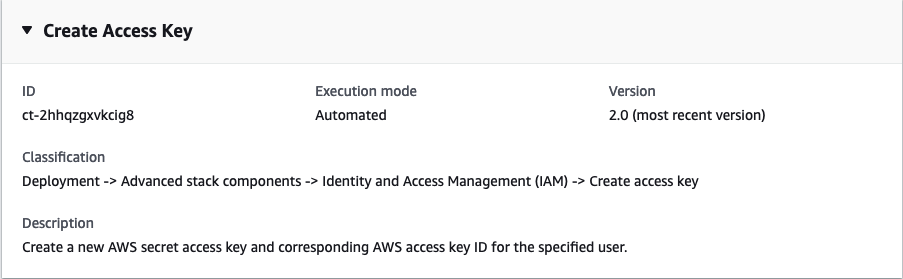
它是如何运作的:
导航到 “创建 RFC” 页面:在 AMS 控制台的左侧导航窗格中,单击RFCs打开 RFCs 列表页面,然后单击 “创建 R FC”。
在默认的 “浏览更改类型” 视图中选择常用更改类型 (CT),或者在 “按类别选择” 视图中选择 CT。
按更改类型浏览:您可以单击 “快速创建” 区域中的常用 CT,立即打开 “运行 RFC” 页面。请注意,您不能使用快速创建来选择较旧的 CT 版本。
要进行排序 CTs,请使用卡片视图或表格视图中的所有更改类型区域。在任一视图中,选择一个 CT,然后单击 “创建 RFC” 打开 “运行 RFC” 页面。如果适用,“创建 RFC” 按钮旁边会显示 “使用旧版本创建” 选项。
按类别选择:选择类别、子类别、项目和操作,CT 详细信息框将打开,并显示 “使用旧版本创建” 选项(如果适用)。单击 “创建 RFC” 打开 “运行 RFC” 页面。
在 “运行 RFC” 页面上,打开 CT 名称区域以查看 CT 详细信息框。必须填写主题(如果您在 “浏览更改类型” 视图中选择 CT,则会为您填写此主题)。打开 “其他配置” 区域以添加有关 RFC 的信息。
在执行配置区域中,使用可用的下拉列表或输入所需参数的值。要配置可选的执行参数,请打开其他配置区域。
完成后,单击 “运行”。如果没有错误,则会显示成功创建的 RFC 页面,其中包含已提交的 RFC 详细信息和初始运行输出。
打开运行参数区域以查看您提交的配置。刷新页面以更新 RFC 的执行状态。(可选)取消 RFC 或使用页面顶部的选项创建一个 RFC 的副本。
它是如何运作的:
使用 Inline Create(您发出包含所有 RFC 和执行参数的
create-rfc命令)或模板创建(创建两个 JSON 文件,一个用于 RFC 参数,一个用于执行参数),然后以这两个文件作为输入发出create-rfc命令。这里描述了这两种方法。提交带有返回的 RFC ID 的 RFC:
aws amscm submit-rfc --rfc-id命令。ID监控 RFC:
aws amscm get-rfc --rfc-id命令。ID
要检查更改类型版本,请使用以下命令:
aws amscm list-change-type-version-summaries --filter Attribute=ChangeTypeId,Value=CT_ID
注意
您可以将任何CreateRfc参数与任何 RFC 一起使用,无论它们是否属于变更类型的架构的一部分。例如,要在 RFC 状态更改时收到通知,请将此行添加到请求的 RFC 参数部分(不是执行参数)。--notification "{\"Email\": {\"EmailRecipients\" : [\"email@example.com\"]}}"有关所有 CreateRfc 参数的列表,请参阅《AMS 变更管理 API 参考》。
注意
粘贴政策文档时,请注意,RFC 仅接受不超过 5,000 个字符的策略粘贴。如果您的文件超过 5,000 个字符,请创建上传策略的服务请求,然后在您为 IAM 打开的 RFC 中引用该服务请求。
内联创建:
使用内联提供的执行参数(内联提供执行参数时使用转义引号)发出 create RFC 命令,然后提交返回的 RFC ID。例如,你可以用这样的东西替换内容:
aws amscm create-rfc --change-type-id "ct-2hhqzgxvkcig8" --change-type-version "2.0" --title "Create access key" --execution-parameters "{\"DocumentName\": \"AWSManagedServices-CreateIAMAccessKey\",\"Region\": \"us-east-1\",\"Parameters\": {\"UserARN\": \"arn:aws:iam::012345678910:user/myusername\"}}"
模板创建:
将此更改类型的执行参数 JSON 架构输出到文件中;示例将其命名为 CreateIamAccessKeyParameters .json:
aws amscm get-change-type-version --change-type-id "ct-2hhqzgxvkcig8" --query "ChangeTypeVersion.ExecutionInputSchema" --output text > CreateIamAccessKeyParameters.json修改并保存 CreateIamAccessKeyParameters .json 文件;示例创建一个 IAM 角色并内联粘贴策略文档。
{
    "DocumentName": "AWSManagedServices-CreateIAMAccessKey",
    "Region": "ap-southeast-2",
    "Parameters": {
        "UserARN": "arn:aws:iam::012345678910:user/myusername"
    }
  }
}
将 RFC 模板 JSON 文件输出到名为 CreateIamAccessKeyRfc .json 的文件中:
aws amscm create-rfc --generate-cli-skeleton > CreateIamAccessKeyRfc.json修改并保存 CreateIamAccessKeyRfc .json 文件。例如,你可以用这样的东西替换内容:
{
  "ChangeTypeVersion": "2.0",
  "ChangeTypeId": "ct-2hhqzgxvkcig8",
  "Title": "Create IAM access key"
}
创建 RFC,指定 CreateIamAccessKeyRfc .json 文件和.json 文件: CreateIamAccessKeyParameters
aws amscm create-rfc --cli-input-json file://CreateIamAccessKeyRFC.json --execution-parameters file://CreateIamAccessKeyParameters.json您在响应中收到新 RFC 的 ID,并可以使用它来提交和监控 RFC。在您提交之前,RFC 仍处于编辑状态且无法启动。
有关信息 AWS Identity and Access Management,请参阅 AWS Identity and Access Management (IAM)
;有关策略的信息,请参阅托管策略和内联策略。有关 AMS 权限的信息,请参阅部署 IAM 资源。
启用详细监控
下图显示了 AMS 控制台中的此更改类型。
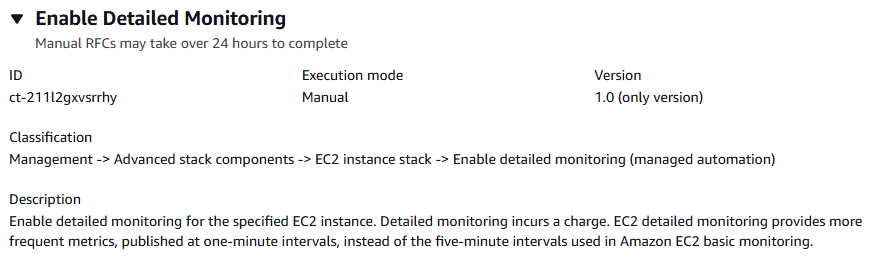
它是如何运作的:
导航到 “创建 RFC” 页面:在 AMS 控制台的左侧导航窗格中,单击RFCs打开 RFCs 列表页面,然后单击 “创建 R FC”。
在默认的 “浏览更改类型” 视图中选择常用更改类型 (CT),或者在 “按类别选择” 视图中选择 CT。
按更改类型浏览:您可以单击 “快速创建” 区域中的常用 CT,立即打开 “运行 RFC” 页面。请注意,您不能使用快速创建来选择较旧的 CT 版本。
要进行排序 CTs,请使用卡片视图或表格视图中的所有更改类型区域。在任一视图中,选择一个 CT,然后单击 “创建 RFC” 打开 “运行 RFC” 页面。如果适用,“创建 RFC” 按钮旁边会显示 “使用旧版本创建” 选项。
按类别选择:选择类别、子类别、项目和操作,CT 详细信息框将打开,并显示 “使用旧版本创建” 选项(如果适用)。单击 “创建 RFC” 打开 “运行 RFC” 页面。
在 “运行 RFC” 页面上,打开 CT 名称区域以查看 CT 详细信息框。必须填写主题(如果您在 “浏览更改类型” 视图中选择 CT,则会为您填写此主题)。打开 “其他配置” 区域以添加有关 RFC 的信息。
在执行配置区域中,使用可用的下拉列表或输入所需参数的值。要配置可选的执行参数,请打开其他配置区域。
完成后,单击 “运行”。如果没有错误,则会显示成功创建的 RFC 页面,其中包含已提交的 RFC 详细信息和初始运行输出。
打开运行参数区域以查看您提交的配置。刷新页面以更新 RFC 的执行状态。(可选)取消 RFC 或使用页面顶部的选项创建一个 RFC 的副本。
它是如何运作的:
使用 Inline Create(您发出包含所有 RFC 和执行参数的
create-rfc命令)或模板创建(创建两个 JSON 文件,一个用于 RFC 参数,一个用于执行参数),然后以这两个文件作为输入发出create-rfc命令。这里描述了这两种方法。提交带有返回的 RFC ID 的 RFC:
aws amscm submit-rfc --rfc-id命令。ID监控 RFC:
aws amscm get-rfc --rfc-id命令。ID
要检查更改类型版本,请使用以下命令:
aws amscm list-change-type-version-summaries --filter Attribute=ChangeTypeId,Value=CT_ID
注意
您可以将任何CreateRfc参数与任何 RFC 一起使用,无论它们是否属于变更类型的架构的一部分。例如,要在 RFC 状态更改时收到通知,请将此行添加到请求的 RFC 参数部分(不是执行参数)。--notification "{\"Email\": {\"EmailRecipients\" : [\"email@example.com\"]}}"有关所有 CreateRfc 参数的列表,请参阅《AMS 变更管理 API 参考》。
内联创建:
使用内联提供的执行参数发出 create RFC 命令(内联提供执行参数时请转义引号),然后提交返回的 RFC ID。例如,你可以用这样的东西替换内容:
aws amscm create-rfc --change-type-id "ct-211l2gxvsrrhy" --change-type-version "1.0" --title "Enable Detailed Monitoring" --execution-parameters "{\"InstanceIds\": [\"i-1234567890abcdef0\",\"i-1234567890abcdef1\"]}"
模板创建:
将此更改类型的执行参数输出到 JSON 文件;此示例将其命名为 EnableDetailedMonitoringParams .json:
aws amscm get-change-type-version --change-type-id "ct-211l2gxvsrrhy" --query "ChangeTypeVersion.ExecutionInputSchema" --output text > EnableDetailedMonitoringParams.json修改并保存 EnableDetailedMonitoringParams 文件,仅保留要更改的参数。例如,你可以用这样的东西替换内容:
{
    "InstanceIds": ["i-0cc489fa851c31a21","i-0cc489fa851c31a22"]
}
将 RFC 模板输出到当前文件夹中的一个文件中;此示例将其命名为 EnableDetailedMonitoringRfc .json:
aws amscm create-rfc --generate-cli-skeleton > EnableDetailedMonitoringRfc.json修改并保存 EnableDetailedMonitoringRfc 文件。例如,你可以用这样的东西替换内容:
{
  "ChangeTypeVersion": "1.0",
  "ChangeTypeId": "ct-211l2gxvsrrhy",
  "Title": "Enable Detailed Monitoring"
}
创建 RFC,指定 EnableDetailedMonitoringRfc 文件和 EnableDetailedMonitoringParams 文件:
aws amscm create-rfc --cli-input-json file://EnableDetailedMonitoringRfc.json --execution-parameters file://EnableDetailedMonitoringParams.json您在响应中收到新 RFC 的 ID,并可以使用它来提交和监控 RFC。在您提交之前,RFC 仍处于编辑状态且无法启动。
有关亚马逊的更多信息 EC2,包括尺寸建议,请参阅亚马逊弹性计算云文档
更新 DeleteOnTermination 选项(需要查看)
AMS 控制台中此更改类型的屏幕截图:
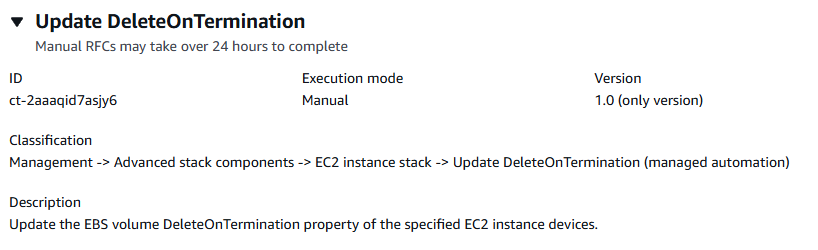
它是如何运作的:
导航到 “创建 RFC” 页面:在 AMS 控制台的左侧导航窗格中,单击RFCs打开 RFCs 列表页面,然后单击 “创建 R FC”。
在默认的 “浏览更改类型” 视图中选择常用更改类型 (CT),或者在 “按类别选择” 视图中选择 CT。
按更改类型浏览:您可以单击 “快速创建” 区域中的常用 CT,立即打开 “运行 RFC” 页面。请注意,您不能使用快速创建来选择较旧的 CT 版本。
要进行排序 CTs,请使用卡片视图或表格视图中的所有更改类型区域。在任一视图中,选择一个 CT,然后单击 “创建 RFC” 打开 “运行 RFC” 页面。如果适用,“创建 RFC” 按钮旁边会显示 “使用旧版本创建” 选项。
按类别选择:选择类别、子类别、项目和操作,CT 详细信息框将打开,并显示 “使用旧版本创建” 选项(如果适用)。单击 “创建 RFC” 打开 “运行 RFC” 页面。
在 “运行 RFC” 页面上,打开 CT 名称区域以查看 CT 详细信息框。必须填写主题(如果您在 “浏览更改类型” 视图中选择 CT,则会为您填写此主题)。打开 “其他配置” 区域以添加有关 RFC 的信息。
在执行配置区域中,使用可用的下拉列表或输入所需参数的值。要配置可选的执行参数,请打开其他配置区域。
完成后,单击 “运行”。如果没有错误,则会显示成功创建的 RFC 页面,其中包含已提交的 RFC 详细信息和初始运行输出。
打开运行参数区域以查看您提交的配置。刷新页面以更新 RFC 的执行状态。(可选)取消 RFC 或使用页面顶部的选项创建一个 RFC 的副本。
它是如何运作的:
使用 Inline Create(您发出包含所有 RFC 和执行参数的
create-rfc命令)或模板创建(创建两个 JSON 文件,一个用于 RFC 参数,一个用于执行参数),然后以这两个文件作为输入发出create-rfc命令。这里描述了这两种方法。提交带有返回的 RFC ID 的 RFC:
aws amscm submit-rfc --rfc-id命令。ID监控 RFC:
aws amscm get-rfc --rfc-id命令。ID
要检查更改类型版本,请使用以下命令:
aws amscm list-change-type-version-summaries --filter Attribute=ChangeTypeId,Value=CT_ID
注意
您可以将任何CreateRfc参数与任何 RFC 一起使用,无论它们是否属于变更类型的架构的一部分。例如,要在 RFC 状态更改时收到通知,请将此行添加到请求的 RFC 参数部分(不是执行参数)。--notification "{\"Email\": {\"EmailRecipients\" : [\"email@example.com\"]}}"有关所有 CreateRfc 参数的列表,请参阅《AMS 变更管理 API 参考》。
内联创建:
使用内联提供的执行参数发出 create RFC 命令(内联提供执行参数时请转义引号),然后提交返回的 RFC ID。例如,你可以用这样的东西替换内容:
aws amscm create-rfc --change-type-id "ct-2aaaqid7asjy6" --change-type-version "1.0" --title "Update DeleteOnTermination" --execution-parameters "{\"InstanceId\": \"i-1234567890abcdef0\", \"DeviceNames\": [\"/dev/sda1\", \"/dev/xvda\"], \"DeleteOnTermination\": \"False\"}"
模板创建:
将此更改类型的执行参数输出到 JSON 文件;此示例将其命名为 UpdateDeleteOnTerminationParams .json:
aws amscm get-change-type-version --change-type-id "ct-2aaaqid7asjy6" --query "ChangeTypeVersion.ExecutionInputSchema" --output text > UpdateDeleteOnTerminationParames.json修改并保存 UpdateDeleteOnTerminationParams .json 文件,仅保留要更改的参数。例如,你可以用这样的东西替换内容:
{
  "InstanceId": "i-0cc489fa851c31a21",
  "DeviceNames": [
    "/dev/sda1",
    "/dev/xvda"
  ],
  "DeleteOnTermination": "False"
}
将 RFC 模板输出到当前文件夹中的一个文件中;此示例将其命名为 UpdateDeleteOnTerminationRfc .json:
aws amscm create-rfc --generate-cli-skeleton > UpdateDeleteOnTerminationRfc.json修改并保存 UpdateDeleteOnTerminationRfc .json 文件。例如,你可以用这样的东西替换内容:
{
"ChangeTypeVersion":    "1.0",
"ChangeTypeId":         "ct-2aaaqid7asjy6",
"Title":                "Update DeleteOnTermination"
}
创建 RFC,指定 UpdateDeleteOnTerminationRfc .json 文件和.json 文件: UpdateDeleteOnTerminationParams
aws amscm create-rfc --cli-input-json file://UpdateDeleteOnTerminationRfc.json --execution-parameters file://UpdateDeleteOnTerminationParams.json您在响应中收到新 RFC 的 ID,并可以使用它来提交和监控 RFC。在您提交之前,RFC 仍处于编辑状态且无法启动。
您在响应中收到新 RFC 的 ID,并可以使用它来提交和监控 RFC。在您提交之前,RFC 仍处于编辑状态且无法启动。
要了解有关亚马逊的更多信息 EC2,包括尺寸建议,请参阅亚马逊弹性计算云文档
更新 RDS 维护窗口(需要审查)
AMS 控制台中此更改类型的屏幕截图:
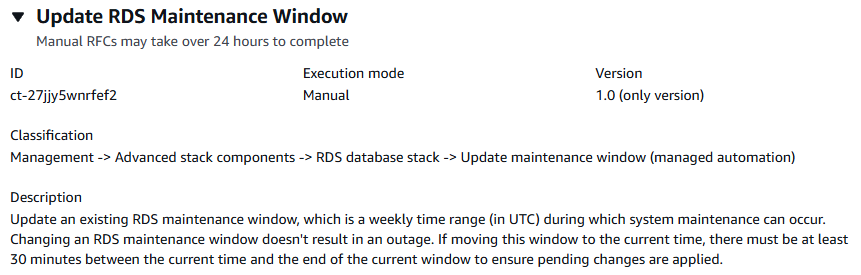
它是如何运作的:
导航到 “创建 RFC” 页面:在 AMS 控制台的左侧导航窗格中,单击RFCs打开 RFCs 列表页面,然后单击 “创建 R FC”。
在默认的 “浏览更改类型” 视图中选择常用更改类型 (CT),或者在 “按类别选择” 视图中选择 CT。
按更改类型浏览:您可以单击 “快速创建” 区域中的常用 CT,立即打开 “运行 RFC” 页面。请注意,您不能使用快速创建来选择较旧的 CT 版本。
要进行排序 CTs,请使用卡片视图或表格视图中的所有更改类型区域。在任一视图中,选择一个 CT,然后单击 “创建 RFC” 打开 “运行 RFC” 页面。如果适用,“创建 RFC” 按钮旁边会显示 “使用旧版本创建” 选项。
按类别选择:选择类别、子类别、项目和操作,CT 详细信息框将打开,并显示 “使用旧版本创建” 选项(如果适用)。单击 “创建 RFC” 打开 “运行 RFC” 页面。
在 “运行 RFC” 页面上,打开 CT 名称区域以查看 CT 详细信息框。必须填写主题(如果您在 “浏览更改类型” 视图中选择 CT,则会为您填写此主题)。打开 “其他配置” 区域以添加有关 RFC 的信息。
在执行配置区域中,使用可用的下拉列表或输入所需参数的值。要配置可选的执行参数,请打开其他配置区域。
完成后,单击 “运行”。如果没有错误,则会显示成功创建的 RFC 页面,其中包含已提交的 RFC 详细信息和初始运行输出。
打开运行参数区域以查看您提交的配置。刷新页面以更新 RFC 的执行状态。(可选)取消 RFC 或使用页面顶部的选项创建一个 RFC 的副本。
它是如何运作的:
使用 Inline Create(您发出包含所有 RFC 和执行参数的
create-rfc命令)或模板创建(创建两个 JSON 文件,一个用于 RFC 参数,一个用于执行参数),然后以这两个文件作为输入发出create-rfc命令。这里描述了这两种方法。提交带有返回的 RFC ID 的 RFC:
aws amscm submit-rfc --rfc-id命令。ID监控 RFC:
aws amscm get-rfc --rfc-id命令。ID
要检查更改类型版本,请使用以下命令:
aws amscm list-change-type-version-summaries --filter Attribute=ChangeTypeId,Value=CT_ID
注意
您可以将任何CreateRfc参数与任何 RFC 一起使用,无论它们是否属于变更类型的架构的一部分。例如,要在 RFC 状态更改时收到通知,请将此行添加到请求的 RFC 参数部分(不是执行参数)。--notification "{\"Email\": {\"EmailRecipients\" : [\"email@example.com\"]}}"有关所有 CreateRfc 参数的列表,请参阅《AMS 变更管理 API 参考》。
内联创建:
使用内联提供的执行参数发出 create RFC 命令(内联提供执行参数时请转义引号),然后提交返回的 RFC ID。例如,你可以用这样的东西替换内容:
aws amscm create-rfc --change-type-id "ct-27jjy5wnrfef2" --change-type-version "1.0" --title "Update RDS Maintenance Window" --execution-parameters "{\"DBIdentifierArn\": \"arn:aws:rds:us-east-1:123456789101:db:database-1\", \"PreferredMaintenanceWindow\": \"Sun:04:00-Sun:04:30\"}"
模板创建:
将此更改类型的执行参数输出到名为 U RDSMaintenance WindowParams pdate .json 的 JSON 文件中。
aws amscm get-change-type-version --change-type-id "ct-27jjy5wnrfef2" --query "ChangeTypeVersion.ExecutionInputSchema" --output text > UpdateRDSMaintenanceWindowParams.json修改并保存执行参数 JSON 文件。例如,你可以用这样的东西替换内容:
{
  "DBIdentifierArn": "arn:aws:rds:us-east-1:123456789101:db:database-1",
  "PreferredMaintenanceWindow": "Sun:04:00-Sun:04:30"
}
将 JSON 模板输出到当前文件夹中的一个文件中;此示例将其命名为 U RDSMaintenance WindowRfc pdate .json:
aws amscm create-rfc --generate-cli-skeleton > UpdateRDSMaintenanceWindowRfc.json修改并保存更新 RDSMaintenance WindowRfc .json 文件。例如,你可以用这样的东西替换内容:
{
  "ChangeTypeVersion": "1.0",
  "ChangeTypeId": "ct-27jjy5wnrfef2",
  "Title": "Update RDS Maintenance Window"
}
创建 RFC,指定执行参数文件和更新 RDSMaintenance WindowRfc .json 文件:
aws amscm create-rfc --cli-input-json file://UpdateRDSMaintenanceWindowRfc.json --execution-parameters file://UpdateRDSMaintenanceWindowParams.json您在响应中收到新 RFC 的 ID,并可以使用它来提交和监控 RFC。在您提交之前,RFC 仍处于编辑状态且无法启动。
您在响应中收到新 RFC 的 ID,并可以使用它来提交和监控 RFC。在您提交之前,RFC 仍处于编辑状态且无法启动。
注意
AMS 对某些堆栈(包括 RDS 堆栈)使用漂移检测来确定配置是否发生变化。AMS 不允许更新已确定存在配置偏差的 RDS 堆栈。RFC 将失败并显示以下错误消息:“无法在此堆栈上执行更新,请联系 AMS 寻求进一步帮助。”
要了解有关 Amazon RDS 的更多信息,包括大小建议,请参阅亚马逊关系数据库服务文档
更新 RDS 性能见解(需要审查)
AMS 控制台中此更改类型的屏幕截图:
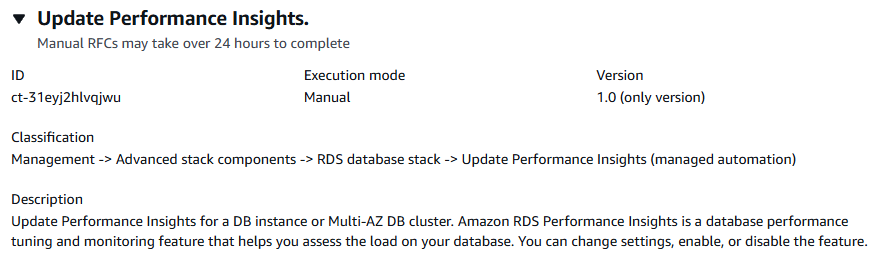
它是如何运作的:
导航到 “创建 RFC” 页面:在 AMS 控制台的左侧导航窗格中,单击RFCs打开 RFCs 列表页面,然后单击 “创建 R FC”。
在默认的 “浏览更改类型” 视图中选择常用更改类型 (CT),或者在 “按类别选择” 视图中选择 CT。
按更改类型浏览:您可以单击 “快速创建” 区域中的常用 CT,立即打开 “运行 RFC” 页面。请注意,您不能使用快速创建来选择较旧的 CT 版本。
要进行排序 CTs,请使用卡片视图或表格视图中的所有更改类型区域。在任一视图中,选择一个 CT,然后单击 “创建 RFC” 打开 “运行 RFC” 页面。如果适用,“创建 RFC” 按钮旁边会显示 “使用旧版本创建” 选项。
按类别选择:选择类别、子类别、项目和操作,CT 详细信息框将打开,并显示 “使用旧版本创建” 选项(如果适用)。单击 “创建 RFC” 打开 “运行 RFC” 页面。
在 “运行 RFC” 页面上,打开 CT 名称区域以查看 CT 详细信息框。必须填写主题(如果您在 “浏览更改类型” 视图中选择 CT,则会为您填写此主题)。打开 “其他配置” 区域以添加有关 RFC 的信息。
在执行配置区域中,使用可用的下拉列表或输入所需参数的值。要配置可选的执行参数,请打开其他配置区域。
完成后,单击 “运行”。如果没有错误,则会显示成功创建的 RFC 页面,其中包含已提交的 RFC 详细信息和初始运行输出。
打开运行参数区域以查看您提交的配置。刷新页面以更新 RFC 的执行状态。(可选)取消 RFC 或使用页面顶部的选项创建一个 RFC 的副本。
它是如何运作的:
使用 Inline Create(您发出包含所有 RFC 和执行参数的
create-rfc命令)或模板创建(创建两个 JSON 文件,一个用于 RFC 参数,一个用于执行参数),然后以这两个文件作为输入发出create-rfc命令。这里描述了这两种方法。提交带有返回的 RFC ID 的 RFC:
aws amscm submit-rfc --rfc-id命令。ID监控 RFC:
aws amscm get-rfc --rfc-id命令。ID
要检查更改类型版本,请使用以下命令:
aws amscm list-change-type-version-summaries --filter Attribute=ChangeTypeId,Value=CT_ID
注意
您可以将任何CreateRfc参数与任何 RFC 一起使用,无论它们是否属于变更类型的架构的一部分。例如,要在 RFC 状态更改时收到通知,请将此行添加到请求的 RFC 参数部分(不是执行参数)。--notification "{\"Email\": {\"EmailRecipients\" : [\"email@example.com\"]}}"有关所有 CreateRfc 参数的列表,请参阅《AMS 变更管理 API 参考》。
内联创建:
使用内联提供的执行参数发出 create RFC 命令(内联提供执行参数时请转义引号),然后提交返回的 RFC ID。例如,你可以用这样的东西替换内容:
aws amscm create-rfc --change-type-id "ct-31eyj2hlvqjwu" --change-type-version "1.0" --title "Update Performance Insights." --execution-parameters "{\"DBIdentifierArn\": \"arn:aws:rds:us-east-1:123456789012:cluster:database-1\",\"PerformanceInsights\": \"true\", \"PerformanceInsightsKMSKeyId\": \"default\", \"PerformanceInsightsRetentionPeriod\": \"7 days\"}"
模板创建:
将此更改类型的执行参数输出到名为 UpdatePerformanceInsightsParams .json 的 JSON 文件中。
aws amscm get-change-type-version --change-type-id "ct-31eyj2hlvqjwu" --query "ChangeTypeVersion.ExecutionInputSchema" --output text > UpdatePerformanceInsightsParams.json修改并保存执行参数 JSON 文件。例如,你可以用这样的东西替换内容:
{
  "DBIdentifierArn": "arn:aws:rds:us-east-1:123456789101:cluster:database-1",
  "PerformanceInsights": "true",
  "PerformanceInsightsKMSKeyId": "default",
  "PerformanceInsightsRetentionPeriod": "7 days"
}
将 JSON 模板输出到当前文件夹中的一个文件中;此示例将其命名为 UpdatePerformanceInsightsRfc .json:
aws amscm create-rfc --generate-cli-skeleton > UpdatePerformanceInsightsRfc.json修改并保存 UpdatePerformanceInsightsRfc .json 文件。例如,你可以用这样的东西替换内容:
{
"ChangeTypeVersion":    "1.0",
"ChangeTypeId":         "ct-31eyj2hlvqjwu",
"Title":                "Update Performance Insights"
}
创建 RFC,指定执行参数文件和 UpdateRdsRfc 文件:
aws amscm create-rfc --cli-input-json file://UpdatePerformanceInsightsRfc.json --execution-parameters file://UpdatePerformanceInsightsParams.json您在响应中收到新 RFC 的 ID,并可以使用它来提交和监控 RFC。在您提交之前,RFC 仍处于编辑状态且无法启动。
您在响应中收到新 RFC 的 ID,并可以使用它来提交和监控 RFC。在您提交之前,RFC 仍处于编辑状态且无法启动。
注意
AMS 对某些堆栈(包括 RDS 堆栈)使用漂移检测来确定配置是否发生变化。AMS 不允许更新已确定存在配置偏差的 RDS 堆栈。RFC 将失败并显示以下错误消息:“无法在此堆栈上执行更新,请联系 AMS 寻求进一步帮助。”
要了解有关 Amazon RDS 的更多信息,包括大小建议,请参阅亚马逊关系数据库服务文档
要更新 Aurora 的 RDS 堆栈,请参阅 RDS 数据库堆栈 | 更新。
创建安全组(需要审查)
AMS 控制台中此更改类型的屏幕截图:
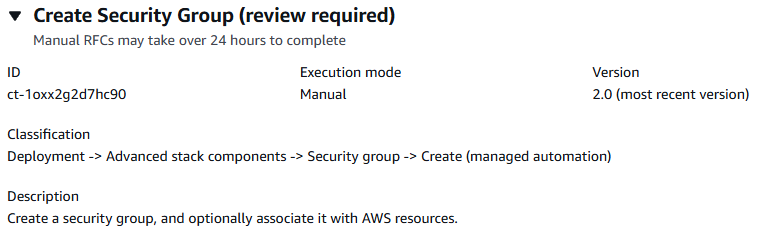
它是如何运作的:
导航到 “创建 RFC” 页面:在 AMS 控制台的左侧导航窗格中,单击RFCs打开 RFCs 列表页面,然后单击 “创建 R FC”。
在默认的 “浏览更改类型” 视图中选择常用更改类型 (CT),或者在 “按类别选择” 视图中选择 CT。
按更改类型浏览:您可以单击 “快速创建” 区域中的常用 CT,立即打开 “运行 RFC” 页面。请注意,您不能使用快速创建来选择较旧的 CT 版本。
要进行排序 CTs,请使用卡片视图或表格视图中的所有更改类型区域。在任一视图中,选择一个 CT,然后单击 “创建 RFC” 打开 “运行 RFC” 页面。如果适用,“创建 RFC” 按钮旁边会显示 “使用旧版本创建” 选项。
按类别选择:选择类别、子类别、项目和操作,CT 详细信息框将打开,并显示 “使用旧版本创建” 选项(如果适用)。单击 “创建 RFC” 打开 “运行 RFC” 页面。
在 “运行 RFC” 页面上,打开 CT 名称区域以查看 CT 详细信息框。必须填写主题(如果您在 “浏览更改类型” 视图中选择 CT,则会为您填写此主题)。打开 “其他配置” 区域以添加有关 RFC 的信息。
在执行配置区域中,使用可用的下拉列表或输入所需参数的值。要配置可选的执行参数,请打开其他配置区域。
完成后,单击 “运行”。如果没有错误,则会显示成功创建的 RFC 页面,其中包含已提交的 RFC 详细信息和初始运行输出。
打开运行参数区域以查看您提交的配置。刷新页面以更新 RFC 的执行状态。(可选)取消 RFC 或使用页面顶部的选项创建一个 RFC 的副本。
它是如何运作的:
使用 Inline Create(您发出包含所有 RFC 和执行参数的
create-rfc命令)或模板创建(创建两个 JSON 文件,一个用于 RFC 参数,一个用于执行参数),然后以这两个文件作为输入发出create-rfc命令。这里描述了这两种方法。提交带有返回的 RFC ID 的 RFC:
aws amscm submit-rfc --rfc-id命令。ID监控 RFC:
aws amscm get-rfc --rfc-id命令。ID
要检查更改类型版本,请使用以下命令:
aws amscm list-change-type-version-summaries --filter Attribute=ChangeTypeId,Value=CT_ID
注意
您可以将任何CreateRfc参数与任何 RFC 一起使用,无论它们是否属于变更类型的架构的一部分。例如,要在 RFC 状态更改时收到通知,请将此行添加到请求的 RFC 参数部分(不是执行参数)。--notification "{\"Email\": {\"EmailRecipients\" : [\"email@example.com\"]}}"有关所有 CreateRfc 参数的列表,请参阅《AMS 变更管理 API 参考》。
内联创建:
使用内联提供的执行参数(内联提供执行参数时使用转义引号)发出 create RFC 命令,然后提交返回的 RFC ID。例如,你可以用这样的东西替换内容:
aws --profile saml amscm create-rfc --change-type-id "ct-1oxx2g2d7hc90" --change-type-version "2.0" --title "Test-SG-RR" --execution-parameters "{\"Description\":\"Test-SG-RR\", \"Name\":\"Test-SG-IC\", \"InboundRules\":{\"Protocol\":\"TCP\", \"PortRange\":\"49152-65535\, \"Source\":\"203.0.113.5/32\"}, \"OutboundRules\":{\"Protocol\":\"TCP\", \"PortRange\":\"49152-65535\, \"Destination\":\"203.0.113.5/32\"}}"
模板创建:
将此更改类型的执行参数 JSON 架构输出到文件中;此示例将其命名为 CreateSgRrParams .json。
aws amscm get-change-type-version --change-type-id "ct-1oxx2g2d7hc90" --query "ChangeTypeVersion.ExecutionInputSchema" --output text > CreateSgRrParams.json修改并保存 CreateSgRrParams 文件。例如,你可以用这样的东西替换内容:
{
"Description":      "SG-Create-With-Review",
"Name":             "My-SG",
"VpcId":            "vpc-12345abc",
"InboundRules":   {
    "Protocol":     "TRAFFIC_PROTOCOL",
    "PortRange":    "PORT_RANGE",
    "Source":       "TRAFFIC_SOURCE"
    },
"OutboundRules":   {
    "Protocol":     "TRAFFIC_PROTOCOL",
    "PortRange":    "PORT_RANGE",
    "Destination":  "TRAFFIC_DESTINATION"
    }
}
将 RFC 模板 JSON 文件输出到名为 CreateSgRrRfc .json 的文件中:
aws amscm create-rfc --generate-cli-skeleton > CreateSgRrRfc.json修改并保存 CreateSgRrRfc .json 文件。例如,你可以用这样的东西替换内容:
{
"ChangeTypeVersion":    "2.0",
"ChangeTypeId":         "ct-1oxx2g2d7hc90",
"Title":                "SG-Create-RR-RFC"
}
创建 RFC,指定 CreateSgRrRfc 文件和 CreateSgRrParams 文件:
aws amscm create-rfc --cli-input-json file://CreateSgRrRfc.json --execution-parameters file://CreateSgRrParams.json您在响应中收到新 RFC 的 ID,并可以使用它来提交和监控 RFC。在您提交之前,RFC 仍处于编辑状态且无法启动。
注意
有一种用于创建安全组的自动更改类型,即部署 | 高级堆栈组件 | 安全组 | 创建(无需审查)(ct-3pc215bnwb6p7),它提供了 TCP 和 ICMP 入口和出口规则的选项。如果这些规则足够,则创建 (auto) 更改类型的执行速度将比该更改类型更快。有关详细信息,请参阅安全组 | 创建。
注意
创建安全组后,使用安全组 | 关联将安全组与您的 AMS 资源关联起来。要删除安全组,该安全组必须具有关联的资源。
注意
不需要出站规则;但是,如果未指定出站规则,则使用 “127.0.0.1/32 Blackhole 规则”,这意味着资源只能与自身通信,而不能与其他资源通信。使用 AMS 控制台时,您可以看到此默认出站规则,但在使用 AMS API/CLI 时却看不到。
这是 “需要审核” 的变更类型(AMS 操作员必须审核并运行 CT),这意味着 RFC 可能需要更长的时间才能运行,您可能需要通过 RFC 详细信息页面的对应选项与 AMS 沟通。此外,如果您安排 “需要审核” 的更改类型 RFC,请务必留出至少 24 小时的时间,如果在预定的开始时间之前没有获得批准,RFC 将被自动拒绝。
要了解有关 AWS 安全组和创建安全组的更多信息,请参阅安全组规则参考;此页面可以帮助您确定所需的规则,更重要的是,如何命名您的安全组,以便在创建其他资源时选择安全组非常直观。另请参阅适用于 Linux 实例的亚马逊 EC2 and/or 安全组适用于您的 VPC 的安全组。
要更好地了解 AWS 的一般安全性,请参阅安全、身份和合规性最佳实践
创建安全组后,使用安全组 | 关联将安全组与您的 AMS 资源关联起来。要删除安全组,该安全组必须具有关联的资源。
