经过仔细考虑,我们决定从 2026 年 6 月 30 日起关闭新客户访问AWS大型机现代化自我管理体验的权限。现有客户可以继续照常使用该服务。AWS继续投资改善AWS大型机现代化自我管理体验的安全性和可用性,但我们不打算引入新功能。有关更多信息,请参阅AWS大型机现代化可用性变更。
本文属于机器翻译版本。若本译文内容与英语原文存在差异,则一律以英文原文为准。
AWS大型机现代化服务(托管运行时环境体验)不再向新客户开放。有关类似于AWS大型机现代化服务(托管运行时环境体验)的功能,请浏览AWS大型机现代化服务(Self-Managed体验)。现有客户可以继续正常使用该服务。有关更多信息,请参阅AWS大型机现代化可用性变更。
本文属于机器翻译版本。若本译文内容与英语原文存在差异,则一律以英文原文为准。
在企业开发人员中使用 Rocket Software(以前称为 Micro Focus)数据文件工具编辑数据
您可以使用 Rocket Software 运行时查看和编辑任何迁移数据集 AWS 的大型机现代化中的数据集。 本文档中的步骤将指导您完成使用数据文件工具访问数据集的过程。 这使您可以根据需要查看和编辑迁移的数据集。
主题
先决条件
在开始之前,必须部署包含数据集的应用程序 使用 Rocket Software 引擎在 AWS 大型机现代化服务下导入。
要继续编辑数据集,必须完成步骤 1、步骤 2 以及(可选)在 Rocket Enterprise Developer(前 Micro Focus Enterprise页面中的步骤 3 配置 ODBC 连接和 Micro Focus 数据存储库(即MFDBFH)。
重要
本指南假设你使用的是亚马逊 Aurora Postgres 作为 Micro Focus 数据存储 () MFDBFH 来存储您的应用程序数据。
启动 Rocket 软件(前身为 Micro Focus)数据文件工具
完成先决条件后,您可以通过设置MFDBFH_CONFIG环境变量来启动 Micro Focus 数据文件工具,以访问存储在数据库中的数据集(MFDBFH)。
要做到这一点,
-
登录 Micro Focus Enterprise Developer 桌面,然后从 “开始” 菜单中启动企业开发人员命令提示符(64 位)。
-
使用
MFDBCH.cfg文件的完整路径设置MFDBFH_CONFIG环境变量。set MFDBFH_CONFIG="C:\MicroFocus\config\MFDBFH.cfg" -
使用以下命令从企业开发人员命令行启动 Micro Focus 数据文件工具。
mfdatatools2
这将在单独的窗口中打开 Micro Focus 数据文件工具。
编辑存储在 MFDBFH 数据库中的 VSAM 数据集
启动 Micro Focus 数据文件工具后,即可打开存储在 Micro Focus 数据存储区中的 VSAM 数据集。
要做到这一点,
-
从 Micro Focus 数据文件工具窗口的文件菜单中,选择数据资源管理器。
-
在数据资源管理器部分,选择设置(齿轮图标)以配置新连接。这将打开 “数据源设置” 窗口。

-
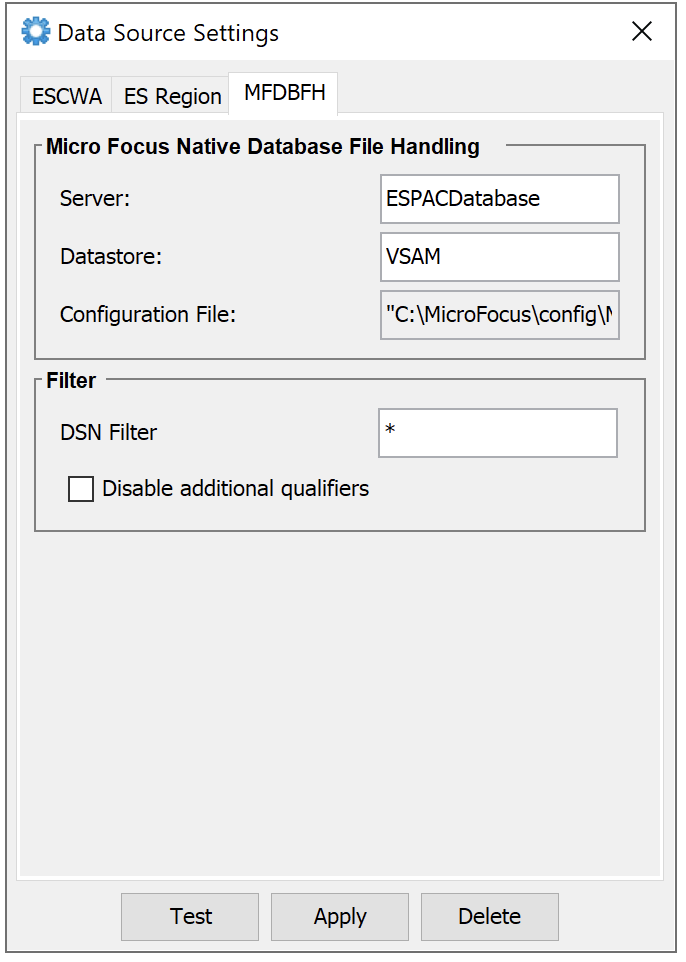
在 “数据源设置” 窗口中,选择 MFDBFH 选项卡,然后输入以下值:
-
Server:
ESPACDatabase -
数据存储:
VSAM
选择 “应用” 以保存配置。
现在,数据资源管理器会显示存储在中的所有数据集
MFDBFH。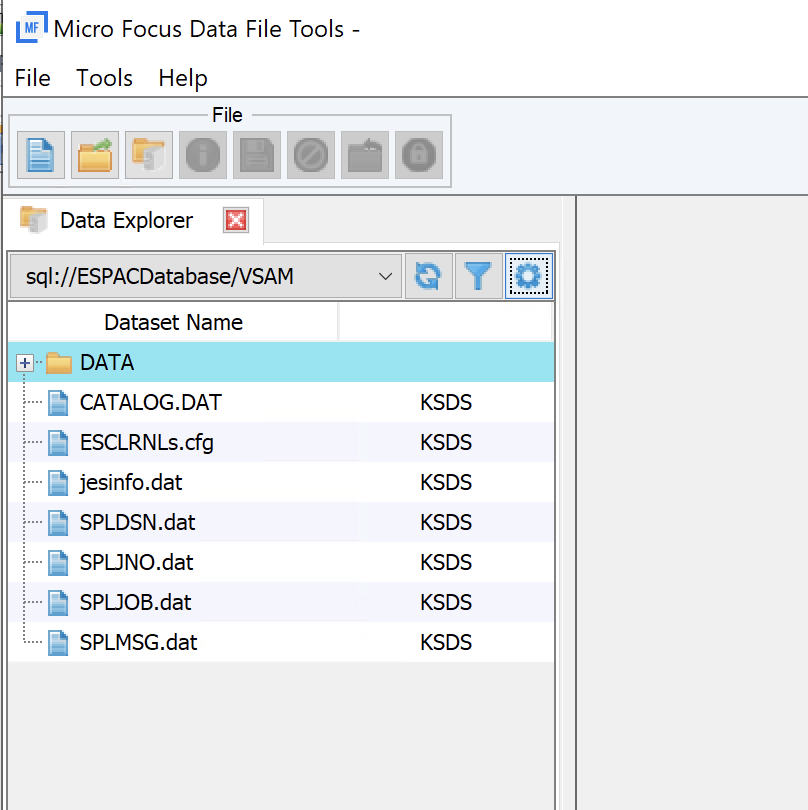
-
-
展开相对路径
DATA并双击要打开的 VSAM 数据集。 -
在 “打开数据文件” 窗口中,选择 “打开共享文件” 或 “以独占方式打开” 以打开数据集。
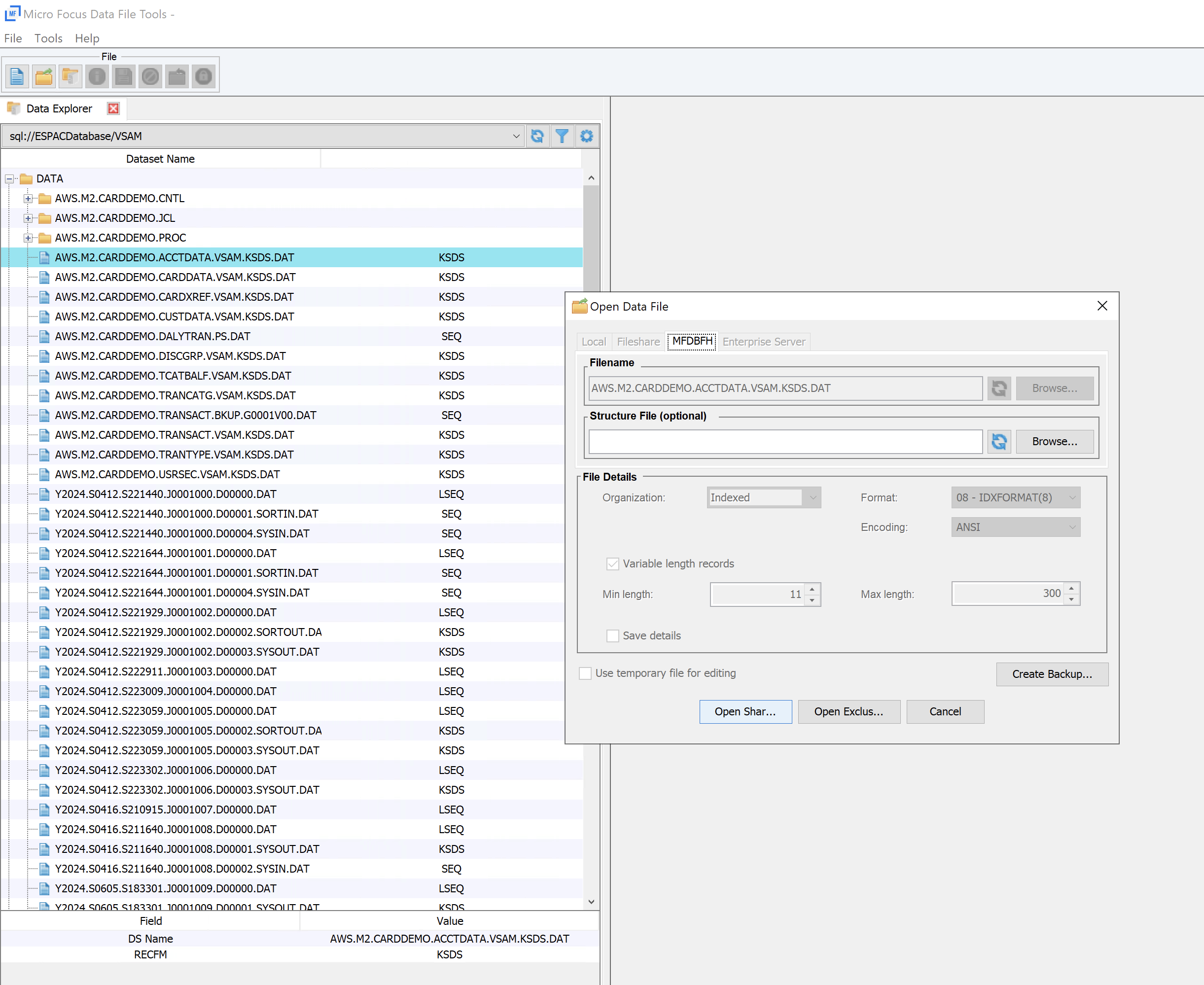
现在,您可以查看或编辑打开的数据集。
编辑存储在 MFDBFH 数据库中的非 vSAM 数据集
如果要编辑非 vSAM 数据集,可以打开存储在 Micro Focus 数据存储中的非 vSAM 数据集。
要做到这一点,
-
在企业开发人员命令提示符(64 位)中运行
dbfhdeploy data
                        extract
命令将非 vSAM 数据集下载到本地文件系统。注意
在运行此命令之前,请确保已将
MFDBFH_CONFIG环境变量设置为MFDBFH.cfg文件的完整路径。dbfhdeploy data extract sql://ESPACDatabase/VSAM/AWS.M2.CARDDEMO.TRANSACT.BKUP.G0001V00.DAT?folder=/DATA C:\MicroFocus\data\AWS.M2.CARDDEMO.TRANSACT.BKUP.G0001V00.DAT -
从 “开始” 菜单启动 Micro Focus 数据文件工具。
-
从 Micro Focus 数据文件工具的 “文件” 菜单中,选择 “打开”,然后选择 “数据文件”。
-
在 “打开数据文件” 窗口中,浏览本地文件系统中已下载的数据集。根据需要编辑 “文件详细信息”。然后选择 “打开共享” 或 “以独占方式打开” 以打开数据集。
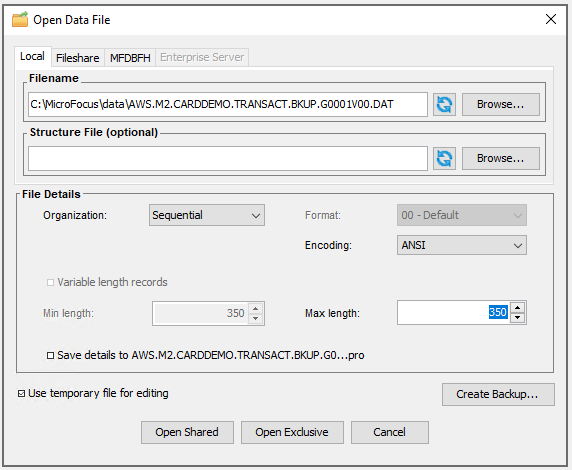
现在,您可以查看或编辑打开的数据集。
可以使用 dbfhdeploy 命令行实用程序中的步骤或使用 dbfhdeploy 命令行实用程序将编辑为 AWS Mainframe Modernization 应用程序导入数据集或更新的数据集导回 Micro F
编辑存储在文件系统中的 VSAM 和非 vSAM 数据集 (EFS/FSx)
您也可以打开存储在文件系统中的数据集。
要做到这一点,
-
将EFS/FSx文件系统挂载到企业开发人员 EC2 实例上。
-
使用 Micro Focus 数据文件工具浏览并打开文件系统中的数据集。
