本文属于机器翻译版本。若本译文内容与英语原文存在差异,则一律以英文原文为准。
在 Lightsail 上部署 Plesk 托管堆栈
你知道吗?
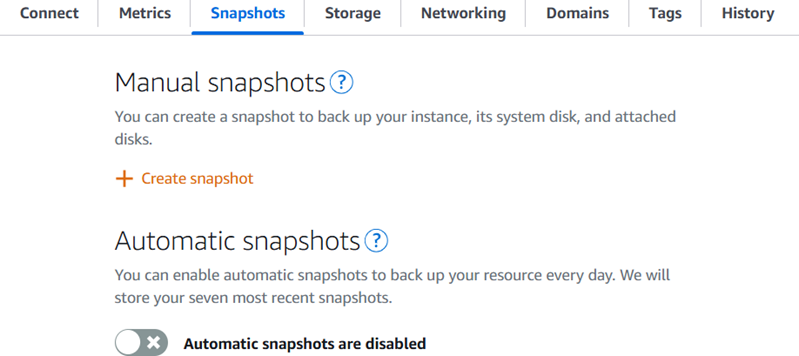
Lightsail 每天存储七个快照,当您为实例启用自动快照时,会自动将最旧的快照替换为最新的快照。有关更多信息,请参阅为 Lightsail 实例和磁盘配置自动快照。
了解如何在亚马逊 Lightsail 中创建 Plesk 实例,以及如何通过创建用户名和密码首次登录 Plesk 用户界面。您还将了解如何在 Plesk 实例启动并运行后连接和配置该实例。
重要
通过 Plesk Hosting Stack on Ubuntu (BYOL) 蓝图启动的实例享有 30 天试用许可。30 天后,您必须从 Plesk 购买许可证并进行安装,才能继续使用 Plesk 应用程序。有关更多信息,请参阅 第 8 步:购买 Plesk 许可证。
使用 Plesk 在 Lightsail 中托管堆栈,您可以完成以下任务:
-
使用 WP Toolkit 的图形界面自动进行 WordPress 站点管理
-
通过免费 SSL 证书来保护您的网站,并使用 Let's Encrypt 来配置 HTTPS 流量
-
使用 FTP 在您的实例之间传输文件
-
使用基于 Web 的工具监控和保护您的服务器,包括 Plesk 防火墙、日志和 ModSecurity
-
使用 Docker 代理规则将来自特定域的入站流量路由到指定容器端口
部署 Plesk 托管堆栈的注意事项
在开始部署您的 Plesk 实例之前,请确定是否需要为您的网站注册域以及如何管理该域。您需要一个注册的域名才能通过逻辑名称(如 http://example.com)访问您的网站,而非直接使用 IP 地址。您还需要在您的域中创建一个 DNS 名称,以通过证书(HTTPS 流量所需)来保护与您网站的连接。
查看以下域配置和管理的选项:
-
如果您已经在 Lightsail 中有一个想要使用的注册域,则可以开始本教程中的步骤。
-
如果您希望通过其他注册商的域名来管理您的 DNS 记录,则可以开始执行本教程中的步骤。否则,您可以将域的 DNS 记录管理权限进行转移。这可以帮助您更有效地管理 Lightsail 中的所有计算和 DNS 资源。
-
如果您还没有想要使用的域,可以为您的网站查找并注册一个。有关向 Lightsail 注册域名的更多信息,请参阅在 Lightsail 中为您的网站注册和管理域名。
步骤 1:创建 Plesk 实例
完成以下步骤,在 Lightsail 上创建 Plesk 实例。
-
登录到 Lightsail 控制台,网址为。 https://lightsail.aws.amazon.com/
-
在实例主页上,选择创建实例。
-
为您的实例选择一个位置( AWS 区域 和可用区域)。
选择 “更改 AWS 区域 和可用区域”,在其他位置创建您的实例。
-
(可选)您可以更改可用区。
选择更改您的可用区。
-
在 Apps + OS(应用程序 + 操作系统)下,选择 Plesk Hosting Stack on Ubuntu (BYOL)(Ubuntu (BYOL) 上的 Plesk 托管堆栈)。
-
选择可用的实例计划。
提示
要获得最佳网站性能,请选择能够满足您计划安装的插件和扩展程序资源需求的实例计划。如果您后续需要更强的计算能力,可以通过快照将您的实例规格升级。有关插件和扩展要求的更多信息,请查阅相应供应商的文档。
-
输入实例的名称。
资源名称:
-
在您的 Lightsail 账户 AWS 区域 中,每个账户中都必须是唯一的。
-
必须包含 2 到 255 个字符。
-
必须以字母数字字符或数字作为开头和结尾。
-
可以包括字母数字字符、数字、句点、连字符和下划线。
-
-
(可选)选择添加新标签来为您的实例添加一个标签。根据需要重复此步骤以添加更多标签。有关标签使用情况(例如,账单和资源组织)的更多信息,请参阅标签。
-
对于键,请输入标签键。
-
(可选)对于值,请输入标签值。
-
-
选择创建实例。
在您创建实例后,它需要几分钟的时间才能完成预置并变为可用。
提示
为了简化 Plesk 的初始设置过程,暂时不要为您的实例分配静态 IP,您可以在后续步骤中执行此操作。如果您已将静态 IP 附加到您的 Plesk 实例,则可能会获得一个使用旧的公有 IP 地址的一次性登录 URL。之所以发生这种情况,是因为您的实例可能使用的是最初分配的公有 IP 地址,而不是静态 IP 地址。
步骤 2:首次登录 Plesk 用户界面
提示
在完成本教程之前,请保持您的 Lightsail 控制台和 Plesk 用户界面浏览器选项卡处于打开状态,因为您将完成每个选项卡中的多个步骤。
按照以下步骤获取一次性登录 URL,以便以管理员身份访问 Plesk 用户界面。您将在该界面中创建和管理您的网站。
要获取一次性登录 URL
-
在左侧导航窗格中,选择 Instances (实例)。
-
选择您创建的 Plesk 实例的名称。
-
在实例管理页面上的 Connect(连接)选项卡下,选择使用 SSH 连接。
注意
如果您在实例启动后立即尝试连接,可能会遇到连接或 SSH 密钥错误。如果您在连接时遇到这些问题,请等待几分钟,然后重试。
-
连接后,请输入以下命令来获取一次性登录 URL。
sudo plesk login | grep plesk.page您应该看到类似于以下示例的响应,其中包含一次性登录 URL。
https://heuristic-bassi.192-0-2-0.plesk.page/login?secret=ce-EXAMPLE298fc1c149afbf4c8996fb92427
注意
如果您的公有 IP 地址已更改(例如,自启动以来您分配了一个静态 IP),则需要修改返回的 URL 以匹配您的新地址,才能访问登录页面。
-
在基于浏览器的连接窗口中选择一次性登录 URL 并将其复制。
-
将 URL 粘贴到您的网络浏览器中,以访问 Plesk 登录页面。
-
按照页面上的说明创建您的 Plesk 登录凭证。首次登录时,您应该看到一个将域添加到 Plesk 的选项。
步骤 3:将静态 IP 地址附加到 Plesk 实例
附加到实例的默认动态公有 IP 地址会在您每次停止和启动实例时发生变化。要以防止公有 IP 地址发生变化,请创建一个静态 IP 地址并将其附加到您的实例。在后续步骤中,您需要将您的静态 IP 地址映射至您的域名。配置此映射后,您不必在每次停止和启动实例时都更新域的 DNS 记录。
注意
您只能将一个静态 IP 连接到 Lightsail 实例。静态 IP 地址仅在附加到实例时是免费的。
要在 Plesk 中附加静态 IP 并更新您的公有 IP 地址
-
登录到 Lightsail 控制台,网址为。 https://lightsail.aws.amazon.com/
-
在 Lightsail 控制台的实例主页上,选择您的 Plesk 实例的名称。
-
在联网选项卡中,选择附加静态 IP。
-
创建并附加静态 IP 地址。
-
在区域中不存在任何静态 IP 时创建并附加静态 IP:
-
输入名称,以识别静态 IP。
-
选择创建并附加。
-
选择继续。
-
-
要在区域内已存在静态 IP 的情况下创建并附加新的静态 IP:
-
选择选择静态 IP菜单,以显示可用选项。
-
在下拉菜单中选择创建新的静态 IP。
-
输入名称,以识别静态 IP。
-
选择创建并附加。
-
选择继续。
-
-
要在区域内使用现有的静态 IP:
-
选择选择静态 IP菜单,以显示可用选项。
-
在下拉菜单中选择现已可用的静态 IP。
-
选择 附加。
-
-
更改公有 IP 地址后,您可以使用类似 https://StaticIPAddress:8443 的 URL 来访问 Plesk 用户界面。将 StaticIPAddress 替换为附加到实例的静态 IP 地址。例如 https://192.0.2.0:8443。在登录页面,然后输入您之前创建的用户名和密码,以登录 Plesk 用户界面。
注意
当您通过 URL 中的 IP 地址建立连接时,您可能会看到一条浏览器警告,其中指出您的连接不是私有的、是不安全的或存在安全风险。发生这种情况是因为您的 Plesk 实例所应用的 SSL/TLS 证书与正在使用的新公有 IP 不匹配。在浏览器窗口中,选择高级、详细信息或更多信息以查看可用的选项。然后选择继续连接该网站,即使它不是私有或安全的。
步骤 4:在 Plesk 中更新公有 IP 地址
现在,您已经为实例分配了静态 IP 地址,请更新 Plesk 使用的公有 IP 地址。此操作可确保 Plesk 使用您更新的公有 IP 地址,而不是使用不再与您的实例关联的动态地址。如果您不执行此操作,Plesk 用户界面可能会显示“不匹配”警告。
要在 Plesk 中更新公有 IP 地址
-
使用分配的新公有 IP 地址来访问 Plesk 用户界面。例如
https://192.0.2.0:8443。 -
使用您之前在 步骤 2:首次登录 Plesk 用户界面 中创建的登录凭证进行身份验证。
-
在 Plesk 用户界面中,选择更改视图,然后选择切换到高级用户视图。
-
在 Plesk 用户界面的左侧导航窗格中,选择工具和设置。
-
在工具和资源部分,选择IP 地址。
-
选择更新公有 IP。
现在,在公有 IP 地址栏中,您应该能看到该值与连接到您实例的静态 IP 相匹配。
步骤 5:将网站添加到您的 Plesk 实例
您可以在 Plesk 用户界面中映射一个或多个域名(网站)。在您的 Plesk 实例中添加域后,您即可上传内容
要在 Plesk 中添加新的域
-
在 Plesk 用户界面的左侧导航窗格中,选择网站和域。
-
选择添加域。
-
选择您希望如何创建网站的选项。
-
输入域名并填写所有其他必填信息字段。
-
选择添加域。
有关更多信息,请参阅《Plesk 管理员指南》中的添加和删除域
第 6 步:将您的域名映射到您的 Plesk 实例
您可以将域映射到您的 Plesk 实例,从而使用您创建的域名来访问 Plesk 用户界面。您还可以在 Plesk 用户界面中映射多个域,可使用这些域来管理网站。有关在 Plesk 用户界面中映射多个域的更多信息,请参阅 Plesk 文档和帮助门户中的在 Plesk 中添加域
要将域名(如 example.com)映射到实例,您需要向域的域名系统 (DNS) 添加记录。DNS 记录通常由您注册域的注册商进行托管和管理。但是,我们建议您将域名的 DNS 记录的管理权移交给 Lightsail,这样您就可以使用 Lightsail 控制台对其进行管理。有关更多信息,请参阅 转移你的 Lightsail 域名的 DNS 管理权限。
将您的域名映射到 Lightsail 中的 Plesk 实例
-
在以下位置打开亚马逊 Lightsail 控制台。 https://console.aws.amazon.com/lightsail/
-
在 Plesk 用户界面的左侧导航窗格中,选择域和 DNS。
-
选择您 DNS 区域的名称。
-
选择 DNS records(DNS 记录)选项卡。
-
选择添加记录。
-
对于记录名称,请输入一个值(如
www)。 -
对于解析为字段,请输入附加到您的 Plesk 实例的静态 IP 地址。
-
选择保存。
现在,您应该能够使用您配置的域名来访问您的 Plesk 网站了。
第 7 步:阅读 Plesk 文档
阅读 Plesk 文档,了解如何管理网站、自定义 Plesk 用户界面等。
有关更多信息,请参阅 Plesk 文档和帮助门户中的开始在 Plesk 中管理网站
第 8 步:购买 Plesk 许可证
您的 Plesk 实例包含 30 天试用许可证。30 天后,您必须从 Plesk 购买许可证才能继续使用该应用程序。有关更多信息,请参阅 Plesk 网站上的定价
从 Plesk 购买许可证后,必须安装许可证。要安装您的 Plesk 许可证,请参阅 Plesk 支持网站上的如何安装 Plesk 许可证
第 9 步:创建 Plesk 实例的快照
按照您所需的方式配置您的网站后,创建实例的定期快照以进行备份。快照是系统磁盘和实例初始配置的副本。快照包含恢复实例所需的所有数据(从拍摄快照的那一刻开始)。
您可以手动创建快照,也可以启用自动快照让 Lightsail 为您创建每日快照。如果实例出现错误,则可使用快照来创建新的替代实例。
您可在您实例管理页面快照选项卡中对快照进行操作。有关更多信息,请参阅亚马逊 Lights ail 中的快照。