本文属于机器翻译版本。若本译文内容与英语原文存在差异,则一律以英文原文为准。
在 Lightsail 中根据快照创建块存储磁盘
您可以通过磁盘快照创建新的数据块存储磁盘。如果要创建全新的磁盘,请参阅以下主题之一:创建额外的数据块存储磁盘(Linux/Unix)或创建数据块存储磁盘并将其附加到 Windows Server 实例。
您可以将数据块存储磁盘快照作为新磁盘或数据备份的基准。如果定期拍摄磁盘快照,则这些快照为增量快照。仅在新快照中保存在上一快照之后更改的磁盘数据块。尽管快照是以增量方式保存的,但快照删除过程仅要求保留最新的快照以还原整个磁盘。要创建数据块存储磁盘的快照,请参阅创建数据块存储磁盘快照。
步骤 1:查找您的磁盘快照并选择创建新磁盘
您可以在 Lightsail 的两个位置之一根据磁盘快照创建新实例:在 Lightsail 主页的 “快照” 选项卡上,或者在磁盘管理页面的 “快照” 选项卡上。
来自 Lightsail 主页
-
在左侧导航窗格中、左侧导航栏上,选择快照。
-
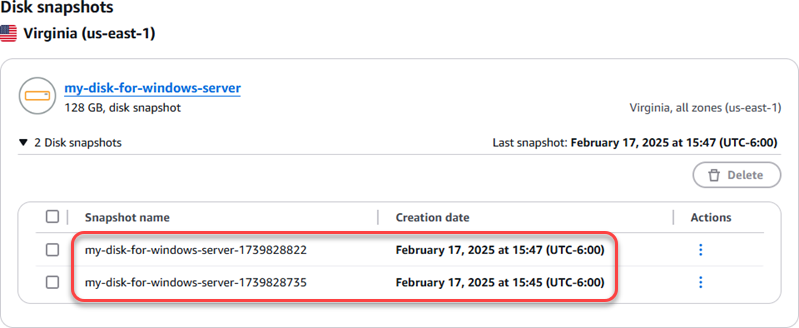
查找磁盘的名称,然后展开其下的节点以查看该磁盘的所有可用快照。
-
选择用于创建新磁盘的快照旁边的操作菜单图标 (⋮),然后选择 Create new disk (创建新磁盘)。

来自 Lightsail 中的磁盘管理页面
-
在左侧导航窗格中、左侧导航栏上,选择存储选项卡。
-
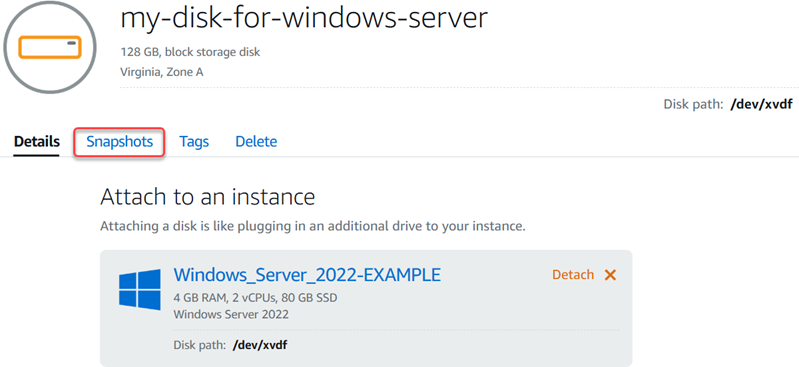
选择要查看其快照的磁盘的名称。
-
选择 Snapshots(快照)选项卡。
-
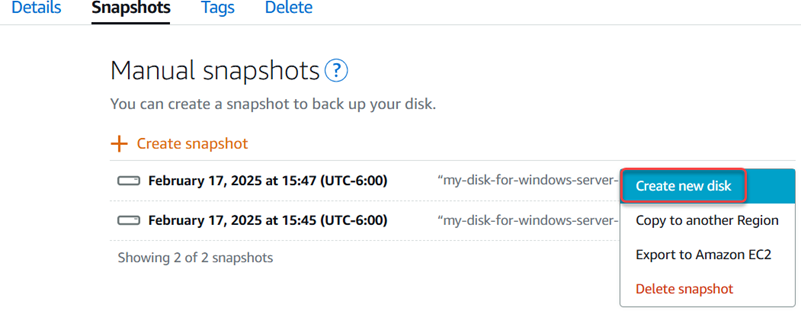
在页面的 Manual snapshots (手动快照) 部分中,选择要从中创建新磁盘的快照旁边的操作菜单图标 (⋮),然后选择 Create new disk (创建新磁盘)。
步骤 2:通过磁盘快照创建新磁盘
-
为新磁盘选择一个可用区,或者接受默认值(
us-east-2a)。您必须在与源磁盘 AWS 区域 相同的位置创建新磁盘。
-
为新磁盘选择大于或等于源快照的大小。
-
输入磁盘的名称。
资源名称:
-
在你的 Lightsail 账户 AWS 区域 中,每个账户中必须是唯一的。
-
必须包含 2 到 255 个字符。
-
必须以字母数字字符或数字作为开头和结尾。
-
可以包括字母数字字符、数字、句点、连字符和下划线。
-
-
选择以下选项之一以将标签添加到磁盘:
-
添加“仅限键”标签或管理标签(如果已添加标签)。在标签键文本框中输入新标签,然后按 Enter。在您输入标签以添加它们后,选择 Save(保存),或者选择 Cancel(取消)以取消添加。

-
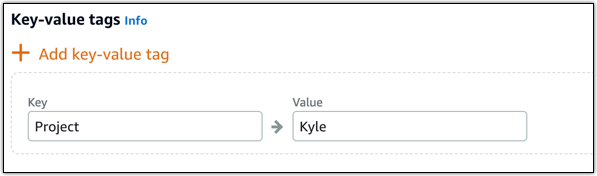
创建一个键值标签,然后在 Key(键)文本框中输入一个键,并在 Value(值)文本框中输入一个值。输入标签后,选择 Save(保存),或者选择 Cancel(取消)以取消添加。
一次只能添加一个键值标签,然后进行保存。要添加多个键值标签,请重复前面的步骤。
注意
有关“仅键”标签和键值标签的更多信息,请参阅标签。
-
-
选择 Create disk(创建磁盘)。
