本文属于机器翻译版本。若本译文内容与英语原文存在差异,则一律以英文原文为准。
使用 SSH 命令连接到 Lightsail Linux 或 Unix 实例
如果你的本地计算机使用 Linux 或 Unix 操作系统,包括 macOS,那么你可以使用 SSH 客户端通过终端窗口连接到 Amazon Lightsail 中的 Linux 或 Unix 实例。
本指南中介绍的连接实例的方法是众多方法之一。有关其他方法的更多信息,请参阅 SSH 密钥对。
在 Lightsail 中连接你的 Linux 或 Unix 实例的最简单方法是使用 Lightsail 控制台中提供的基于浏览器的 SSH 客户端。有关更多信息,请参阅连接到 Linux 或 Unix 实例。
步骤 1:确认实例正在运行并获取公有 IP 地址
在以下步骤中,您登录 Lightsail 控制台以确认您的实例处于运行状态并获取您的实例的公有 IP 地址。实例必须处于运行状态才能建立 SSH 连接,并且在本指南之后的部分需要实例的公有 IP 地址才能进行连接。
-
登录 Lightsail 控制台
。 -
在 Lightsail 主页的 “实例” 部分,找到要连接的实例。
-
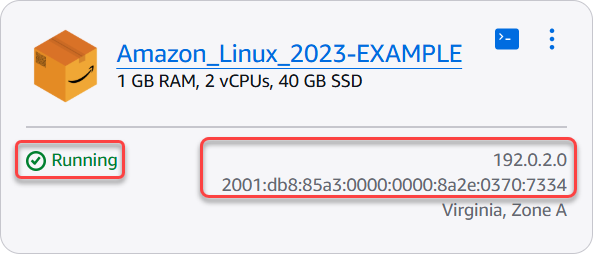
确认实例处于正在运行状态,并记下实例的公有 IP 地址。
实例的状态及其公有 IP 地址在实例名称的旁边列出,如以下示例所示。
步骤 2:确认实例正在使用 SSH 密钥对
在以下过程中,您将确认实例正在使用 SSH 密钥对。您需要密钥对的私有密钥才能对实例进行身份验证并建立 SSH 连接。
-
在 Lightsail 主页的 “实例” 部分,选择要连接的实例的名称。
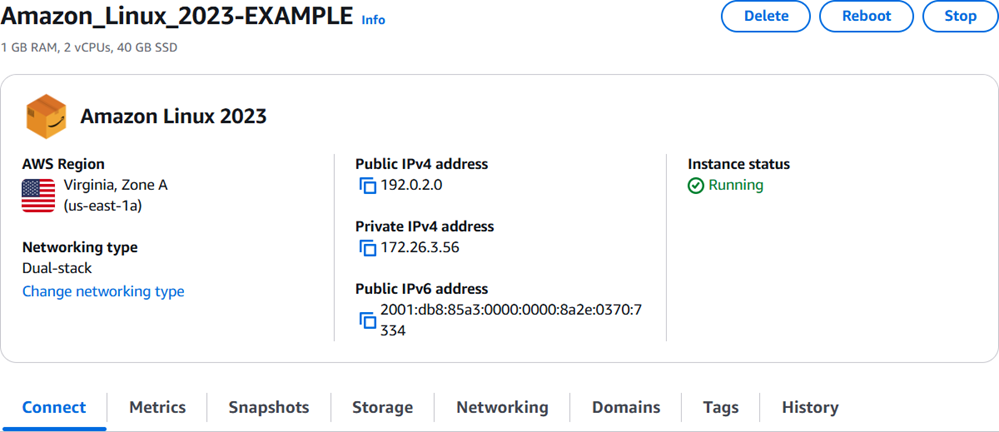
实例管理页面随即显示,其中包含用于管理实例的各种选项卡选项。
-
在连接选项卡中,向下滚动以查看实例正在使用密钥对。有两种可能的情况:
-
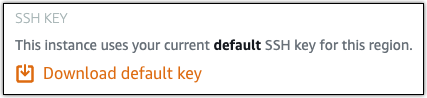
以下示例显示的实例使用您在其中创建实例的亚马逊云科技区域的默认密钥对。如果实例使用默认密钥对,则可以继续执行此过程的步骤 3 以下载密钥对的私有密钥。Lightsail 仅存储每个 AWS 区域的默认密钥对的私钥。
-
以下示例显示的实例使用您上传或创建的自定义密钥对。如果实例使用的是自定义密钥对,则需要找到存储密钥的自定义密钥对的私有密钥。如果您丢失了自定义密钥对的私有密钥,则无法使用您自己的客户端与实例建立 SSH 连接。但是,您可以继续使用 Lightsail 控制台中提供的基于浏览器的 SSH 客户端。继续本指南的下一个部分步骤 3:更改私有密钥的权限并使用 SSH 连接到实例部分,然后找到自定义密钥对的私有密钥。

-
-
在 Lightsail 主页上,在顶部导航菜单上选择您的用户或角色。
-
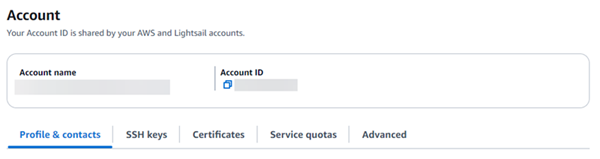
在下拉菜单中选择账户。
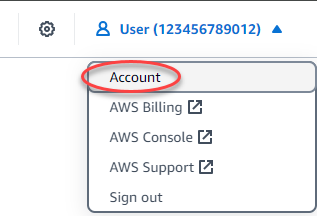
账户管理页面随即显示,其中包含用于管理账户设置的各种选项卡选项。
-
选择 SSH 密钥选项卡。
-
向下滚动,然后选择要连接到的实例所在 AWS 区域 的原定设置密钥旁边的下载图标。
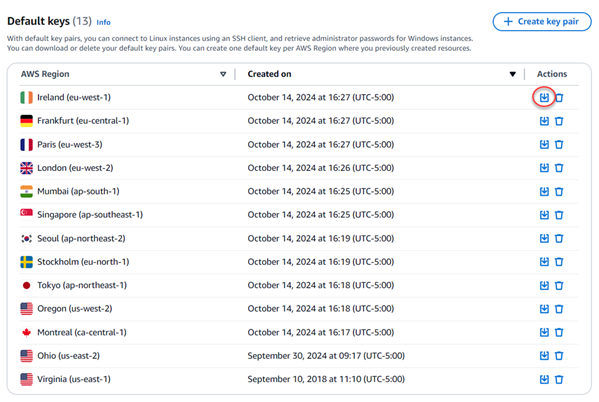
私有密钥将下载到本地机器中。您可能希望将下载的密钥移动到存储所有 SSH 密钥的目录,例如用户主目录中的“Keys”文件夹。您将需要引用在本指南下一部分保存私有密钥的目录。如果私有密钥尝试使用
.pem以外的格式保存,则应在保存之前手动将格式更改为.pem。注意
Lightsail 不提供用于操作
.pem文件或其他证书格式的实用工具。如果您需要转换私有密钥文件的格式,可以随时使用免费的开源工具(如 OpenSSL)。 继续本指南的下一个部分步骤 3:更改私有密钥的权限并使用 SSH 连接到实例,以使用刚才下载的私有密钥并建立实例的 SSH 连接。
步骤 3:更改私有密钥的权限并使用 SSH 连接到实例
在以下过程中,您将更改私有密钥文件的权限,以便只有您可以读取和写入该文件。然后,您可以在本地计算机上打开终端窗口,并运行 SSH 命令在 Lightsail 中与您的实例建立连接。
-
在本地机器上打开终端窗口。
-
输入以下命令,使密钥对的私有密钥只能由您读写。这是某些操作系统所需的最佳安全实践。
sudo chmod 400/path/to/private-key.pem在该命令中,将
/path/to/private-key.pem示例:
sudo chmod 400/Users/user/Keys/LightsailDefaultKey-us-west-2.pem -
输入以下命令,使用 SSH 连接到 Lightsail 中的实例:
ssh -i/path/to/private-key.pem username@public-ip-address在该命令中,将:
-
/path/to/private-key.pem其中包含您保存实例正在使用的密钥对的私钥的目录路径。 -
username使用您的实例的用户名。根据实例使用的蓝图,您可以指定以下用户名之一:-
AlmaLinux OS 9、Amazon Linux 2、Amazon Linux 2023、CentOS Stream 9、FreeBSD 和 openSUSE 实例:
ec2-user -
Debian 实例:
admin -
Ubuntu 实例:
ubuntu -
Bitnami 实例:
bitnami -
Plesk 实例:
ubuntu -
cPanel 和 WHM 实例:
centos
-
-
public-ip-address替换为你在本指南前面的 Lightsail 控制台中记下的实例的公有 IP 地址。
具有绝对路径的示例:
ssh -i/Users/user/Keys/LightsailDefaultKey-us-west-2.pem ec2-user@192.0.2.0具有相对路径的示例:
请注意
.pem文件的./前缀。将不能忽略./而只是写入LightsailDefaultKey-us-west-2.pem。ssh -i./LightsailDefaultKey-us-west-2.pem ec2-user@192.0.2.0如果您看到实例的欢迎消息,则您已成功连接到实例。以下示例显示了 Amazon Linux 2 实例的欢迎消息;其他实例蓝图具有类似的欢迎消息。连接后,您可以在 Lightsail 中对您的实例执行命令。要断开连接,请输入
exit并按 Enter。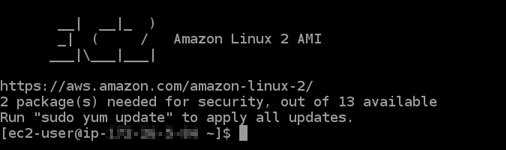
-
