本文属于机器翻译版本。若本译文内容与英语原文存在差异,则一律以英文原文为准。
开始使用 Lights OpenClaw ail
OpenClaw 是一个在亚马逊 Lightsail 上运行的 AI-powered 聊天网关,为您提供一个私密的、自托管的 AI 助手,可通过浏览器 WhatsApp、电报等进行访问。本教程将引导您启动 Amazon Lightsail OpenClaw 实例、配对浏览器、启用 AI 功能以及选择连接消息渠道。
你知道吗?
您的 Lightsail OpenClaw 实例已预先配置为使用亚马逊 Bedrock 作为默认 AI 模型提供商。完成设置后,您可以立即开始与 AI 助手聊天,无需额外配置。
步骤 1:创建实 OpenClaw 例
在此步骤中,您将创建一个正在运行的 Lightsail 实例。 OpenClaw
使用创建 Lightsail 实例 OpenClaw
-
在 Lightsail 主页的实例部分,选择创建实例。
-
为您的实例选择 AWS 区域和可用区。
-
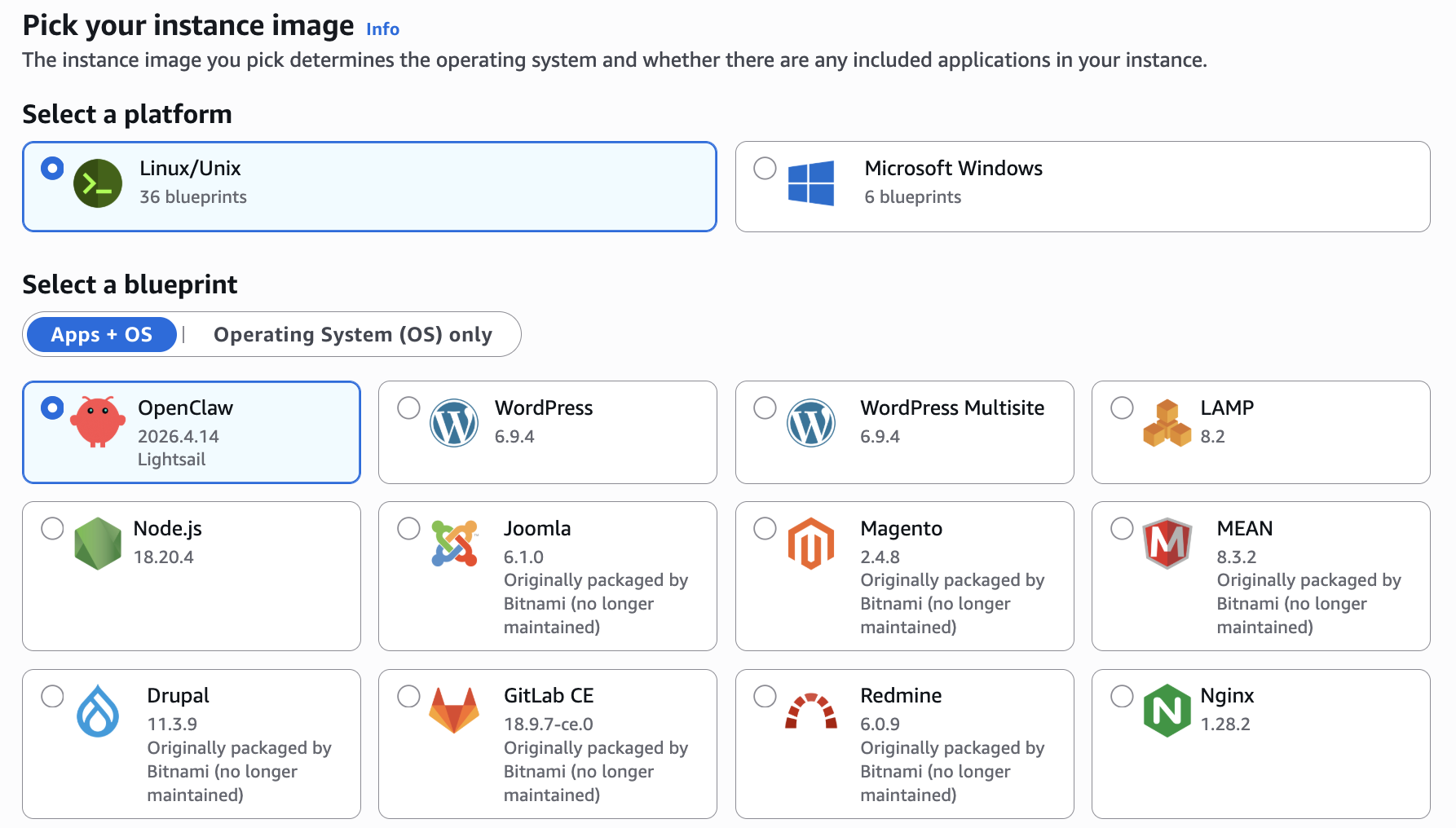
为您的实例选择映像,如下所示:
-
在 “选择平台” 下,选择Linux/Unix。
-
在 “选择蓝图” 下,选择OpenClaw。
-
-
在 “选择您的实例计划” 下,选择一个实例计划(建议使用 4 GB 内存计划以实现最佳性能)。
-
输入您的实例的名称,或使用提供的默认名称。
注意
实例名称在您的 Lightsail 账户中必须是唯一的,2—255 个字符,以字母数字字符开头和结尾,并且仅包含字母数字字符、句点、短划线或下划线。
-
选择创建实例。
您的实例在启动时将处于启动状态几分钟。等到状态显示为 “正在运行” 后再继续下一步。
第 2 步:将您的浏览器与 OpenClaw
在使用 OpenClaw 仪表板之前,您需要将浏览器与 OpenClaw. 这会在您的浏览器会话和之间创建安全连接 OpenClaw。
提示
在用于访问 OpenClaw 仪表板的同一设备上准备好浏览器。在此步骤中,您将从 Lightsail 复制令牌并将其粘贴到 OpenClaw 仪表板中。
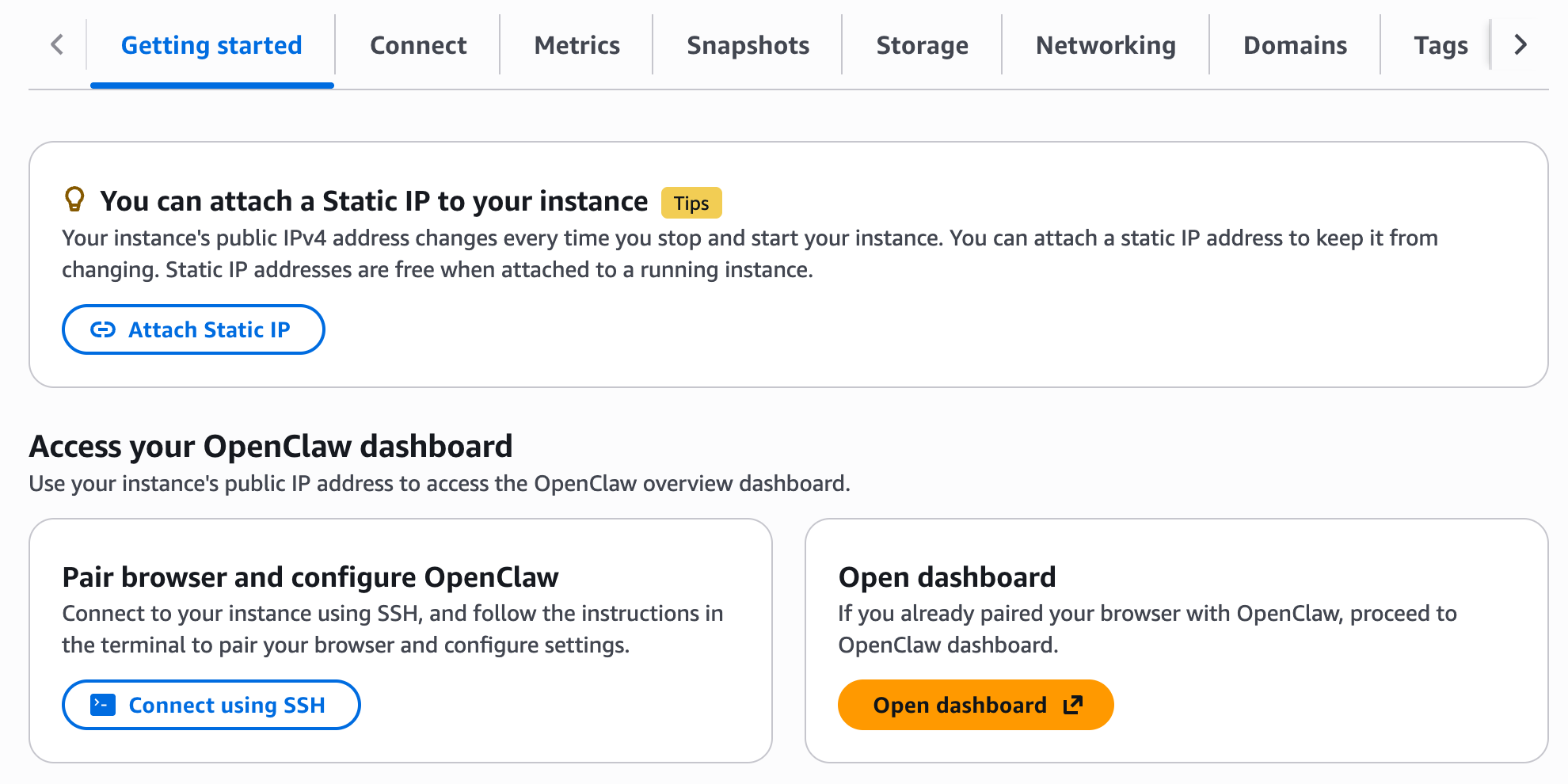
如果您停止并启动实例,则 OpenClaw 实例的默认公有 IP 地址会发生变化。当您向实例附加静态 IP 地址时,即使您停止和启动实例,该 IP 地址也会保持不变。有关更多信息,请参阅查看和管理 Lightsail 资源的 IP 地址。
将您的浏览器与 OpenClaw
-
在 Lightsail 控制台的实例部分,选择您的 OpenClaw 实例名称以打开实例管理页面。
-
在 “入门” 选项卡的 “将浏览器配对到” 下 OpenClaw,选择 “使用 SSH 连接” 。基于浏览器的 SSH 终端打开。
你知道吗?
在您的 OpenClaw 实例上运行的每日消息 (MOTD) 服务管理多个自动配置任务,包括来源检测、证书管理和令牌轮换。您可以通过 SSH 连接到您的实例来检查您的 MOTD 版本。
您的 OpenClaw 实例自动将网关配置为接受来自实例 IP 地址的连接。MOTD 版本 2.0.0 包含自动来源检测功能,该功能在实例启动期间运行,并将允许的源配置为实例的当前 IP 地址。当您将静态 IP 地址附加到实例时,系统会自动更新允许的来源,改为使用静态 IP 地址。

-
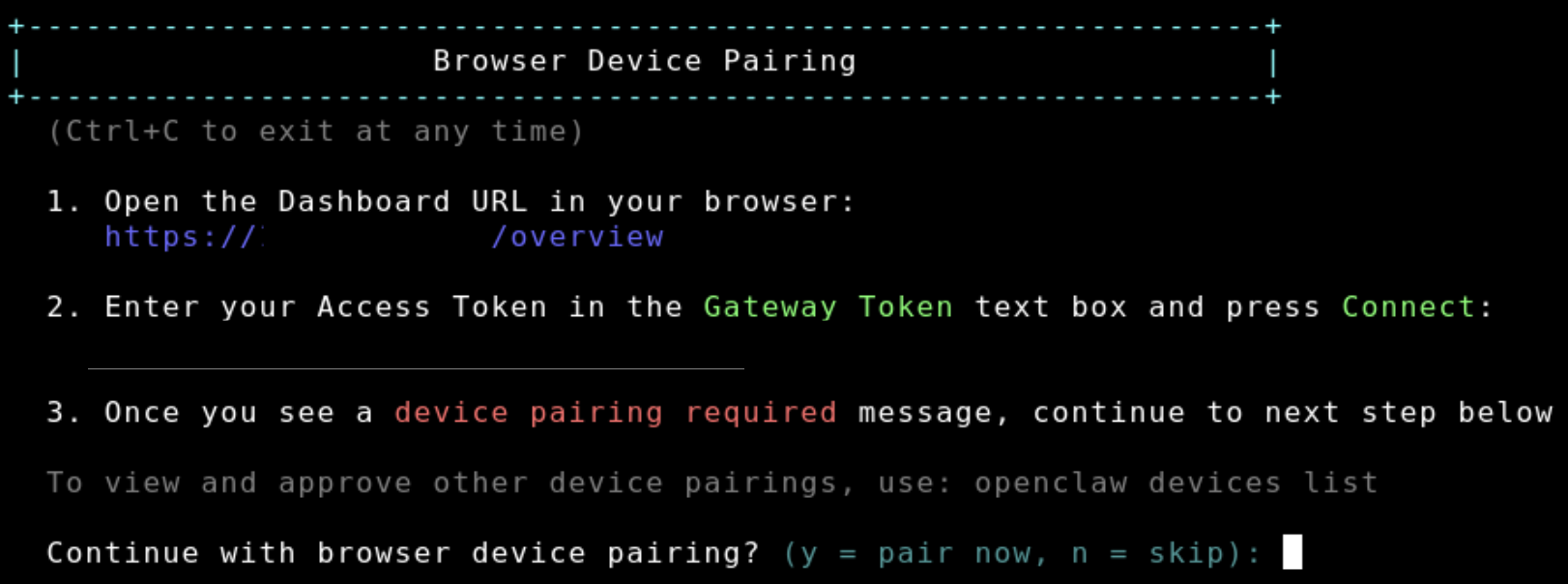
在 SSH 终端中,找到欢迎消息中显示的控制面板 URL。复制此 URL 并在新的浏览器选项卡中将其打开。
-
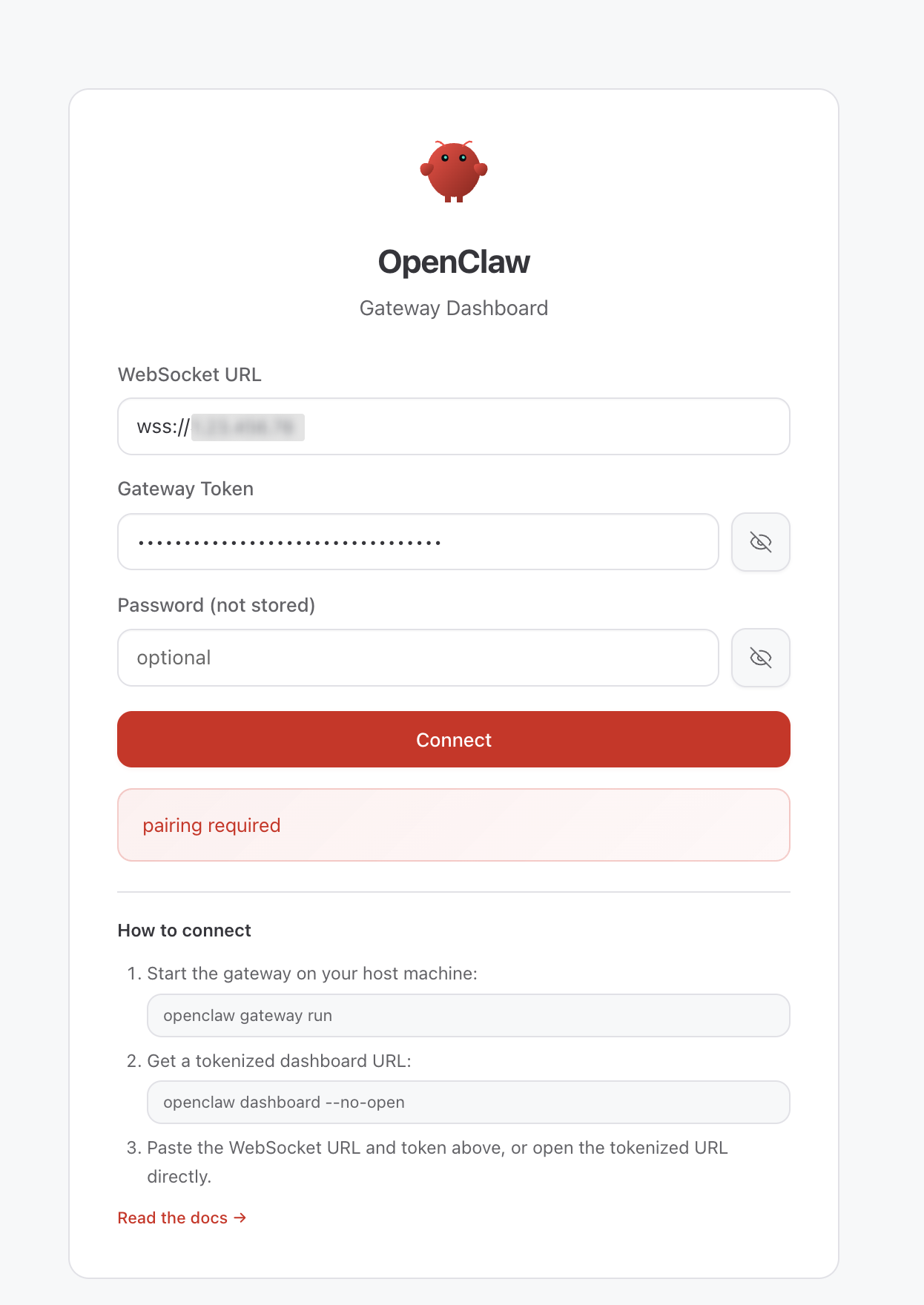
在打开的 OpenClaw 仪表板中,找到 “网关令牌” 字段。
-
返回 SSH 终端,复制显示的访问令牌。
-
将复制的访问令牌粘贴到 OpenClaw 仪表板的 “网关令牌” 字段中,然后单击 “连接” 。
-
返回 SSH 终端。出现提示时,
y按批准 OpenClaw CLI。这将允许 SSH 终端管理您的实例上的 OpenClaw 运行。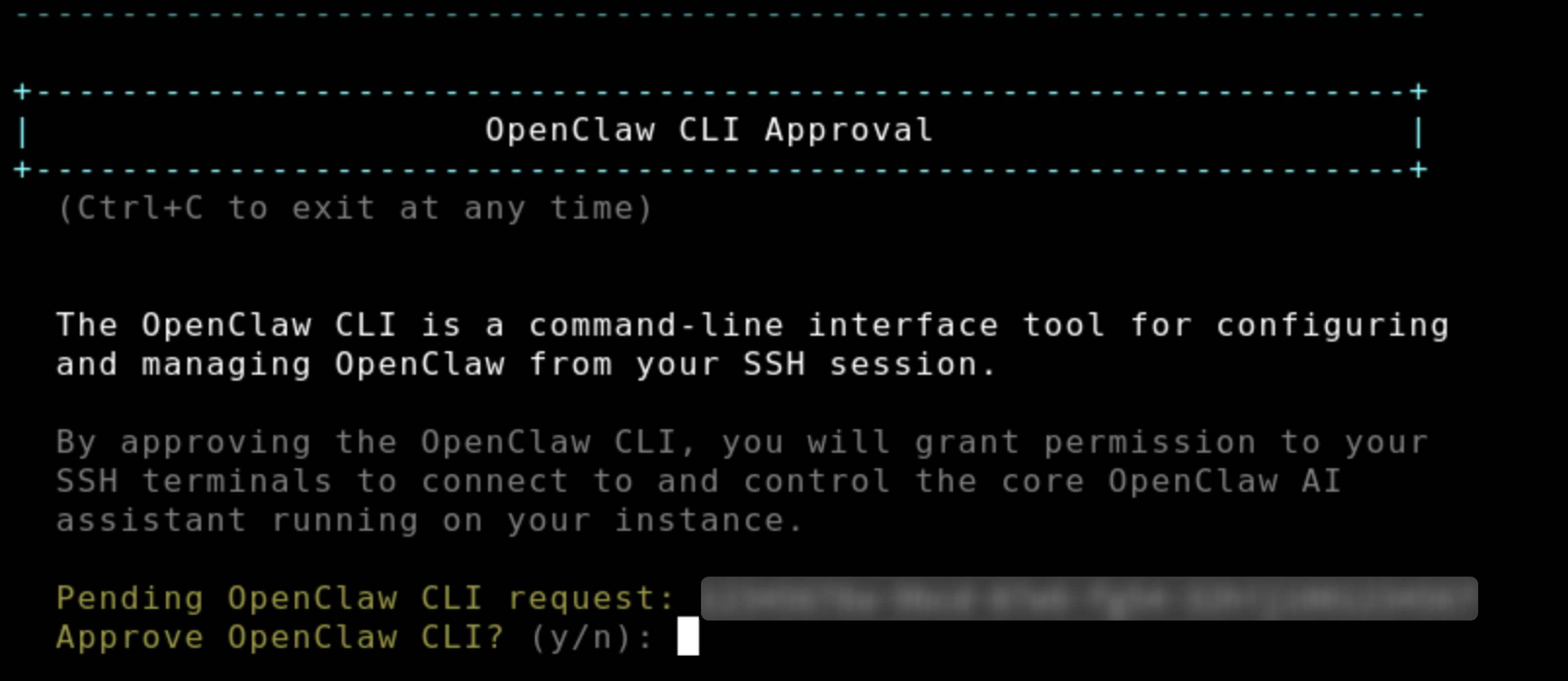
-
然后,出现提示时
y再次按下以继续设备配对。 -
按下
a以批准设备配对请求。
配对完成后, OpenClaw 仪表板中的状态将显示正常。您的浏览器现已连接到您的 OpenClaw 实例。

提示
如果您稍后需要配对其他浏览器,只需再次通过 SSH 连接到您的实例,然后重复上述配对步骤即可。
第 3 步:使用 Amazon Bedrock 启用 AI 功能
您的 Lightsail OpenClaw 实例配置为使用亚马逊 Bedrock 为其 AI 助手提供支持。在此步骤中,您将向您的实例授予其调用 Bedrock API 所需的权限。
启用 Bedrock API 访问权限
-
在您的 OpenClaw 实例管理页面上,选择入门选项卡。
-
在 “启用 Amazon Bedrock 作为您的模型提供商” 下,单击 “复制脚本” 按钮。然后单击 “启动 CloudShell” 按钮打开 CloudShell。
安装脚本是做什么的?
安装脚本执行以下操作:专门为您的 OpenClaw 实例创建 IAM 角色,附加授予对 Amazon Bedrock API 访问权限的策略,附加授予 AWS Marketplace 权限(第三方模型必需)的策略,并配置实例配置文件以使用此角色。运行脚本后,您可以在 IA
M 控制台中查看 IAM 政策的详细信息。IAM 角色将被命名 LightsailRoleFor-[your-instance-id]。
-
将复制的命令粘贴到 CloudShell 终端中,然后按Enter。
-
等待脚本完成。当您在输出中看到 “完成” 时,权限已成功应用。
完成此步骤后,导航到 OpenClaw仪表板中的 “聊天” 以开始使用您的 AI 助手。
注意:默认情况下,您的 Lightsail OpenClaw 实例使用 Anthropic Claude Sonnet 4.6。如果这是您首次在亚马逊 Bedrock 中使用 Anthropic 模型,则需要填写首次使用 (FTU) 表格才能获得访问权限。了解有关如何访问人类模型的更多信息。
第 4 步:连接消息频道(可选)
您可以扩展 OpenClaw 到使用 Telegram 和等消息应用程序 WhatsApp,因此您可以直接从手机或消息客户端与 AI 助手进行交互。在 OpenClaw 连接到消息频道之前,您需要将浏览器与 OpenClaw (参见步骤 2)配对。
连接电报
添加电报频道
-
打开 Telegram 并搜索
@BotFather。 -
发送命令
/newbot并按照提示创建新机器人。 BotFather 将为您的机器人提供机器人令牌和深度链接。
-
使用 SSH 连接到您的 OpenClaw 实例。基于浏览器的 SSH 终端打开。
-
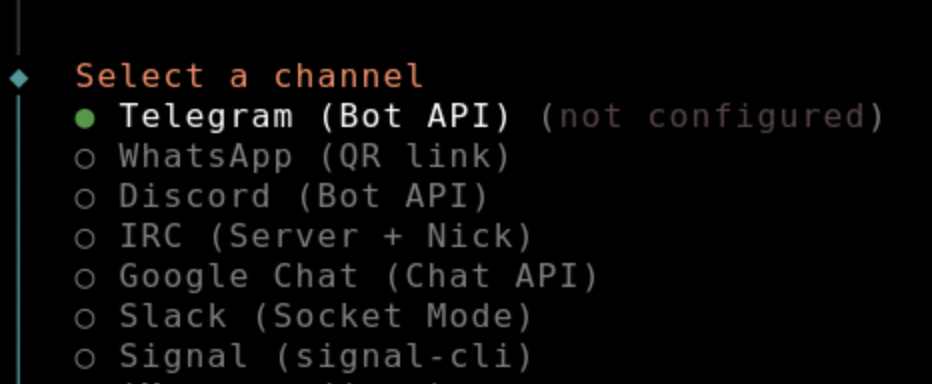
在连接到您的 OpenClaw 实例的 SSH 终端中,运行:
openclaw channels add -
从可用频道列表中选择电报。
-
出现提示时,输入您在步骤 2 BotFather 中收到的机器人令牌。
-
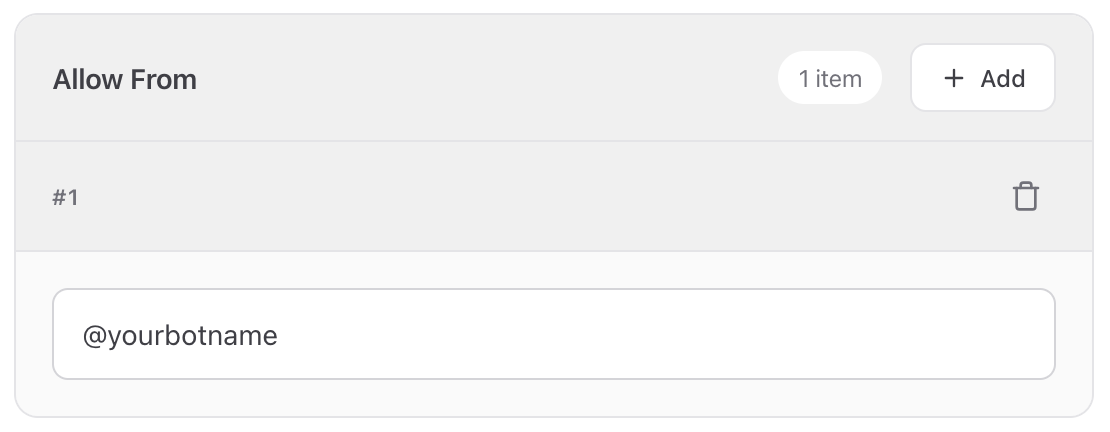
在 OpenClaw 控制面板中,导航到 “频道” 部分,然后将您的 Telegram 用户 ID 添加到允许列表中。
-
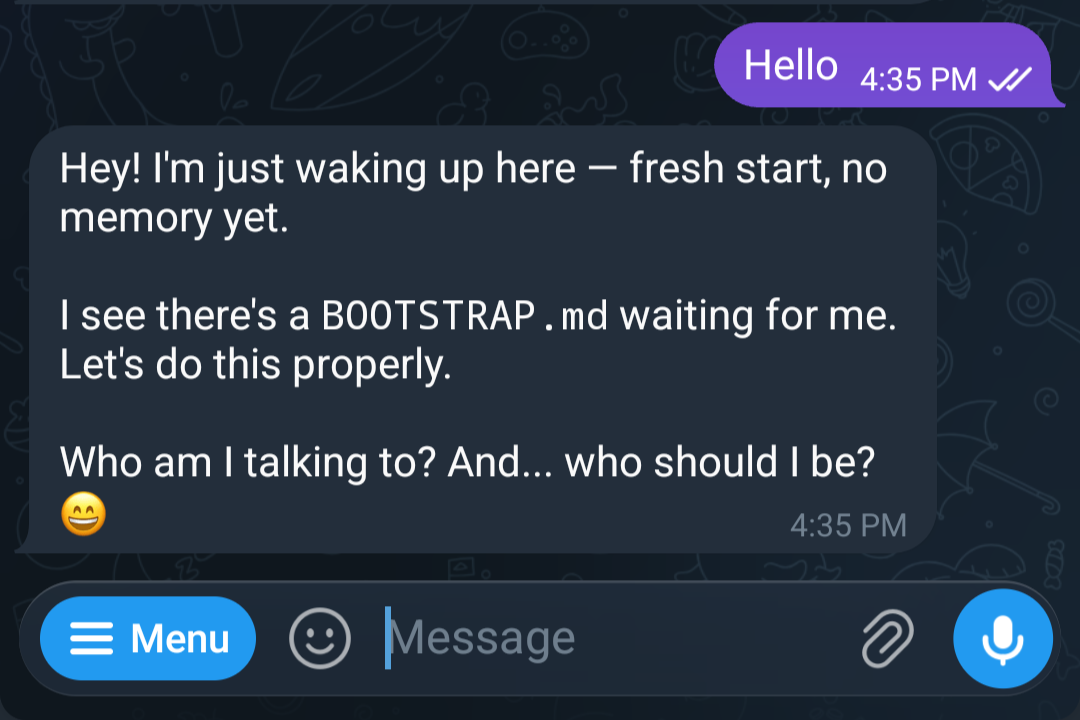
在步骤 2 中,通过在 Telegram 中向您的机器人发送消息来测试集成。
-
您将在 Telegram 中看到一条批准 OpenClaw 配对的消息。在 SSH 终端中,运行:
openclaw pairing approve telegram [pairing code]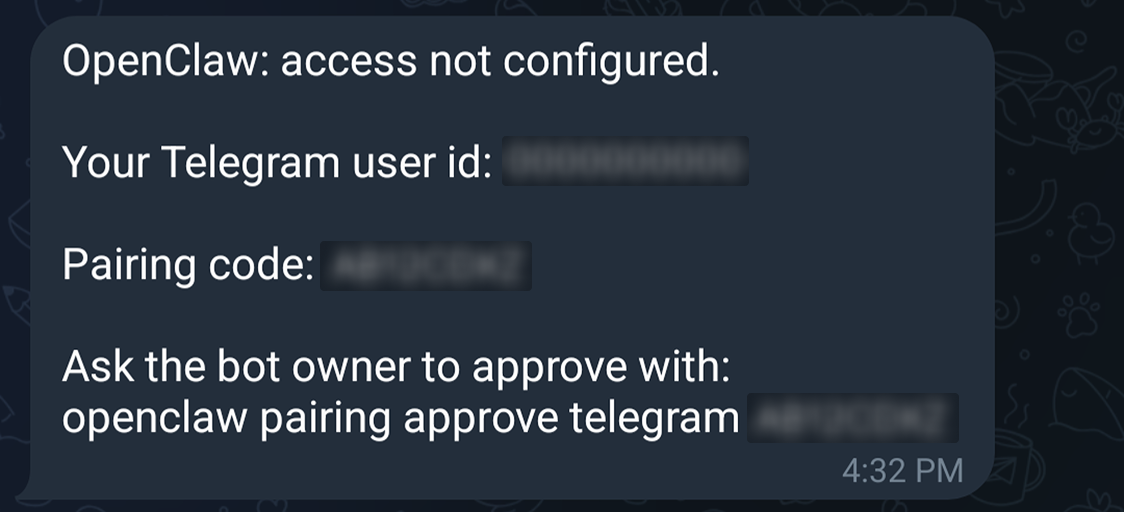
-
通过向您在步骤 2 中在 Telegram 中创建的机器人发送消息,再次测试集成
连接 WhatsApp
添加 WhatsApp 频道
-
使用 SSH 连接到您的 OpenClaw 实例。基于浏览器的 SSH 终端打开。
-
在连接到您的 OpenClaw 实例的 SSH 终端中,运行:
openclaw channels add -
WhatsApp从可用频道列表中选择。
-
按照屏幕上的说明进行操作。二维码将显示在终端中。
-
在手机上打开 WhatsApp并使用关联设备功能扫描二维码。
-
在手机上完成配对。
-
WhatsApp 通过发送您在上述步骤中配对的联系电话直接向您的 OpenClaw 助手发送消息,测试集成情况。

第 5 步:创建实例快照(可选)
完成设置后,我们建议创建您的 OpenClaw 实例的快照。快照是时间点备份,可让您将实例从良好的已知状态还原,从而提供可靠的恢复机制。您也可以从快照中创建所需计划的新实例。
创建手动快照
-
在 Lightsail 控制台的实例部分,选择您的 OpenClaw 实例的名称。
-
选择 Snapshots(快照)选项卡。
-
在 “手动快照” 下,选择 “创建快照” 。
-
输入快照的名称,然后选择创建。
你知道吗?
Lightsail 每天存储七个快照,当您为实例启用自动快照时,会自动将最旧的快照替换为最新的快照。有关更多信息,请参阅为 Lightsail 实例和磁盘配置自动快照。
常见问题(FAQ)
如何将其他浏览器与我的 OpenClaw 实例配对?
您可以根据需要配对任意数量的浏览器。要配对新浏览器,请再次通过 SSH 连接到您的 OpenClaw 实例(在 Lightsail 控制台的实例管理页面上,选择使用 SSH 连接)。按照步骤 2 中的相同配对步骤进行操作:导航到控制板 URL,从终端复制访问令牌,将其粘贴到新浏览器 OpenClaw 仪表板的 Gateway Token 字段中,然后批准配对请求。
我可以自定义授予我的 OpenClaw 实例的 IAM 权限吗?
可以。步骤 3 中的设置脚本使用授予对 Amazon Bedrock 访问权限的策略创建了一个 IAM 角色。您可以随时查看、编辑或限制此政策:
-
打开 IAM 控制台
并导航到角色。 -
查找为您的 OpenClaw 实例创建的角色,例如
LightsailRoleFor-i-0d15d5483571b95bb。 -
选择角色以查看其附加的策略。
-
选择策略名称以编辑其权限。
修改权限时要小心——移除所需的 Bedrock 权限将 OpenClaw 阻止生成 AI 响应。有关更多信息,请参阅 AWS 文档中的 IAM 政策。
我可以 OpenClaw 问一些关于自己的问题吗?比如它能做什么或如何使用它?
是的,内置 OpenClaw的聊天助手可以回答有关 OpenClaw 自身的问题。如果你不确定 OpenClaw 能做什么,直接在聊天界面中提问。例如,你可以键入:
-
“你能帮我什么?”
-
“我可以连接哪些频道 OpenClaw?”
-
“如何添加新的消息渠道?”
OpenClaw 将根据其能力提供指导。这是在不离开 OpenClaw 仪表板的情况下浏览功能的好方法。
注意:您需要完成使用 Amazon Bedrock 启用 AI 功能的步骤(入门指南中的第 3 步),或者配置自己的模型提供商才能进行聊天。Bedrock 设置包括在实例的 “入门” 选项卡中运行一键脚本以授予必要的权限,以及(如果您是首次使用 Anthropic 模型)在 Amazon Bedrock 控制台中提交一份简短的 “首次使用” 表单。如果不执行此步骤,聊天界面将没有可供连接的 AI 模型。
在 Lightsail OpenClaw 上运行需要多少钱?
以下是成本明细:
-
Lightsail 实例 — 您需要为所选的实例计划(例如 4 GB 套餐)付费。Lightsail 计划按按小时费率计费,因此您只需按实际用量付费。对于您使用的每个 Lightsail 套餐,我们都会按固定小时价格向您收费,但不超过最高月度套餐费用。
-
AI 模型使用情况(代币)— 向 OpenClaw 助手发送和接收的每条消息都通过基于代币的定价模型通过 Amazon Bedrock 进行处理。成本因型号而异——有些模型的每枚代币比其他模型更昂贵。
-
Third-party 模型订阅 — 如果您选择通过 AWS Marketplace 分发的第三方模式(例如 Anthropic Claude 或 Cohere),则除了每个代币的成本外,还可能需要支付额外的软件费用。这些在账单中 AWS Marketplace 下显示为单独的行项目。
-
数据传输超额 —— 每个 Lightsail 计划均包含每月数据传输限额。如果您的 OpenClaw 实例发送或接收的数据超过套餐所包含的数据量,则将对数据传输收取超额费用。
-
快照 — 您的 Lightsail 实例的手动和自动快照根据使用的存储量计费。
我想使用人类模型。我还需要做什么吗?
除了标准权限外,Anthropic 还有一项额外要求:在首次调用 Anthropic 模型之前,您必须填写首次使用 (FTU) 表格。这是一项 Anthropic 要求,对每个 AWS 账户适用一次,或者在 AWS 组织的管理账户级别适用一次,然后由组织中的所有成员账户继承。默认情况下,您的 OpenClaw 实例使用 Anthropic Claude-Sonnet 4.6。
作为步骤 3 中设置的一部分,Lightsail 会为您处理基础的 IAM 和商城权限。该 CloudShell 脚本创建了一个 IAM 角色,其中包括所需的三个 AWS Marketplace 权限(aws-marketplace:Subscribeaws-marketplace:Unsubscribe、和aws-marketplace:ViewSubscriptions)。Amazon Bedrock 需要这些才能在首次调用第三方模型时自动启用它们。在您的账户中启用模型后,该账户中的所有用户都可以调用该模型,而无需自己拥有 Marketplace 权限——订阅只需要进行一次。
要完成 Anthropic-specific FTU 要求,请执行以下操作:
-
导航到模型目录并选择一个人类模型(例如 Claude)。
-
系统将提示您提交用例详细信息。填写并提交表格。
成功提交表单后,立即授予访问人类模型的权限。完成后,你可以在 OpenClaw 仪表板中选择任何 Anthropic 模型并立即开始使用。
注意
来自亚马逊、Meta、Mistral AI和Qwen的模型不通过AWS市场出售,也不需要执行此步骤。 DeepSeek
有关更多信息,请参阅《亚马逊基岩用户指南》中的访问亚马逊基岩基础模型。
HTTPS 如何与我的 OpenClaw 实例配合使用?
您的 OpenClaw 实例带有由 Let's Encrypt 证书保护的内置 HTTPS 终端节点。创建实例后,系统会自动为您的实例的 IPv4 地址颁发 Let's Encrypt 证书,无需手动设置。
如果我的实例的 IP 地址发生变化,我的 SSL 证书会怎样?
您的 OpenClaw 实例包含一个内置的证书管理守护程序 (lightsail-manage-certd),用于监控您的实例的 IP 地址。如果 IP 地址发生变化(例如,当您连接或分离静态 IP 时),守护程序会自动检测到更改,并为新 IP 地址颁发新的 Let's Encrypt 证书。您的 SSL 证书无需手动操作。
注意:网关访问令牌将保持不变,但您需要按照步骤 2:将浏览器与 “配对” 中的步骤再次重新配对浏览器 OpenClaw
我的 SSL 证书多久续订一次?
Let's Encrypt 为您的 OpenClaw 实例颁发的证书有效期为 7 天。证书管理守护程序会在证书到期前 2 天自动续订您的证书,因此您的实例在没有任何中断或手动干预的情况下保持安全。
我可以在上面安装插件 OpenClaw吗?
是的。 OpenClaw 支持插件安装,某些插件或配置更改可能需要您手动重启 OpenClaw 网关服务才能使更改生效。
要在安装插件或更新配置后管理网关,请通过 SSH 连接到您的 OpenClaw 实例并使用以下命令:
-
停止网 OpenClaw 关服务:
openclaw gateway stop -
启动网 OpenClaw 关服务:
openclaw gateway start -
检查服务的当前状态:
openclaw gateway status
注意:如果你使用的是 MOTD 1.0.0 (OpenClaw 2026.2.17),请改用以下命令:
-
停止网 OpenClaw 关服务:
sudo systemctl stop openclaw-gateway -
启动网 OpenClaw 关服务:
sudo systemctl start openclaw-gateway -
检查服务的当前状态:
sudo systemctl status openclaw-gateway
如果我的网关令牌遭到泄露会怎样?
如果令牌曾被泄露(例如,在日志中泄露、意外共享或通过即时注入攻击暴露),则任何拥有该令牌的人都可以访问您的 OpenClaw 网关,直到您手动重新生成它。
我的网关令牌会自动轮换吗?
可以。它在每天 3:00 UTC 时自动轮换。此轮换将要求您将浏览器与您的 OpenClaw 实例重新配对。
如何手动轮换我的网关令牌?
要轮换网关令牌,请执行以下操作:
-
从 Lightsail 控制台通过 SSH 连接到您的 OpenClaw 实例。
-
运行以下命令来重新生成令牌:
openclaw token rotate -
旧代币立即失效。当前与旧令牌配对的所有浏览器或客户端都将断开连接。
-
Re-pair 按照步骤 2:将浏览器与配对中的步骤,您的浏览器再次使用新标记 OpenClaw。
提示
轮换令牌后,检查所有可信设备是否已重新配对,然后再恢复使用。
自动代币轮换是如何工作的?
MOTD 2.0.0 包括自动代币轮换,通过每天轮换网关访问令牌来增强安全性。
重要影响:
-
当令牌自动旋转时,所有配对的浏览器和设备都将断开连接。
-
您需要按照步骤 2:将浏览器与 OpenClaw配对中的步骤再次重新配对浏览器。
如果您不想轮换令牌,则可以通过更改安全设置在 MOTD 中将其禁用。

如何轮换我的消息频道凭证(Telegram WhatsApp、Slack)?
如果存储在您的 OpenClaw 实例上的消息平台令牌或凭据遭到泄露(例如,您的 Telegram 机器人令牌、 WhatsApp 会话凭证或 Slack 令牌),则应立即轮换,以防止未经授权访问您的消息渠道。
互联频道的凭证存储~/.openclaw/credentials/在您的实例中。要轮换凭证,请执行以下操作:
-
在源头撤销受损的代币:
-
电报:打开 Telegram
@BotFather、消息,并使用它/revoke使现有的机器人令牌失效并生成一个新的机器人令牌。 -
WhatsApp:从手机 WhatsApp 上注销关联设备会话(
Settings→Linked Devices→ 选择您的 OpenClaw 会话 →Log out)。然后使用二维码配对流程重新链接。
-
-
更新您的 OpenClaw 实例上的凭证:SSH 进入您的实例并运行:
openclaw channels update选择要更新的频道,并在出现提示时输入新的令牌或凭证。
-
通过更新后的频道发送测试消息,验证频道是否正常运行。
注意
轮换消息凭证不会影响您的网关令牌或其他连接的渠道——每个凭证都是独立管理的。
这个setup-lightsail-openclaw-bedrock-role.sh脚本是做什么的?
它创建了一个 IAM 角色,仅允许您的 OpenClaw 实例使用亚马逊 Bedrock 和 AWS 市场提供的基础模型。
如何从快照还原 OpenClaw 实例?
-
从现有 OpenClaw 快照创建新实例。有关更多信息,请参阅从快照创建实例。
-
从 Lightsail 控制台通过 SSH 连接到您的新 OpenClaw 实例
-
运行以下命令获取您的 Lightsail 实例的实例 ID,例如:
i-1234567890abcdef1TOKEN=`curl -s -X PUT "http://169.254.169.254/latest/api/token" -H "X-aws-ec2-metadata-token-ttl-seconds: 21600"` && curl -w "\n" -s -H "X-aws-ec2-metadata-token: $TOKEN" http://169.254.169.254/latest/meta-data/instance-id -
运行以下命令以获取与该实例关联的 IAM 角色:
grep 'role_arn' /home/ubuntu/.aws/config | head -1 | awk '{print $3}' -
在 IAM 控制台上找到您在上一步中检索到的角色
,例如 LightsailRoleFor-i-0d15d5483571b95bb -
选择
Trust relationships -
选择
Edit trust policy -
使用之前检索到的实例 ID 的 ARN 更新信任政策,例如
"arn:aws:sts::0123456789012:assumed-role/AmazonLightsailInstance/i-1234567890abcdef1" -
选择
Update policy
如何 AllowedOrigin 为我的 OpenClaw 实例进行配置?
AllowedOrigin 是一种安全设置,用于控制允许哪些网址(来源)连接到您的 OpenClaw 网关。这可以防止未经授权的网站访问您的实例,并防止跨源安全问题。
MOTD 2.0.0(OpenClaw 2026.3.2 及更高版本):由 MO AllowedOrigin TD 服务自动管理。当您的实例启动或 IP 地址发生变化时,该服务会自动检测正确的来源并更新配置。无需手动操作。
MOTD 1.0.0 (OpenClaw 2026.2.17): AllowedOrigin 如果您是从特定域进行访问 OpenClaw ,则需要手动配置。SSH 进入您的实例并按照以下说明编辑 OpenClaw 配置文件以添加允许的来源。
-
从 Lightsail 控制台通过 SSH 连接到您的 OpenClaw 实例
-
打开配置文件:
~/.openclaw/openclaw.json -
添加或修改 AllowedOrigin 设置:
{ "gateway": { "controlUi": { "allowedOrigins": [ "https://<your-domain.com>" ] } } } -
重启 OpenClaw 网关服务:
sudo systemctl restart openclaw-gateway
如何更新 OpenClaw 到最新版本?
要将您的 OpenClaw 网关更新到最新版本,请执行以下操作:
-
通过 SSH 连接到您的 OpenClaw 实例
-
运行更新命令:
sudo openclaw update --no-restart && openclaw gateway restart
重要提示:
-
OpenClaw 蓝图在实例上全局安装网关,这就是需要 sudo 权限的原因
-
OpenClaw 控件用户界面仪表板中的 “更新” 按钮将不起作用,因为它没有
sudo权限
当我附加静态 IP 地址时,设备配对会发生什么?
当您将静态 IP 地址附加到您的 OpenClaw 实例时,该实例的 IP 地址会发生变化。这对设备配对有重要影响:
-
所有先前配对的浏览器和设备都将断开连接
-
网关令牌仍然有效,但连接端点已更改
-
连接静态 IP 后,必须再次明确配对所有浏览器和设备
要重新配对您的设备,请执行以下操作:
-
通过 SSH 连接到您的实例(SSH 连接将使用新的静态 IP)
-
按照步骤 2 中的配对步骤重新连接每个浏览器
-
对于消息频道(Telegram, WhatsApp),您可能还需要重新批准配对
如何授予沙箱权限以启用工具?
默认情况下,在隔离的 Docker 容器环境(沙箱)中 OpenClaw 运行工具和插件,以保护您的实例免受潜在有害操作的影响。这种隔离限制了可以访问的工具,包括系统命令、文件系统访问、网络连接和主机系统资源。
虽然这提供了强大的安全性,但某些工具可能需要较少的限制设置才能正常运行。例如,网络抓取工具需要网络访问权限,文件管理工具需要更广泛的文件系统访问权限。如果没有这些权限,沙箱将主要用作功能有限的基本聊天机器人。
为了减少沙箱的限制:
-
从 Lightsail 控制台通过 SSH 连接到您的 OpenClaw 实例
-
运行以下命令来配置工具执行设置:
openclaw config set tools.exec.host gateway openclaw config set tools.exec.ask off openclaw config set tools.exec.security full -
重新启动 OpenClaw 网关服务以使更改生效:
openclaw gateway restart
这些设置的用途:
-
tools.exec.host gateway-允许工具直接在网关主机上执行,而不是在隔离的 Docker 容器中执行,从而使它们能够访问系统命令和资源 -
tools.exec.ask off-在工具执行之前禁用权限提示,允许工具无需手动批准即可自动运行 -
tools.exec.security full-设置工具执行的安全级别
安全注意事项:这些设置显著降低了工具与系统之间的隔离。只有当你信任你正在使用的工具时,才配置这些设置。如果工具遭到入侵或恶意,运行限制较少的沙箱设置的工具可能会使您的实例面临安全风险。
MOTD 版本有什么区别?
OpenClaw 实例使用不同的 MOTD(每日消息)版本,具体取决于它们的创建时间。以下是你需要知道的:
MOTD 1.0.0 (OpenClaw 2026.2.17):
-
网关管理:使用
sudo systemctl start/stop/status openclaw-gateway -
代币轮换:仅限手动(使用
openclaw token rotate)
MOTD 2.0.0(OpenClaw 2026.3.2 及更高版本):
-
网关管理:使用简化的命令
openclaw gateway start/stop/status -
代币轮换:每日自动轮换
如何检查您的 MOTD 版本:通过 SSH 登录您的实例并查看显示的欢迎消息。MOTD 版本出现在欢迎消息的第一行中。
