本文属于机器翻译版本。若本译文内容与英语原文存在差异,则一律以英文原文为准。
在 Lightsail 上部署和管理 Nginx Web 服务器
你知道吗?
Lightsail 每天存储七个快照,当您为实例启用自动快照时,会自动将最旧的快照替换为最新的快照。有关更多信息,请参阅为 Lightsail 实例和磁盘配置自动快照。
确定你的 Nginx 蓝图供应商
在 Nginx 实例在亚马逊 Lightsail 上启动并运行后,您应该采取以下几个步骤来开始使用。在开始之前,请在实例管理页面上确定您的蓝图供应商:
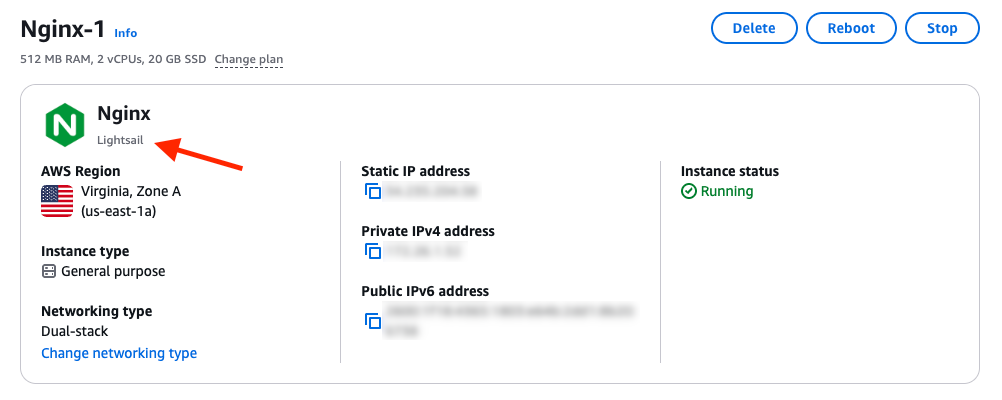
为您的 Nginx 实例选择相应的指南:
- Lightsail
-
步骤 1:获取 Nginx 实例的默认应用程序密码
您需要使用默认应用程序密码才能访问实例上的预装应用程序或服务。
-
在实例管理页面上的 Connect(连接)选项卡下,选择使用 SSH 连接。
-
连接后,请输入以下命令来获取默认应用程序密码:
cat ~/application_credentials您应该会看到与以下内容类似的响应,其中包含默认应用程序密码:

步骤 2:将静态 IP 地址附加到 Nginx 实例
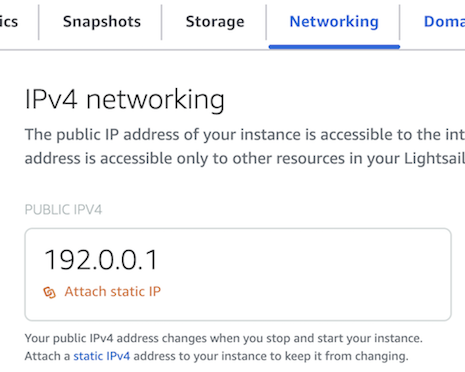
附加到实例的默认动态公有 IP 地址会在您每次停止和启动实例时发生变化。您可以创建一个静态 IP 地址并将其附加到您的实例,以防止公有 IP 地址发生变化。稍后,当您对实例使用自己的域名时,就无需在每次停止和启动该实例时更新域的 DNS 记录。您只能将一个静态 IP 地址附加到每个实例。
在实例管理页面上的联网选项卡下,选择创建静态 IP或附加静态 IP(如果您之前创建了可附加到实例的静态 IP),然后按照页面上的说明进行操作。有关更多信息,请参阅创建静态 IP 并将其附加到实例。
步骤 3:访问 Nginx 实例欢迎页面
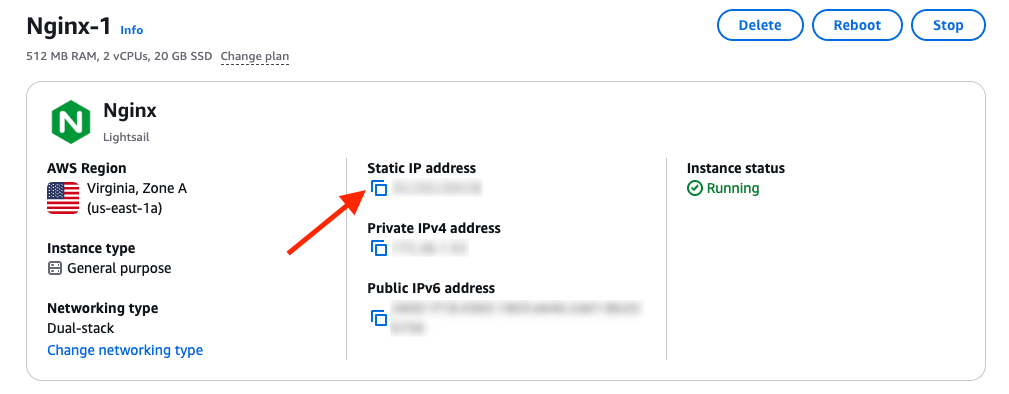
导航到您的实例的静态 IP 地址以访问安装在您的实例上的应用程序。
-
在您的实例管理页面上,复制静态 IP 地址:
-
例如,将静态 IP 地址粘贴到您的浏览器地址中
http://192.0.0.1。
有关更多信息,请参阅 Nginx 管理员指南。
步骤 4:将域名映射到 Nginx 实例
要将域名(如
example.com)映射到实例,您需要向域的域名系统 (DNS) 添加记录。DNS 记录通常由您注册域的注册商进行托管和管理。但是,我们建议您将域名的 DNS 记录的管理权移交给 Lightsail,这样您就可以使用 Lightsail 控制台对其进行管理。在 Lightsail 控制台主页上的 “网络” 选项卡下,选择 “创建 DNS 区域”,然后按照页面上的说明进行操作。
有关更多信息,请参阅创建 DNS 区域以管理域的 DNS 记录。
要启用 HTTPS,请参阅使用 Let's Encrypt 保护您的 Lightsail Nginx 网站。 SSL/TLS
步骤 5:部署应用程序
-
按照使用 scp 在 Lightsail 上的 Linux 实例之间传输文件中的说明将应用程序复制到
/usr/share/nginx/html -
在实例管理页面上的 Connect(连接)选项卡下,选择使用 SSH 连接。
-
运行
sudo systemctl restart nginx -
导航到您的实例的静态 IP 地址
步骤 6:创建 Nginx 实例快照
按照您所需的方式配置您的网站后,创建实例的定期快照以进行备份。快照是系统磁盘和实例初始配置的副本。快照包含恢复实例所需的所有数据(从拍摄快照的那一刻开始)。
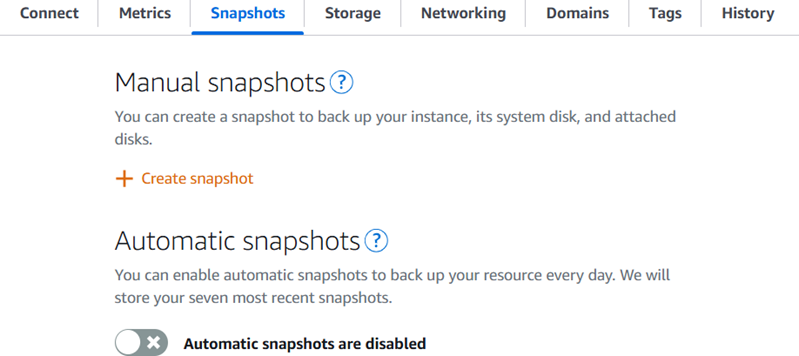
您可以手动创建快照,也可以启用自动快照让 Lightsail 为您创建每日快照。如果实例出现错误,则可使用快照来创建新的替代实例。
您可在您实例管理页面快照选项卡中对快照进行操作。有关更多信息,请参阅亚马逊 Lights ail 中的快照。
-
- Bitnami
-
步骤 1:获取 Nginx 实例的默认应用程序密码
您需要使用默认应用程序密码才能访问实例上的预装应用程序或服务。
-
在实例管理页面上的 Connect(连接)选项卡下,选择使用 SSH 连接。
-
连接后,请输入以下命令来获取默认应用程序密码:
cat bitnami_application_password注意
如果您所在的目录不是用户主目录,请输入
cat $HOME/bitnami_application_password。您应该会看到与以下内容类似的响应,其中包含默认应用程序密码:

有关更多信息,请参阅在 Amazon Lightsail 中获取您的 Bitnami 实例的应用程序用户名和密码。
步骤 2:将静态 IP 地址附加到 Nginx 实例
附加到实例的默认动态公有 IP 地址会在您每次停止和启动实例时发生变化。您可以创建一个静态 IP 地址并将其附加到您的实例,以防止公有 IP 地址发生变化。稍后,当您对实例使用自己的域名时,就无需在每次停止和启动该实例时更新域的 DNS 记录。您只能将一个静态 IP 地址附加到每个实例。
在实例管理页面上的联网选项卡下,选择创建静态 IP或附加静态 IP(如果您之前创建了可附加到实例的静态 IP),然后按照页面上的说明进行操作。有关更多信息,请参阅创建静态 IP 并将其附加到实例。
步骤 3:访问 Nginx 实例欢迎页面
导航到您的实例的公有 IP 地址以访问其上安装的应用程序、访问 php MyAdmin 或访问 Bitnami 文档。
-
在实例管理页面上的 Connect (连接) 选项卡下,记下该公有 IP。
-
浏览到该公有 IP 地址,例如,转到
http://192.0.2.3。
有关更多信息,请参阅在 Amazon Lightsail 中获取您的 Bitnami 实例的应用程序用户名和密码。
步骤 4:将域名映射到 Nginx 实例
要将域名(如
example.com)映射到实例,您需要向域的域名系统 (DNS) 添加记录。DNS 记录通常由您注册域的注册商进行托管和管理。但是,我们建议您将域名的 DNS 记录的管理权移交给 Lightsail,这样您就可以使用 Lightsail 控制台对其进行管理。在 Lightsail 控制台主页上的 “网络” 选项卡下,选择 “创建 DNS 区域”,然后按照页面上的说明进行操作。
有关更多信息,请参阅创建 DNS 区域以管理域的 DNS 记录。
步骤 5:阅读 Bitnami 文档
阅读 Bitnami 文档,了解如何部署 Nginx 应用程序、使用 SSL 证书启用 HTTPS 支持、使用 SFTP 将文件上传到服务器等。
有关更多信息,请参阅适用于 AWS Cloud的 Bitnami Nginx
。 步骤 6:创建 Nginx 实例快照
按照您所需的方式配置您的网站后,创建实例的定期快照以进行备份。快照是系统磁盘和实例初始配置的副本。快照包含恢复实例所需的所有数据(从拍摄快照的那一刻开始)。
您可以手动创建快照,也可以启用自动快照让 Lightsail 为您创建每日快照。如果实例出现错误,则可使用快照来创建新的替代实例。
您可在您实例管理页面快照选项卡中对快照进行操作。有关更多信息,请参阅亚马逊 Lights ail 中的快照。
-
