本文属于机器翻译版本。若本译文内容与英语原文存在差异,则一律以英文原文为准。
验证 Lightsail 实例的 IPv6 可访问性
您可以使用 ping 工具验证从本地计算机到亚马逊 Lightsail 实例的 IPv6 连接。ping 是一种网络诊断实用程序,用于排查两台或多台联网设备之间的连接问题。如果 ping 成功,您就应该能够通过 IPv6 连接到自己的实例。如果网络设置或设备未配置为允许 IPv6,则 ping 命令将失败。有关更多信息,请参阅 IPv6-only 注意事项。
为双堆栈实例启用 IPv6
在开始测试之前,请为双堆栈实例启用 IPv6。例如,IPv6 始终处于开 IPv6-only 启状态。
请完成以下过程,以在双堆栈实例上启用 IPv6(如果未启用)。
-
选择需要为其启用 IPv6 的实例的名称。确保您的实例正在运行。
-
选择实例管理页面上的联网选项卡。
-
在该页面的 IPv6 联网部分启用 IPv6。
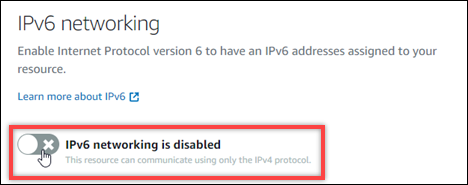
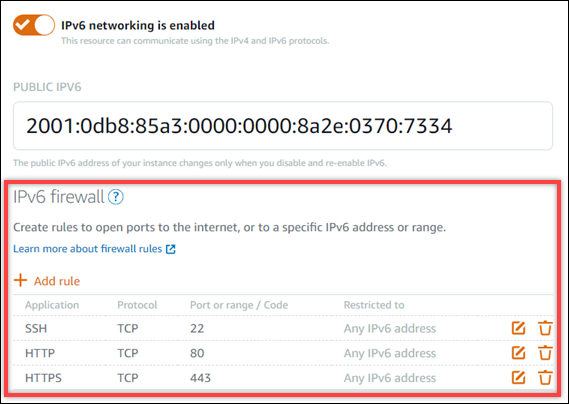
启用 IPv6 后,会为您的实例分配公有 IPv6 地址,并且 IPv6 防火墙变为可用。
-
记下该实例的公有 IPv4 和公有 IPv6 地址。您将在以下部分用到这些地址。
配置实例的防火墙
Lightsail 控制台中的防火墙充当虚拟防火墙。这意味着它控制允许哪些流量通过其公有 IP 地址连接到您的实例。您在 Lightsail 中创建的每个双栈实例都有一个用于 IPv4 地址的单独防火墙和另一个用于 IPv6 地址的防火墙。每个防火墙均包含一组规则来过滤进入实例的流量。两个防火墙相互独立 — 您必须分别为 IPv4 和 IPv6 配置防火墙规则。具有实例计划的 IPv6-only 实例没有您可以配置的 IPv4 防火墙。
完成以下步骤,为 Internet 控制消息协议(ICMP)流量配置实例的防火墙。ping 实用程序使用 ICMP 协议与实例进行通信。有关更多信息,请参阅 在 Lightsail 中使用防火墙控制实例流量。
重要
Windows 和 Linux 包含操作系统(OS)级别的防火墙,这些防火墙可以阻止 ping 命令。在继续操作之前,请验证实例的操作系统防火墙是否可以接受通过 IPv4 和 IPv6 的 ICMP 流量。有关更多信息,请参阅以下文档:
-
选择要为其配置防火墙规则的实例的名称。
-
从实例管理页面选择联网选项卡,然后根据要使用的防火墙类型完成相应部分中的其余步骤。对于 IPv4,请完成 IPv4 防火墙部分中的步骤。对于 IPv6,请完成 IPv6 防火墙部分中的步骤。
-
从应用程序下拉菜单中选择 Ping(ICMP)。
-
选中限制到 IP 地址复选框以允许从您的本地源 IP 地址或范围进行连接,然后输入您的源 IP 地址。(可选)您可以取消选中该复选框以允许来自任何 IP 地址的连接。我们建议您仅在测试环境中使用此选项。
-
选择创建,将新规则应用于您的实例。
-
测试您实例的可达性
完成以下步骤,测试从本地计算机或网络到 Lightsail 实例的 IPv4 或 IPv6 可访问性。您需要在 步骤 5 中注明的实例公有 IPv4 和 IPv6 地址。
-
在本地设备上打开终端窗口。
-
输入以下命令之一来对您的 Lightsail 实例执行 ping 操作。将命令中的示例
IP address替换为您的实例的公有 IPv4 或 IPv6 地址。要通过 IPv4 测试
ping192.0.2.0要通过 IPv6 测试
ping62001:db8:: -
命令返回几条回复后,使用设备的键盘输入
ctrl+z以停止该命令。
如果成功,ping 命令会返回来自实例 IPv4 地址的成功回复。结果应该类似以下示例。
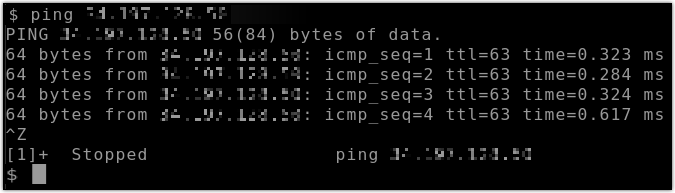
如果成功,ping6 命令会返回来自实例 IPv6 地址的成功回复。结果应该类似以下示例。

如果无法访问您的实例,两个命令都会返回请求超时。
-
打开命令提示符。
-
输入以下命令之一来对您的 Lightsail 实例执行 ping 操作。将命令中的示例
IP address替换为您的实例的公有 IPv4 或 IPv6 地址。要通过 IPv4 测试
ping192.0.2.0要通过 IPv6 测试
ping2001:db8:: -
命令返回几条回复后,使用设备的键盘输入
ctrl+z以停止该命令。
如果成功,ping 命令会返回来自实例 IPv4 地址的成功回复。结果应该类似以下示例。
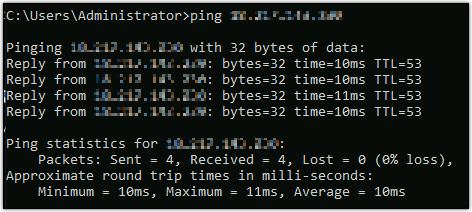
如果成功,ping 命令会返回来自实例 IPv6 地址的成功回复。结果应该类似以下示例。
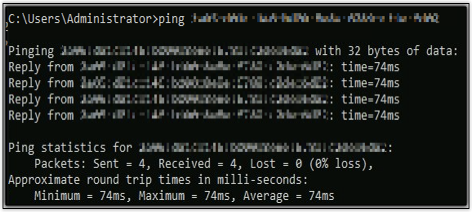
如果无法访问您的实例,两个命令都会返回请求超时。
