本文属于机器翻译版本。若本译文内容与英语原文存在差异,则一律以英文原文为准。
根据导出的 Lightsail 快照创建亚马逊 EC2 实例
导出 Lightsail 实例快照并在亚马逊 EC2 中可用(作为 AMI 和 EBS 快照)后,您可以使用亚马逊 Lightsail 控制台(也称为升级到亚马逊 EC2 向导)中的 “创建亚马逊 EC2 实例” 页面,根据快照创建 Amazon EC2 实例。它将指导您完成 EC2 实例配置选项,例如选择符合您要求的 EC2 实例类型、配置安全组端口、添加启动脚本等。Lightsail 控制台中的向导简化了创建新 EC2 实例及其相关资源的过程。
注意
要从导出的数据数据块存储磁盘快照创建 Amazon Elastic Block Store (Amazon EBS) 卷,请参阅从导出的磁盘快照创建 Amazon EBS 卷。
您也可以使用 Lightsail API AWS CLI、或创建新的 EC2 实例。 SDKs有关更多信息,请参阅 Lightsail API 文档中的CreateCloudFormationStack 操作或文档中的create-cloud-formation-stack AWS CLI 命令。或者,如果你对亚马逊 EC2 感到满意,可以使用 EC2 控制台、亚马逊 EC2 API 或 SDKs。 AWS CLI有关更多信息,请参阅 Amazon EC2 文档中的使用启动实例向导启动实例或从快照还原 Amazon EBS 卷。
重要
我们建议在完成本指南中的步骤之前,先熟悉 Lightsail 的导出流程。有关更多信息,请参阅将快照导出到 Amazon EC2。
内容
CloudFormation Lightsail 的堆栈
Lightsail 使用 CloudFormation 堆栈创建 EC2 实例及其相关资源。有关 Lightsail CloudFormation 堆栈的更多信息,CloudFormation 请参阅 Lightsail 的堆栈。
以下额外权限可能需要在 IAM 中配置,具体取决于将使用创建 Amazon EC2 实例页面创建 EC2 实例的用户:
-
如果 Amazon 账户根用户将创建 EC2 实例,则继续执行本指南的“先决条件”部分。根用户已经拥有使用 Lightsail 创建 EC2 实例所需的权限。
-
如果 IAM 用户将创建 EC2 实例,则 AWS 账户管理员必须向该用户添加以下权限。有关如何更改用户权限的更多信息,请参阅 IAM 文档中的更改 IAM 用户的权限。
-
用户需要以下权限才能使用 Lightsail 创建 Amazon EC2 实例:
注意
这些权限允许创建 CloudFormation 堆栈。但是,如果创建失败,则回滚过程可能需要更多权限。缺少权限可能会导致剩余资源无法在 Amazon EC2 中回滚。如果发生这种情况,您可以前往 CloudFormation 控制台手动删除 EC2 资源。有关更多信息,请参阅 Lightsail 的CloudFormation 堆栈
-
ec2: DescribeAvailabilityZones
-
ec2: DescribeSubnets
-
ec2: DescribeRouteTables
-
ec2: DescribeInternetGateways
-
ec2: DescribeVpcs
-
云层:CreateStack
-
云层:ValidateTemplate
-
我是:CreateServiceLinkedRole
-
我是:PutRolePolicy
-
-
如果用户要在 EC2 实例的安全组中配置端口,则需要以下权限:
-
ec2: DescribeSecurityGroups
-
ec2: CreateSecurityGroup
-
ec2: AuthorizeSecurityGroupIngress
-
-
如果用户要在 Amazon EC2 中创建 Windows Server 实例,则需要以下权限:
-
ec2: DescribeKeyPairs
-
ec2: ImportKeyPair
-
-
如果用户是首次创建 Amazon EC2 实例或虚拟私有云(VPC)无法完全配置,则需要以下权限:
-
ec2: AssociateRouteTable
-
ec2: AttachInternetGateway
-
ec2: CreateInternetGateway
-
ec2: CreateRoute
-
ec2: CreateRouteTable
-
ec2: CreateSubnet
-
ec2: CreateVpc
-
ec2: ModifySubnetAttribute
-
ec2: ModifyVpcAttribute
-
-
先决条件
将 Lightsail 实例快照导出到亚马逊 EC2。有关更多信息,请参阅将快照导出到 Amazon EC2。
在 Lightsail 控制台中访问 “创建亚马逊 EC2 实例” 页面
只有在实例快照成功导出到 EC2 之后,才能从任务监视器访问 Lightsail 控制台中的 “创建 Amazon EC2 实例” 页面。
在 Lightsail 控制台中访问 “创建亚马逊 EC2 实例” 页面
-
登录 Lightsail 控制台
。 -
从顶部导航窗格中选择 Task monitor(任务监控)图标。
-
在 Task history(任务历史记录)部分找到已完成的实例快照导出,然后选择 Create instance in EC2(在 EC2 中创建实例)。

此时将显示创建 Amazon EC2 实例页面。继续阅读本指南的以下创建 Amazon EC2 实例部分,以了解如何使用此页面来配置和创建 EC2 实例。
创建 Amazon EC2 实例
使用创建 Amazon EC2 实例页面来创建 EC2 实例。要从导出的 Lightsail 快照创建多个 EC2 实例,请多次重复以下步骤,但要等到每个实例创建完毕后再创建下一个实例。
创建 Amazon EC2 实例
-
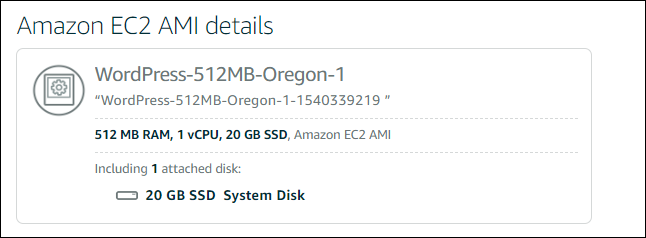
在该页面的 Amazon EC2 AMI 详情部分,确认显示的亚马逊系统映像 (AMI) 详细信息与源 Lightsail 实例的规格相符。
-
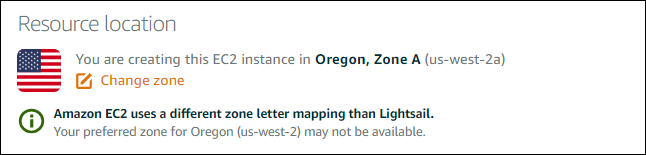
在该页面的 Resource location(资源位置)部分,更改实例的可用区(如有必要)。Amazon EC2 资源的创建方式与源 Lightsail 快照 AWS 区域 相同。
注意
并非所有可用区对所有用户都可用。创建 EC2 实例时,选择不可用的可用区将会导致出错。
-
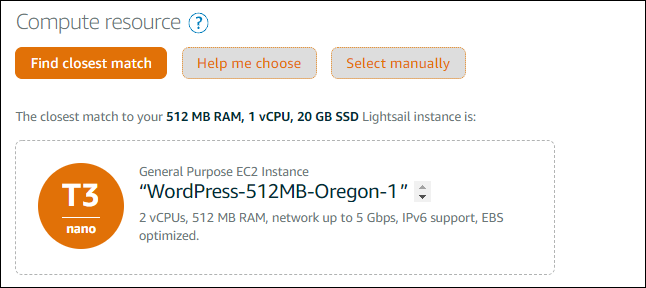
在该页面的 Compute resource(计算资源)部分,选择以下选项之一:
-
查找最接近的匹配项以自动选择与源 Lightsail 实例规格非常匹配的 Amazon EC2 实例类型。
-
帮我选择可回答关于新 Amazon EC2 实例的规格的快速问卷调查。您可以从计算优化或内存优化的实例类型中进行选择,也可以选择这两者的平衡类型。
-
手动选择可通过创建 Amazon EC2 实例页面查看可用实例类型的列表。
注意
某些 Lightsail 实例与当前一代 EC2 实例类型(T3、M5、C5 或 R5)不兼容,因为它们未启用增强联网功能。如果您的源 Lightsail 实例不兼容,则在根据导出的快照创建 EC2 实例时,您需要选择上一代实例类型(T2、M4、C4 或 R4)。这些实例类型选项显示在 Lightsail 控制台的 “创建 Amazon EC2 实例” 页面上。
要在源 Lightsail 实例不兼容时使用最新一代 EC2 实例类型,您需要使用上一代实例类型(T2、M4、C4 或 R4)创建新的 EC2 实例,更新网络驱动程序,然后将该实例升级到所需的当前一代实例类型。有关更多信息,请参阅更新 Amazon EC2 实例以实现增强联网。
-
-
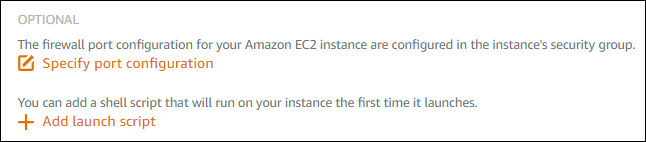
在该页面的可选部分:
-
选择指定端口配置以为您的 Amazon EC2 实例选择防火墙设置,然后选择以下选项之一:
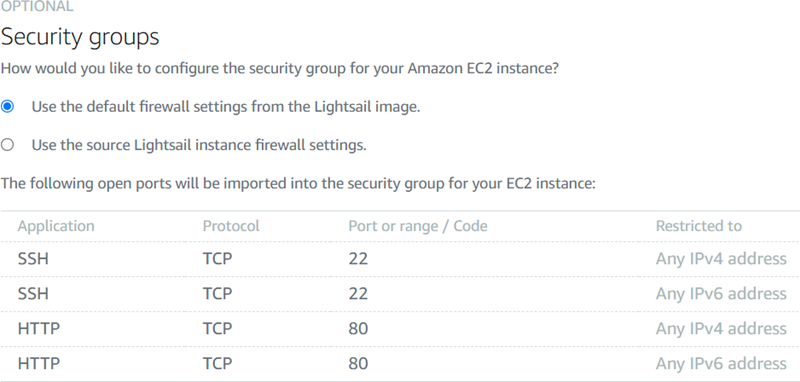
-
使用 Lightsail 镜像中的默认防火墙设置在新 EC2 实例上配置源 Lightsail 蓝图中的默认端口。有关 Lightsail 蓝图默认端口的更多信息,请参阅防火墙和端口。
-
使用源 Lightsail 实例防火墙设置在新 EC2 实例上配置来自源 Lightsail 实例的端口。只有当源 Lightsail 实例仍在运行时,此选项才可用。
-
-
如果您希望在 EC2 实例启动时添加一个配置它的脚本,请在该页面的启动脚本部分选择添加启动脚本。
-
-
在页面的 “连接安全” 部分,确定您如何连接到源 Lightsail 实例。这可确保您获得正确的 SSH 密钥,以连接到新 EC2 实例。您可以使用以下方法之一连接到源 Lightsail 实例:
-
使用源实例区域的默认 Lightsail 密钥对 — 下载并使用该密钥的唯一默认 Lightsail 密钥 AWS 区域 连接到您的 EC2 实例。
注意
默认的 Lightsail 密钥对始终用于 Lightsail 中的 Windows 服务器实例。
-
使用您自己的密钥对:找到私有密钥并使用它来连接到您的 EC2 实例。
注意
Lightsail 不会存储您的个人私钥。因此,未提供下载私有密钥的选项。如果无法找到您的私有密钥,那么您将无法连接到 EC2 实例。
-
-
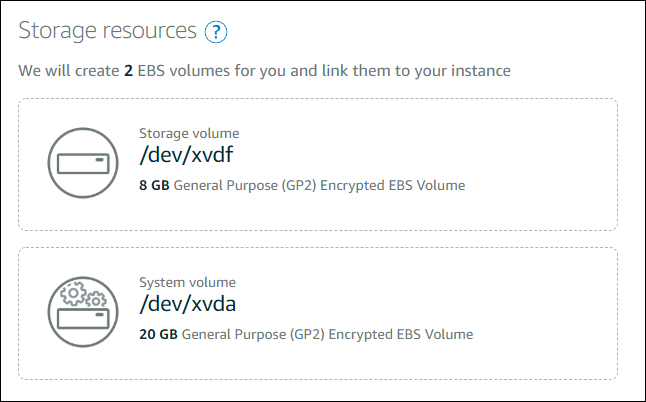
在该页面的存储资源部分,确认正在创建的 EBS 卷与源 Lightsail 实例的系统磁盘和所有附加的块存储磁盘相匹配。
-
查看有关在 Lightsail 之外创建资源的重要细节。
-
如果您同意在 Amazon EC2 中创建实例,请选择在 EC2 中创建资源。
Lightsail 确认您的实例正在创建中,并显示有关 CloudFormation 堆栈的信息。Lightsail 使用 CloudFormation 堆栈创建 EC2 实例及其相关资源。有关更多信息,请参阅 Lights ail 的CloudFormation 堆栈。
继续执行本指南的跟踪新 Amazon EC2 实例的状态部分,以跟踪新 EC2 实例的状态。
重要
等到新的 EC2 实例创建之后,从同一导出快照创建另一个 EC2 实例。
跟踪新 Amazon EC2 实例的状态
使用 Lightsail 控制台中的 “导出” 部分来跟踪您的 EC2 实例的状态。有关更多信息,请参阅 在 Lightsail 中跟踪快照导出状态。
针对正在创建的 EC2 实例显示以下信息:
-
源名称-源 Lightsail 快照的名称。
-
开始时间:创建请求的开始日期和时间。
已创建的 EC2 实例的任务监控中显示以下信息:
-
如果 Amazon EC2 资源已成功创建,则会显示已创建。
-
如果创建 EC2 实例时出现问题,则会显示失败。
