本文属于机器翻译版本。若本译文内容与英语原文存在差异,则一律以英文原文为准。
将 Lightsail 快照复制到各处 AWS 区域
在 Amazon Lightsail 中,您可以将实例快照和块存储磁盘快照从一个复制 AWS 区域 到另一个区域或在同一区域内。例如,如果您在一个区域中创建并配置了资源,但之后确定其他区域更为合适,则可以在区域间复制快照。您还可能会将资源复制到多个区域。
先决条件
创建要复制的 Lightsail 实例或块存储磁盘的快照。有关更多信息,请参阅下列指南之一:
复制快照
您可以将 Lightsail 实例快照和块存储磁盘快照从一个复制 AWS 区域 到另一个或在同一区域内。
复制 Lightsail 快照
-
登录 Lightsail 控制台
。 -
在 Lightsail 主页上,选择 “快照” 选项卡。
-
找到要复制的实例或数据数据块存储磁盘,然后展开节点以查看该资源的可用快照。
-
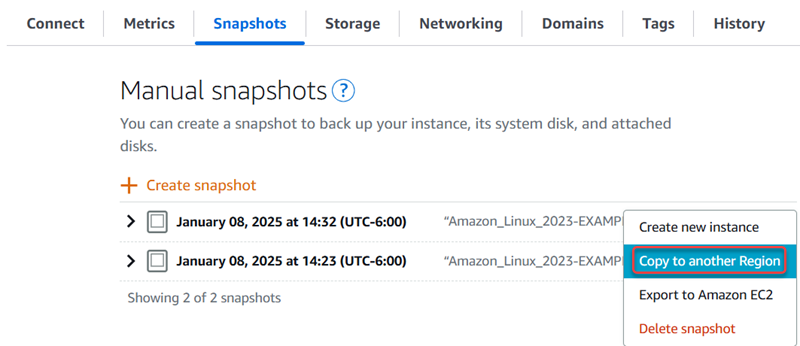
针对所需快照选择菜单图标 (⋮),然后选择复制到其他区域。
-
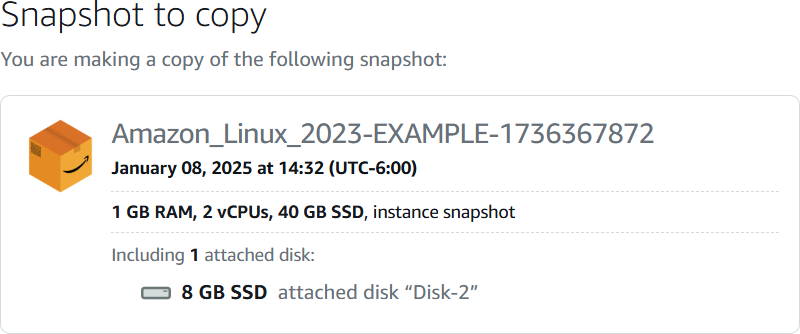
在 Copy a snapshot (复制快照) 页面的 Snapshot to copy (要复制的快照) 部分中,确认显示的快照详细信息与源实例或数据数据块存储磁盘的规格相匹配。
-
在页面的选择区域部分中,为快照副本选择区域。
-
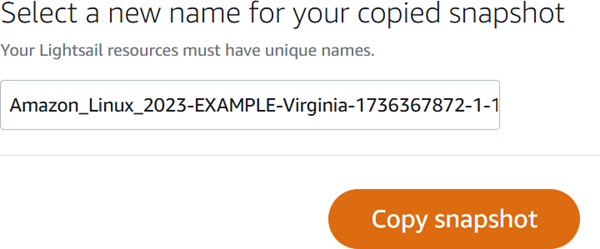
输入快照副本的名称。
资源名称:
-
在你的 Lightsail 账户 AWS 区域 中,每个账户中必须是唯一的。
-
必须包含 2 到 255 个字符。
-
必须以字母数字字符或数字作为开头和结尾。
-
可以包括字母数字字符、数字、句点、连字符和下划线。
-
-
选择复制快照。
您的快照副本应该很快就可以使用。这具体取决于源实例的大小和配置。您可通过以下步骤查看快照副本的状态:在左侧导航窗格中浏览至快照选项卡,然后查找快照状态。您应该会看到状态显示为Snapshotting...(快照中…)(如下图所示)。该过程完成且快照可供使用后,将显示已复制到 时间戳。

后续步骤
在 Lightsail 中将快照复制到另一个区域后,您可以执行以下几个额外步骤:
-
在复制的快照可用之后,即可从其中创建新实例。有关更多信息,请参阅从快照创建实例。
-
如果不再需要源快照,则可以将其删除。否则,您将需要为存储快照付费。
