本文属于机器翻译版本。若本译文内容与英语原文存在差异,则一律以英文原文为准。
连接到通过 Lightsail 快照创建的 Windows 服务器亚马逊 EC2 实例
在 Amazon Elastic Compute Cloud(Amazon EC2)中创建新的 Windows Server 实例后,您可以使用远程桌面协议(RDP)连接到该实例。这与您连接到源 Amazon Lightsail 实例的方式类似。使用源实例的默认 Lightsail 密钥对连接到你的 EC2 实例。 AWS 区域本指南向您介绍如何使用 Microsoft 远程桌面连接功能连接到您的 Windows Server 实例。
注意
有关连接到 Linux 或 Unix 实例的更多信息,请参阅连接通过 Lightsail 快照创建的 Amazon EC2 中的 Linux 或 Unix 实例。
内容
获取实例的密钥
您在亚马逊 EC2 中的 Windows 服务器实例使用源实例所在区域的默认 Lightsail 密钥对来检索默认管理员密码。
从 Lightsail 账户
注意
连接到您的 EC2 实例后,我们建议您更改 Amazon EC2 中 Windows Server 实例的管理员密码。它会移除默认 Lightsail 密钥对与亚马逊 EC2 中的 Windows 服务器实例之间的关联。有关更多信息,请参阅保护根据 Lightsail 快照创建的 Amazon EC2 Windows 服务器实例。
获取实例的公有 DNS 地址
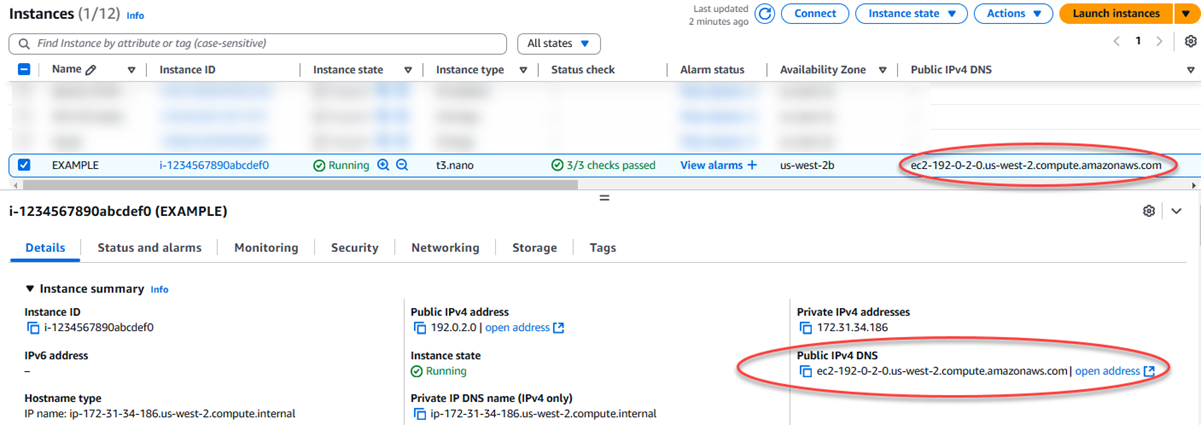
获取 Amazon EC2 实例的公有 DNS 地址,以便在配置 RDP 客户端(如 Microsoft 远程桌面连接)时可以使用它连接到您的实例。
获取实例的公有 DNS 地址
-
登录 Amazon EC2 控制台
。 -
从左侧导航窗格中选择实例。
-
选择要连接的正在运行的 Windows Server 实例。
-
在下方窗格中,找到实例的公有 DNS 地址。
这是在配置 RDP 客户端来连接实例时需要使用的地址。继续阅读本指南的获取 Windows Server 实例的密码部分,以了解如何获取 Amazon EC2 中 Windows Server 实例的默认管理员密码。
获取 Windows Server 实例的密码
从 Amazon EC2 控制台获取 Windows Server 实例的密码。通过 RDP 连接到 Windows Server 实例时,您需要此密码来登录该实例。
获取 Windows Server 实例的密码
-
登录 Amazon EC2 控制台
。 -
从左侧导航窗格中选择实例。
-
选择要连接的 Windows Server 实例。
-
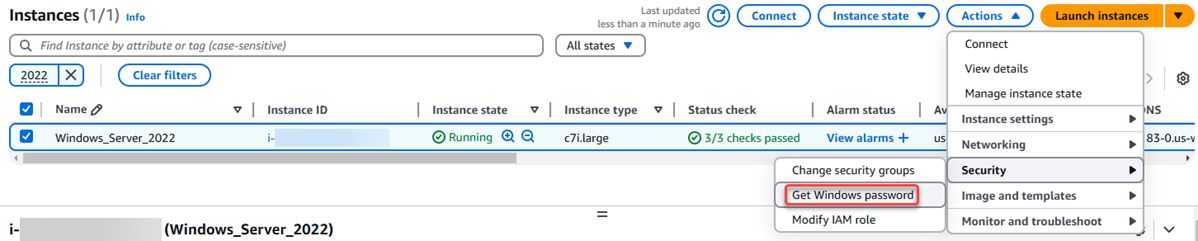
对于操作,请选择 Security (安全),然后选择 Get Windows Password (获取 Windows 密码)。
-
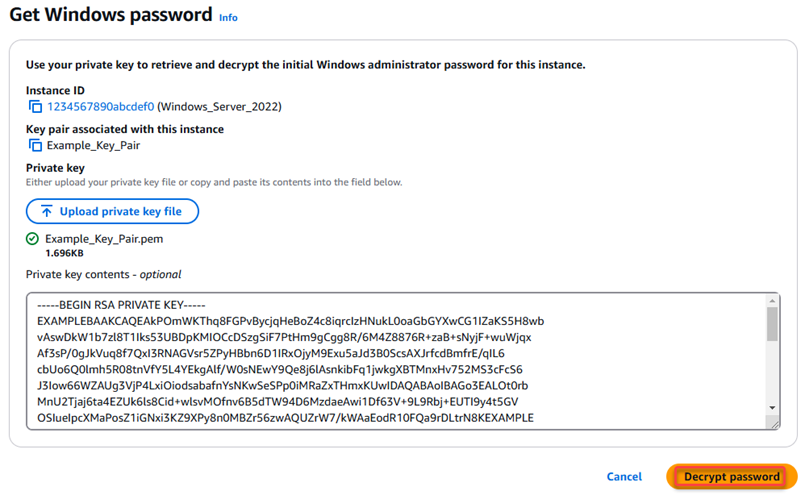
出现提示时,选择 “浏览”,然后打开本指南前面部分从 Lightsail 下载的默认私钥文件。
-
选择 Decrypt Password。
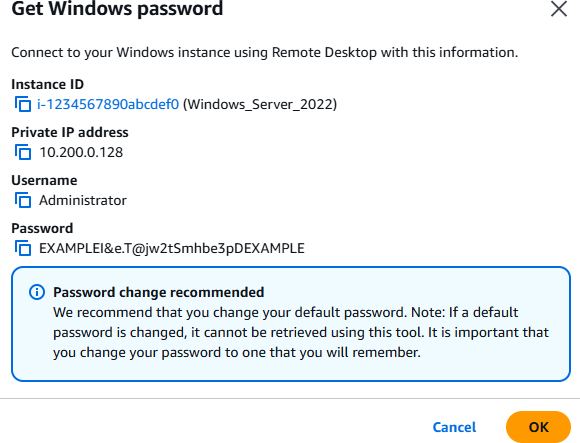
将显示密码、用户名和私有 IP 地址。将密码复制到剪贴板,以便在本指南接下来的配置远程桌面连接以连接到 Windows Server 实例部分使用。请突出显示该密码,如果您使用 Windows,请按 Ctrl+C;如果您使用 macOS,请按 Cmd+C。
继续阅读本指南的配置远程桌面连接以连接到 Windows Server 实例部分,了解如何配置远程桌面连接以连接到 Amazon EC2 中的 Windows Server 实例。
配置远程桌面连接以连接到 Windows Server 实例
远程桌面连接是在大多数 Windows 操作系统中预装的 RDP 客户端。使用它能够以图形化方式连接到 Amazon EC2 中的 Windows Server 实例。
配置远程桌面连接以连接到 Windows Server 实例
-
打开远程桌面连接。
例如,选择 Windows 开始菜单,然后搜索远程桌面连接。
-
在计算机文本框中,输入您在本指南前文部分从 Amazon EC2 获取的 Windows Server 实例的公有 DNS 地址。
-
选择显示选项以查看更多选项。
-
在用户名文本框中输入
Administrator。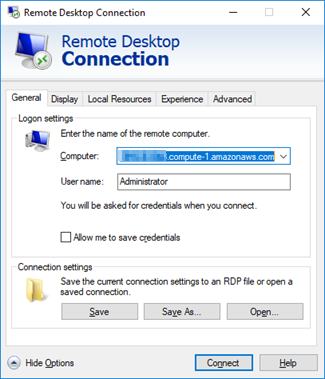
-
选择连接以连接到您的 Windows Server 实例。
-
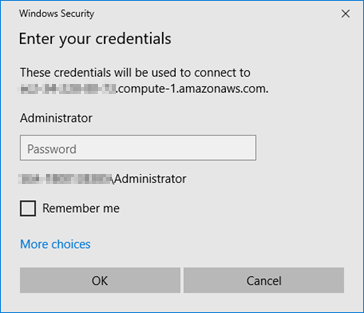
根据 Windows 安全提示,将 Windows Server 实例的密码输入密码文本框,然后选择确定。
-
根据远程桌面连接提示,选择是以进行连接。

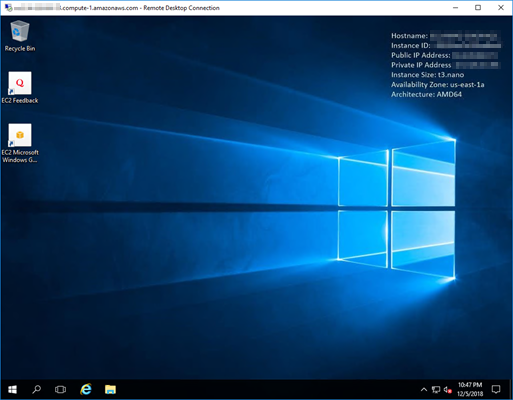
如果您已成功连接到实例,应该会看到与以下屏幕相似的屏幕:
后续步骤
我们建议您更改 Amazon EC2 中 Windows Server 实例的管理员密码。它会移除默认 Lightsail 密钥对与亚马逊 EC2 中的 Windows 服务器实例之间的关联。有关更多信息,请参阅保护通过 Lightsail 快照创建的 Amazon EC2 中的 Windows 服务器实例。
