本文属于机器翻译版本。若本译文内容与英语原文存在差异,则一律以英文原文为准。
使用 SFTP 将文件安全传输到 Lightsail Linux 实例
通过使用 SFTP(SSH 文件传输协议)连接到您的实例,您可以在本地计算机与 Amazon Lightsail 中的 Linux 或 Unix 实例之间传输文件。要执行此操作,您必须获取实例的私有密钥,然后使用它来配置 FTP 客户端。本教程向您展示如何配置 FileZilla FTP 客户端以连接到您的实例。这些步骤可能也适用于其他 FTP 客户端。
前提条件
满足以下先决条件(如果尚未满足):
-
在本地计算机 FileZilla 上下载并安装。有关更多信息,请参阅以下下载选项:
-
获取实例的公有 IP 地址。登录 Lightsail 控制台
,然后复制显示在您的实例旁边的公有 IP 地址,如以下示例所示: 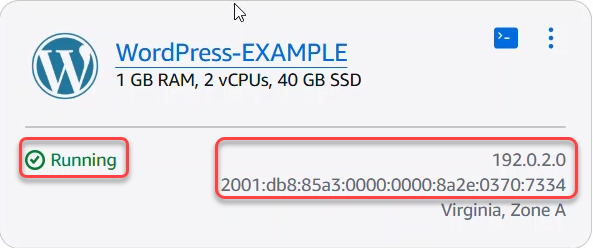
获取实例的 SSH 密钥
完成以下步骤以获取您的实例的 AWS 区域的默认私钥,这是使用连接到您的实例所必需的 FileZilla。
注意
如果您使用自己的密钥对,或者使用 Lightsail 控制台创建了密钥对,请找到自己的私钥并使用它来连接您的实例。当您上传自己的密钥或使用 Lightsail 控制台创建密钥对时,Lightsail 不会存储您的私钥。没有您的私有密钥,无法使用 SFTP 连接到您的实例。
-
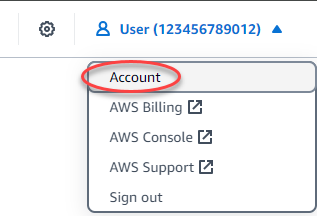
在 Lightsail 主页上,在顶部导航菜单中选择您的用户或角色。
-
在下拉菜单中选择账户。
-
选择 SSH Keys(SSH 密钥)选项卡。
-
向下滚动到页面的 Default keys(默认密钥)部分。
-
选择实例所在区域的默认私有密钥旁边的 Download (下载)。

-
将私有密钥保存在您的本地驱动器上的安全位置。
配置 FileZilla 并连接到您的实例
完成以下步骤进行配置 FileZilla 以连接到您的实例。
重要
确保您的实例的防火墙允许来自您的 IP 地址的 SSH(TCP 端口 22)连接。要进行验证,请前往 Lightsail 控制台中您的实例的网络选项卡。要添加规则,请选择添加规则,然后选择以您的 IP 地址作为源的 SSH。
-
打开 FileZilla。
-
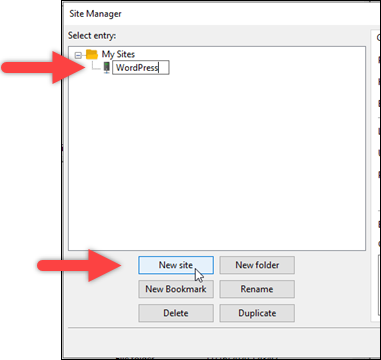
依次选择文件、站点管理器。
-
选择新站点,然后为您的网站指定一个名称。
-
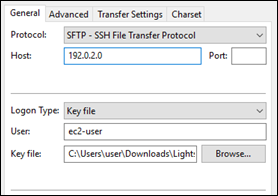
在协议下拉列表中,选择 SFTP – SSH 文件传输协议。
-
在主机文本框中,输入或粘贴您实例的公有 IP 地址。
-
在登录类型下拉列表中,选择密钥文件。
-
在用户文本框中,根据您的实例蓝图输入以下默认用户名之一:
-
AlmaLinux、Amazon Linux 2、Amazon Linux 2023、CentOS Stream 9、FreeBSD 和 openSUSE 实例:
ec2-user -
Debian 实例:
admin -
Ubuntu 实例:
ubuntu -
Bitnami实例:
bitnami -
LightsailNginx WordPress、 WordPress Multisite、、实例的打包版本:LAMPNode.js
admin -
Ruby on Rails实例:
ec2-user -
OpenClaw实例:
ubuntu -
Plesk 实例:
ubuntu -
cPanel & WHM (AlmaLinux)实例:
ec2-user -
cPanel & WHM (CentOS 7)实例:
centos
重要
如果您使用的用户名与此处列出的默认用户名不同,则可能需要授予实例的用户写入权限。
-
-
在密钥文件文本框旁边,选择浏览。
-
在此过程的前面找到您从 Lightsail 控制台下载的私钥文件,然后选择 “打开”。
注意
如果您使用的是 Windows,在搜索 pem 文件时将默认文件类型更改为所有文件。

-
选择连接。
-
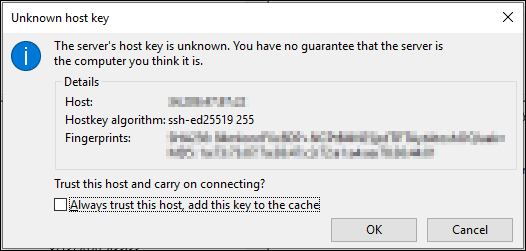
您可能会看到类似于以下示例的提示,指示主机密钥未知。选择确定确认提示,然后连接到您的实例。
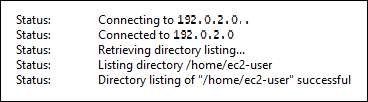
如果您看到类似于以下示例的状态消息,则说明已成功连接:
有关使用的更多信息 FileZilla,包括如何在本地计算机和实例之间传输文件,请参阅 FileZilla Wiki 页面
。
