本文属于机器翻译版本。若本译文内容与英语原文存在差异,则一律以英文原文为准。
在 Lightsail 中将 WordPress 数据传输到 MySQL 托管数据库
帖子、页面和用户的关键 WordPress 网站数据存储在您的 Amazon Lightsail 实例上运行的 MySQL 数据库中。如果实例出现故障,您的数据可能会变得无法恢复。要避免这种情况,您应将网站数据传输到 MySQL 托管数据库。
在本教程中,我们将向您展示如何在 Lightsail 中将您的 WordPress 网站数据传输到 MySQL 托管数据库。我们还将向您展示如何编辑实例上的 WordPress 配置 (wp-config.php) 文件,以便您的网站连接到托管数据库,并停止连接到实例上运行的数据库。
内容
步骤 1:完成先决条件
在开始之前,请满足以下先决条件:
-
在 Lightsail 中创建一个 WordPress 实例,并确保其处于运行状态。有关更多信息,请参阅启动和配置实 WordPress 例。
-
在 Lightsail 中创建一个 MySQL 托管数据库,该数据库与您的 WordPress 实例位于相同的 AWS 区域,并确保其处于运行状态。 WordPress 适用于 Lightsail 中所有可用的 MySQL 数据库选项。有关更多信息,请参阅在 Amazon Lightsail 中创建数据库。
-
为 MySQL 托管数据库启用公有模式和数据导入模式。在完成本教程中的步骤后,可以禁用这些模式。有关更多信息,请参阅为您的数据库配置公有模式和为您的数据库配置数据导入模式。
步骤 2:将 WordPress 数据库传输到您的 MySQL 托管数据库
完成以下步骤,将您的 WordPress 网站数据传输到 Lightsail 中的 MySQL 托管数据库。
-
登录 Lightsail 控制台
。 -
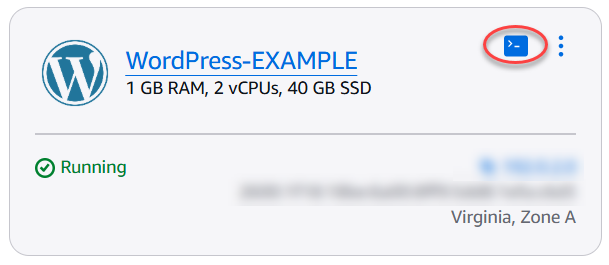
在实例选项卡中,为您的实例选择基于浏览器的 SSH 客户端图标。 WordPress
-
在基于浏览器的 SSH 客户端连接到您的 WordPress 实例后,输入以下命令将您的实例上的
wordpress数据库中的数据传输到 MySQL 托管数据库。请务必DbUserName替换为托管数据库的用户名,并DbEndpoint替换为托管数据库的终端节点地址。sudo mysqldump -u root --databases wordpress --single-transaction --compress --order-by-primary | sudo mysql -uDbUserName--hostDbEndpoint--password示例
sudo mysqldump -u root --databases wordpress --single-transaction --compress --order-by-primary | sudo mysql -udbmasteruser--hostls-abc123exampleE67890---czowadgeezqi---us-west-2---rds.amazonaws.com.rproxy.govskope.ca--password -
在出现提示时,输入您的 MySQL 托管数据库的密码,然后按 Enter。
在键入密码时,您将无法看到密码。
-
如果出现错误,请确认您使用的是正确的数据库用户名、密码或终端节点,然后重试。
步骤 3:进行配置 WordPress 以连接您的 MySQL 托管数据库
完成以下步骤编辑 WordPress 配置文件 (wp-config.php),以便您的网站连接到 MySQL 托管数据库。
-
在连接到您的 WordPress 实例的基于浏览器的 SSH 客户端中,输入以下命令以创建
wp-config.php文件备份,以防出现问题。sudo cp /var/www/wp-config.php /var/www/wp-config.php-backup -
输入以下命令以使用 Nano 文本编辑器打开
wp-config.php文件。sudo nano /var/www/wp-config.php -
向下滚动,直到找到
DB_USERDB_PASSWORD、和的值DB_HOST。 -
修改以下值:
-
DB_USER – 编辑此值以匹配 MySQL 托管数据库的用户名。Lightsail 托管数据库的默认主用户名为。
dbmasteruser -
DB_PASSWORD – 编辑此值以匹配 MySQL 托管数据库的强密码。有关更多信息,请参阅管理数据库密码。
-
DB_HOST – 编辑此值以匹配 MySQL 托管数据库的端点。请务必在主机地址末尾添加
:3306端口号。例如ls-abc123exampleE67890.czowadgeezqi.us-west-2.rds.amazonaws.com:3306。
-
-
按 Ctrl+X 以退出 Nano,然后按 Y 和 Enter 以保存您的编辑。
-
输入以下命令以重新启动实例的 Web 服务。
sudo systemctl restart apache2您的 WordPress 站点现已配置为使用 MySQL 托管数据库。
注意
如果出于任何原因您需要还原原始
wp-config.php文件,请输入以下命令,以使用您在本教程的前面创建的备份还原它。sudo cp /var/www/wp-config.php-backup /var/www/wp-config.php
步骤 4:完成后续步骤
将 WordPress网站连接到 MySQL 托管数据库后,应完成以下额外步骤:
-
创建您的 WordPress 实例的快照。有关更多信息,请参阅创建 Linux 或 Unix 实例的快照。
-
创建 MySQL 托管数据库的快照。有关更多信息,请参阅创建数据库的快照。
-
禁用 MySQL 托管数据库的公有模式和数据导入模式。有关更多信息,请参阅为您的数据库配置公有模式和为您的数据库配置数据导入模式。
