本文属于机器翻译版本。若本译文内容与英语原文存在差异,则一律以英文原文为准。
在 Lightsail 中为 Nginx 实例配置 IPv6 连接
默认情况下,Amazon Lightsail 中的所有实例都为其分配了公有 IPv4 地址和私有地址。您可以选择 IPv6 为您的实例启用为其分配公有 IPv6 地址。有关更多信息,请参阅 Amazon Lightsail IP 地址和启用或禁用。 IPv6
IPv6 为使用 Nginx 蓝图的实例启用后,您必须执行一组额外的步骤以使该实例知道其 IPv6 地址。在本指南中,我们将介绍必须对 Nginx 实例执行的附加步骤。
先决条件
满足以下先决条件(如果尚未满足):
-
在 Lightsail 中创建一个 Nginx 实例。有关更多信息,请参阅创建实例。
-
IPv6 为你的 Nginx 实例启用。有关更多信息,请参阅启用或禁用 IPv6。
注意
2021 年 1 月 12 日当天或之后创建的新 Nginx 实例在 Lightsail 控制台中创建时默认 IPv6 处于启用状态。即使在创建实例时已默认启用,您也必须完成本指南中的以下步骤才能 IPv6 在实例 IPv6 上进行配置。
在 Nginx 实例 IPv6 上进行配置
完成以下步骤,在 Lightsai IPv6 l 中的 Nginx 实例上进行配置。
-
登录 Lightsail 控制台
。 -
在 Lightsail 主页的 “实例” 部分,找到您要配置的 Ubuntu 实例,然后选择基于浏览器的 SSH 客户端图标以使用 SSH 连接到该实例。

-
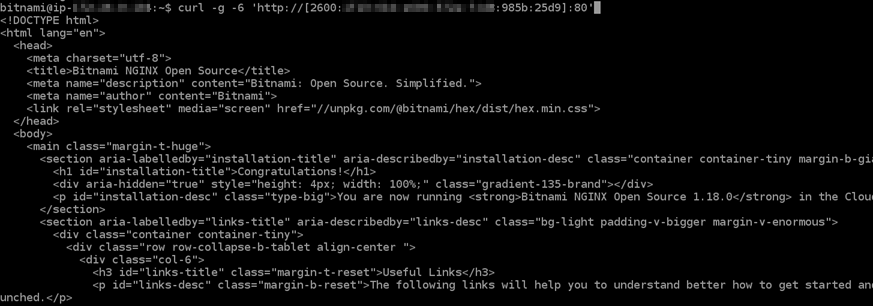
连接到实例后,输入以下命令以确定您的实例是否正在监听通过端口 80 的 IPv6 请求。请务必
<IPv6Address>替换为分配给您的实例 IPv6 的地址。curl -g -6 'http://[<IPv6Address>]'示例:
curl -g -6 'http://[2001:0db8:85a3:0000:0000:8a2e:0370:7334]'您看到的响应与以下示例类似:
-
如果您的实例未通过端口 80 监听 IPv6 请求,则您将看到一条带有连接失败错误消息的响应。您应继续完成此过程的步骤 4 到 9。

-
如果您的实例正在监听通过端口 80 的 IPv6 请求,则您将看到包含您的实例主页的 HTML 代码的响应,如以下示例所示。您应该到此为止;您无需完成此过程的第 4 步到第 9 步,因为您的实例已配置为 IPv6。
-
-
输入以下命令以使用 Vim 打开 nginx.conf 配置文件。
sudo vim /opt/bitnami/nginx/conf/nginx.conf -
按
I进入 Vim 的插入模式。 -
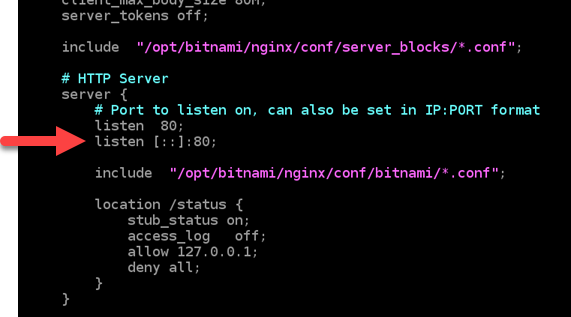
在文件中已有的
listen 80;文本下面,添加以下文本。您可能需要在 Vim 中向下滚动才能看到需要添加文本的部分。listen [::]:80;完成后,文件将与以下内容类似:
-
按 ESC 键退出 Vim 的插入模式,然后输入
:wq!并按 Enter 以保存您的编辑内容(写入),再退出 Vim。 -
输入以下命令以重新启动实例的服务。
sudo /opt/bitnami/ctlscript.sh restart -
输入以下命令以确定您的实例是否在监听通过端口 80 的 IPv6请求。请务必
<IPv6Address>替换为分配给您的实例 IPv6 的地址。curl -g -6 'http://[<IPv6Address>]'示例:
curl -g -6 'http://[2001:0db8:85a3:0000:0000:8a2e:0370:7334]'您看到的响应与以下示例类似。如果您的实例正在监听通过端口 80 的 IPv6 请求,则您将看到包含您的实例主页的 HTML 代码的响应。
