本文属于机器翻译版本。若本译文内容与英语原文存在差异,则一律以英文原文为准。
使用控制台将AWS Lambda函数附加到 Amazon Lex V2 机器人
您必须先将 Lambda 函数附加到您的 Amazon Lex V2 机器人别名中,然后才能调用该函数。每个机器人别名只能关联一个 Lambda 函数。使用 AWS 管理控制台执行这些步骤以关联 Lambda 函数。
-
登录 AWS 管理控制台并通过以下网址打开 Amazon Lex 控制台https://console.aws.amazon.com/lex/
。 -
从左侧面板中选择机器人,然后从机器人列表中选择要关联 Lambda 函数的机器人的名称。
-
在左侧面板中,从部署菜单下选择别名。
-
从别名列表中,选择要向其关联 Lambda 函数的别名。
-
在语言面板中,选择您希望 Lambda 函数使用的语言。如果面板中不存在某种语言,请选择管理别名中的语言以添加该语言。
-
在源下拉菜单中,选择要关联的 Lambda 函数的名称。
-
在 Lambda 函数版本或别名下拉菜单中,选择要使用的 Lambda 函数的版本或别名。然后选择保存。在机器人支持的语言中,所有意图都使用相同的 Lambda 函数。
将 Amazon Lex V2 意图设置为使用控制台调用 Lambda 函数
-
选择机器人后,在要调用 Lambda 函数的机器人的语言下方的左侧菜单中选择意图。
-
选择要在其中调用 Lambda 函数的意图以打开意图编辑器。
-
设置 Lambda 代码挂钩有两个选项:
-
要在对话的每一步之后调用 Lambda 函数,请滚动到意图编辑器底部的代码挂钩部分,然后选中使用 Lambda 函数进行初始化和验证复选框,如下图所示:
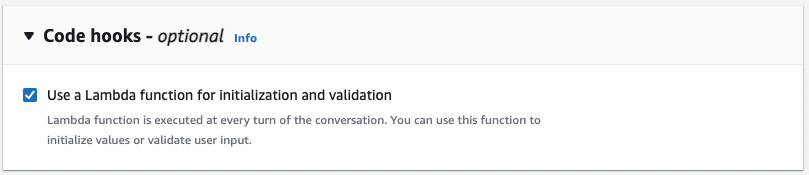
-
或者,在对话阶段使用对话框代码挂钩部分来调用 Lambda 函数。对话框代码挂钩部分如下所示:
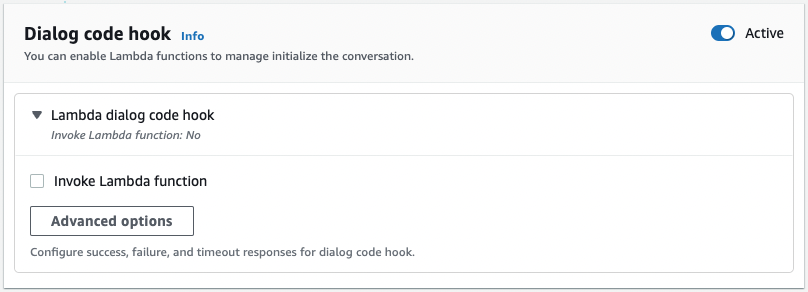
可通过两种方法控制 Amazon Lex V2 如何调用代码挂钩以获取响应:
-
切换活动按钮以将其标记为活动或非活动状态。当代码挂钩处于活动状态时,Amazon Lex V2 将调用该代码挂钩。当代码挂钩处于非活动状态时,Amazon Lex V2 不会运行代码挂钩。
-
展开 Lambda 对话框代码挂钩部分,然后选中调用 Lambda 函数复选框将其标记为已启用或已禁用。只有在代码挂钩标记为活动状态时,才能启用或禁用该挂钩。当标记为已启用时,代码挂钩正常运行。当标记为已禁用时,不会调用代码挂钩,Amazon Lex V2 则表现为代码挂钩已成功返回。要配置对话框代码挂钩成功、失败或超时后的响应,请选择高级选项。
可以在以下对话阶段调用 Lambda 代码挂钩:
-
要调用该函数作为初始响应,请滚动到初始响应部分,点击响应以确认用户的请求旁边的箭头展开,然后选择高级选项。在弹出的菜单底部找到对话框代码挂钩。
-
要在槽位引发后调用该函数,请滚动到槽位部分,单击相关槽位提示旁边的箭头展开,然后选择高级选项。在弹出的菜单底部附近找到对话框代码挂钩,位于默认值正上方。
您也可以在每次引发后调用该函数。为此,请展开槽位提示部分的机器人引发信息,选择更多提示选项,然后选择每次引发后调用 Lambda 代码挂钩对应复选框。
-
要调用意图确认函数,请滚动至确认部分,点击确认意图提示旁边的箭头展开,然后选择高级选项。在弹出的菜单底部找到对话框代码挂钩。
-
要调用意图履行函数,请滚动至履行部分。切换活动按钮以将代码挂钩设置为活动状态。点击成功履行时旁边的箭头展开,然后选择高级选项。选中履行 Lambda 代码挂钩部分的使用 Lambda 函数进行履行旁边的复选框,将代码挂钩设置为已启用。
-
-
-
设置调用 Lambda 函数的对话阶段后,请再次构建机器人以测试该函数。
