本文属于机器翻译版本。若本译文内容与英语原文存在差异,则一律以英文原文为准。
示例:为 Amazon Kendra 索引创建常见问题机器人
此示例创建一个使用 Amazon Kendra 索引为用户的问题提供答案的 Amazon Lex V2 机器人。常见问题解答自动程序为用户管理对话。它使用 AMAZON.KendraSearchIntent 意图查询索引并向用户提供响应。以下将简要地介绍使用 Amazon Kendra 索引创建常见问题机器人的方法:
-
创建一个自动程序,您的客户将与其交互以从其获取答案。
-
创建自定义意图。由于
AMAZON.KendraSearchIntent和AMAZON.FallbackIntent是替代意图,因此您的机器人需要至少一个其他意图,该至少一个其他意图中必须包含至少一个言语。此意图使您能够构建自动程序,但不用于其他方面。因此,您的常见问题机器人将包含至少三个意图,如下图所示: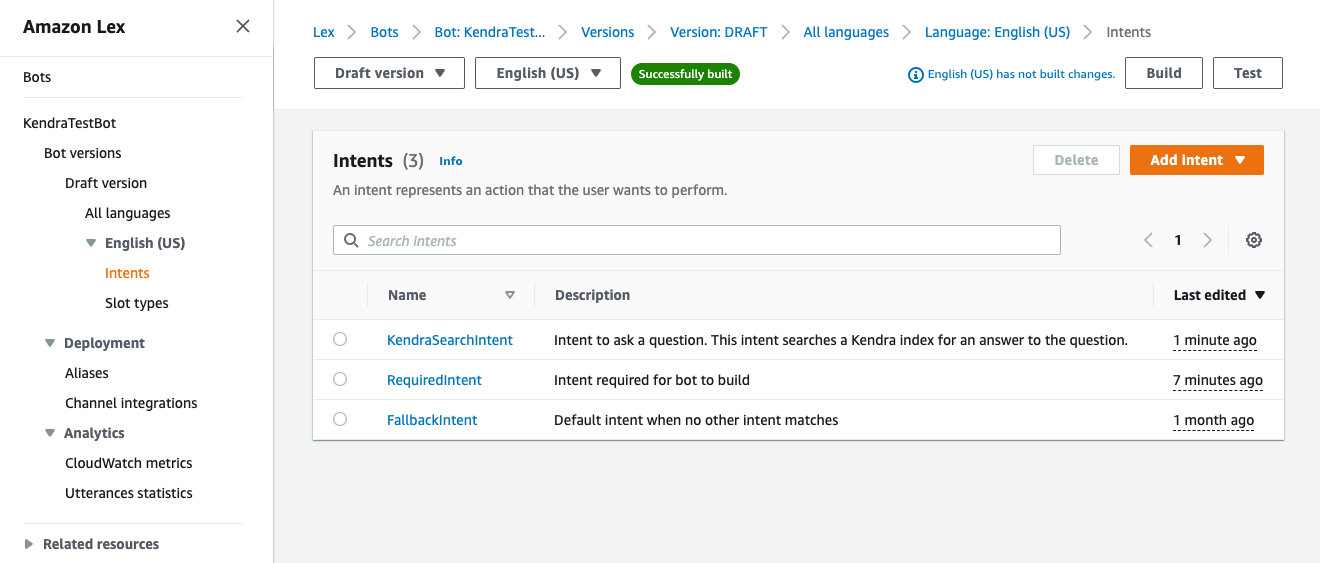
-
将
AMAZON.KendraSearchIntent意图添加到机器人中,并将其配置为与 Amazon Kendra 索引配合使用。 -
测试该机器人,即执行查询并验证您的 Amazon Kendra 索引的结果是否为回答查询的文档。
先决条件
在使用此示例之前,您需要创建 Amazon Kendra 索引。有关更多信息,请参阅《Amazon Kendra 开发人员指南》中的 Amazon Kendra 控制台入门。在本示例中,选择示例数据集(AWS 示例文档)作为您的数据来源。
要创建常见问题机器人,请执行以下操作:
登录 AWS 管理控制台并通过以下网址打开 Amazon Lex 控制台https://console.aws.amazon.com/lex/
。 -
在导航窗格中,选择自动程序。
-
选择创建机器人。
-
对于创建方法,请选择创建空白机器人。
-
在机器人配置部分中,指定指示机器人用途的机器人名称(例如
KendraTestBot),并且指定描述(可选)。该名称在您的账户中必须是唯一的。 -
在 IAM 权限部分中,选择使用基本 Amazon Lex 权限创建角色。这将创建一个 AWS 身份和访问管理 (IAM) 角色,该角色具有 Amazon Lex V2 运行您的机器人所需的权限。
-
在儿童在线隐私保护法(COPPA)部分中,选择否。
-
在空闲会话超时和高级设置部分中,保留默认值并且选择下一步。
-
此时,系统将转至为机器人添加语言部分。在语音交互下的菜单中,选择无。这只是一个基于文本的应用程序。对于其余字段保留默认设置。
-
选择完成。Amazon Lex V2 会创建您的机器人和一个名为的默认意图 NewIntent,然后将您带到配置此意图的页面
-
要成功构建机器人,您必须创建独立于 AMAZON.FallbackIntent 和 AMAZON.KendraSearchIntent 的至少一个意图。此意图是构建 Amazon Lex V2 机器人所必需的,但不用于常见问题响应。此意图必须包含至少一个示例言语,并且该言语不得适用于客户提出的任何问题。
要创建所需的意图,请执行以下操作:
-
在意图详细信息部分中,指定意图的名称,例如
RequiredIntent。 -
在示例言语部分,在添加言语旁边的框中键入言语,例如
Required utterance。然后选择添加言语。 -
选择保存意图。
创建搜索 Amazon Kendra 索引的意图以及此意图应返回的响应消息。
创建亚马逊。 KendraSearchIntent 意图和响应消息:
-
在导航窗格中选择返回意图列表,以返回到机器人的意图页面。选择添加意图,然后从下拉菜单中选择使用内置意图。
-
在弹出的框中,选择内置意图下的菜单。在搜索栏中输入
AMAZON.KendraSearchIntent,然后在列表中将其选中。 -
指定此意图的名称,例如
KendraSearchIntent。 -
从 Amazon Kendra 索引下拉菜单中,选择您需要通过此意图搜索的索引。您在先决条件部分中创建的索引应为可用状态。
-
选择添加。
-
在意图编辑器中,向下滚动至履行部分,选择向右箭头展开该部分,然后在成功履行时下的框中添加以下消息:
I found a link to a document that could help you: ((x-amz-lex:kendra-search-response-document-link-1)).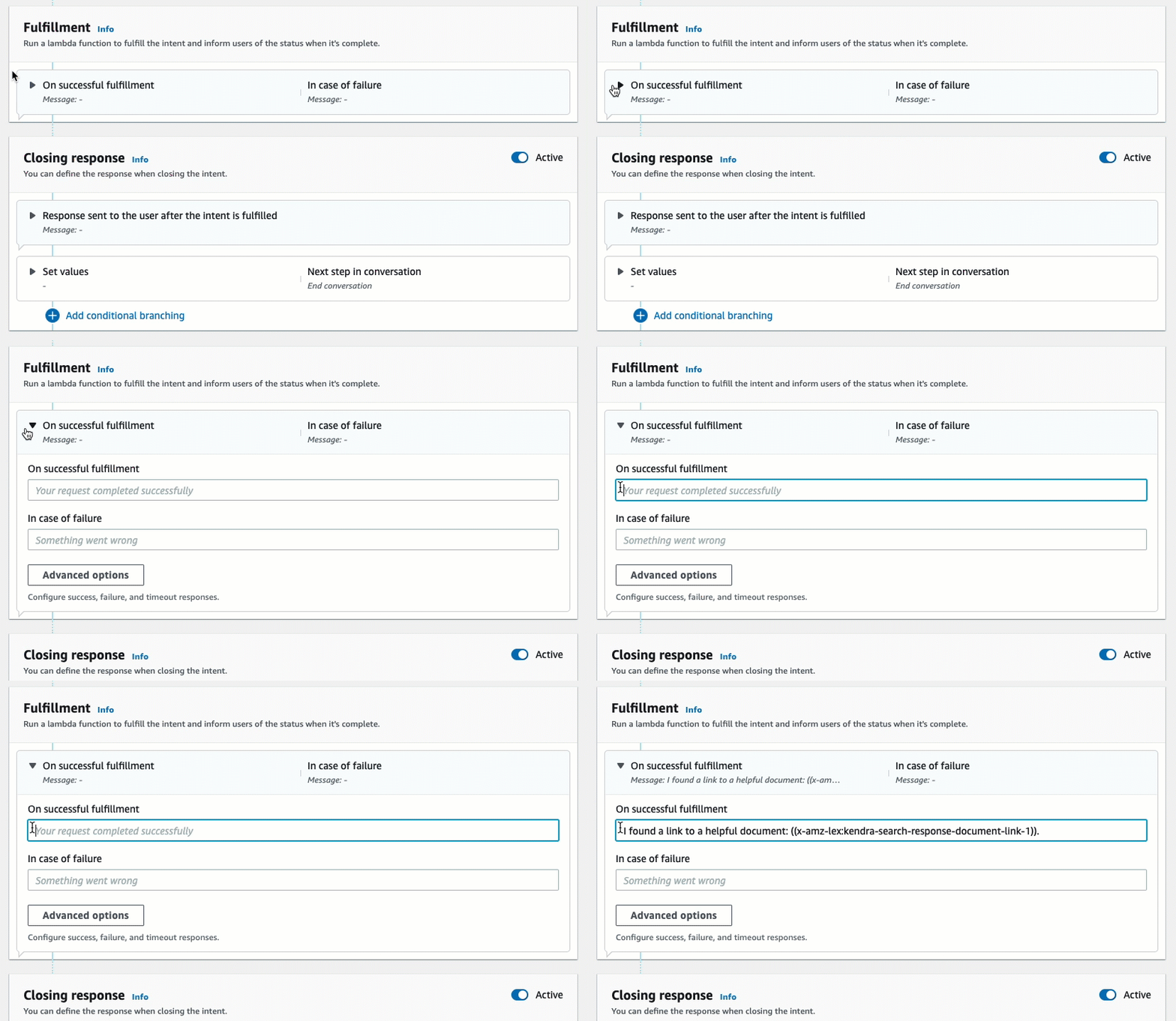
有关 Amazon Kendra 搜索响应的更多信息,请参阅使用搜索响应。
-
选择保存意图,然后选择构建以构建自动程序。机器人准备就绪后,屏幕顶部的横幅会变为绿色并显示成功消息。
最后,使用控制台测试窗口来测试来自自动程序的响应。
要测试常见问题机器人,请执行以下操作:
-
成功构建机器人后,选择测试。
-
在控制台测试窗口中输入
What is Amazon Kendra?。验证机器人是否使用链接进行响应。 -
有关配置的更多信息
AMAZON.KendraSearchIntent,请参阅AMAZON.KendraSearchIntent和KendraConfiguration。
