本文属于机器翻译版本。若本译文内容与英语原文存在差异,则一律以英文原文为准。
# 步骤 1: 配置 AWS 服务
执行以下步骤来准备环境,以便使用 Amazon Kinesis Agent 将日志数据流式传输到 Amazon Simple Storage Service (Amazon S3)。有关更多信息和先决条件,请参阅[教程:使用适用于 Windows 的 Kinesis 代理将 JSON 日志文件流式传输到 Amazon S3](directory-source-to-s3-tutorial.md)。
使用 AWS 管理控制台配置 AWS Identity and Access Management (IAM)、Amazon S3、Kinesis Data Firehose 件和亚马逊 Elastic Compute Cloud (Amazon EC2),以便准备将日志数据从 EC2 实例流式传输到 Amazon S3。
**Topics**
+ [配置 IAM 策略和角色](#kaw-ds2s3-tutorial-step1.1)
+ [创建 Amazon S3 存储桶](#kaw-ds2s3-tutorial-step1.2)
+ [创建 Kinesis Data Firehose 传输流](#kaw-ds2s3-tutorial-step1.3)
+ [创建 Amazon EC2 实例以运行适用于 Windows 的 Kinesis 代理](#kaw-ds2s3-tutorial-step1.4)
+ [后续步骤](#kaw-ds2s3-tutorial-next)
## 配置 IAM 策略和角色
创建以下策略,该策略授权 Windows Kinesis Agent 将记录流式传输到特定的 Kinesis Data Firehose 传输流:
```
{
"Version": "2012-10-17",
"Statement": [
{
"Sid": "VisualEditor1",
"Effect": "Allow",
"Action": [
"firehose:PutRecord",
"firehose:PutRecordBatch"
],
"Resource": "arn:aws:firehose:region:account-id:deliverystream/log-delivery-stream"
}
]
}
```
Replace{{`region`}},名为 AWS 区域名称,该区域将在其中创建 Kinesis Data Firehose 传输流(`us-east-1`,例如)。将 {{`account-id`}} 替换为将在其中创建传输流的 AWS 账户的 12 位账户 ID。
在导航栏中,选择**支持**,然后**支持中心**。您当前登录的 12 位数字账户号 (ID) 将显示在**支持中心**导航窗格中。
使用以下过程创建策略。将策略命名为 `log-delivery-stream-access-policy`。
**使用 JSON 策略编辑器创建策略**
1. 登录 AWS 管理控制台,并通过以下网址打开 IAM 控制台:[https://console.aws.amazon.com/iam/](https://console.aws.amazon.com/iam/)。
1. 在左侧的导航窗格中,选择 **Policies (策略)**。
如果这是您首次选择 **Policies**,则会显示 **Welcome to Managed Policies** 页面。选择 **Get Started **。
1. 在页面的顶部,选择 **Create policy (创建策略)**。
1. 选择 **JSON** 选项卡。
1. 输入 JSON 策略文档。有关 IAM 策略语言的详细信息,请参阅[IAM JSON 策略参考](https://docs.aws.amazon.com/IAM/latest/UserGuide/reference_policies.html)中的*IAM 用户指南*。
1. 完成后,选择**查看策略**。[策略验证程序](https://docs.aws.amazon.com/IAM/latest/UserGuide/access_policies_policy-validator.html)将报告任何语法错误。
**注意**
您可以随时在**可视化编辑器**和 **JSON** 选项卡之间切换。但是,如果您进行更改或选择**查看策略**中的**可视化编辑器**选项卡中,IAM 可能会调整您的策略结构以针对可视化编辑器进行优化。有关更多信息,请参阅 。[调整策略结构](https://docs.aws.amazon.com/IAM/latest/UserGuide/troubleshoot_policies.html#troubleshoot_viseditor-restructure)中的*IAM 用户指南*。
1. 在 **Review policy (查看策略)** 页面上,为创建的策略输入 **Name (名称)** 和 **Description (描述)**(可选)。查看策略**摘要**以查看您的策略授予的权限。然后,选择**创建策略**以保存您的工作。

**创建向 Kinesis Data Firehose 授予对 S3 存储桶的访问权限的角色**
1. 通过使用上一过程,创建一个使用以下 JSON 定义的名为 `firehose-s3-access-policy` 的策略:
```
{
"Version": "2012-10-17",
"Statement":
[
{
"Effect": "Allow",
"Action": [
"s3:AbortMultipartUpload",
"s3:GetBucketLocation",
"s3:GetObject",
"s3:ListBucket",
"s3:ListBucketMultipartUploads",
"s3:PutObject"
],
"Resource": [
"arn:aws:s3:::bucket-name",
"arn:aws:s3:::bucket-name/*"
]
},
{
"Effect": "Allow",
"Action": [
"logs:PutLogEvents"
],
"Resource": [
"arn:aws:logs:region:account-id:log-group:firehose-error-log-group:log-stream:firehose-error-log-stream"
]
}
]
}
```
将 {{`bucket-name`}} 替换为将存储日志的唯一存储桶名称。Replace{{`region`}}(将在其中创建 CloudWatch Logs 组和日志流的 AWS 区域)。它们用于记录在通过 Kinesis Data Firehose 将数据流式传输到 Amazon S3 时发生的任何错误。将 {{`account-id`}} 替换为将在其中创建日志组和日志流的账户的 12 位账户 ID。

1. 在 IAM 控制台的导航窗格中,选择 **Roles**,然后选择 **Create role**。
1. 选择**AWS 服务**角色类型,然后选择**Kinesis**服务。
1. 选择**Kinesis Data Firehose**作为用例,然后选择**后续:权限。**
1. 在搜索框中,输入**firehose-s3-access-policy**,选择该策略,然后选择**后续:审核**。
1. 在 **Role name (角色名称)** 框中,输入 **firehose-s3-access-role**。
1. 选择**创建角色**。
**创建要与将运行 Kinesis Agent 的 EC2 实例的实例配置文件关联的角色**
1. 在 IAM 控制台的导航窗格中,选择 **Roles**,然后选择 **Create role**。
1. 选择**AWS 服务**角色类型,然后选择**EC2**。
1. 选择**后续:权限。**
1. 在搜索框中,输入 **log-delivery-stream-access-policy**。
1. 选择策略,然后选择**后续:审核**。
1. 在 **Role name (角色名称)** 框中,输入 **kinesis-agent-instance-role**。
1. 选择**创建角色**。
## 创建 Amazon S3 存储桶
创建 Kinesis Data Firehose 在其中流式传输日志的 S3 存储桶。
**创建用于日志存储的 S3 存储桶**
1. 通过以下网址打开 Amazon S3 控制台:[https://console.aws.amazon.com/s3/](https://console.aws.amazon.com/s3/)。
1. 选择 **Create bucket (创建存储桶)**。
1. 在 **Bucket name (存储桶名称)** 框中,输入您在[配置 IAM 策略和角色](#kaw-ds2s3-tutorial-step1.1)中选择的唯一 S3 存储桶名称。
1. 选择应创建存储桶的区域。这通常与您打算在其中创建 Kinesis Data Firehose 传输流和 Amazon EC2 实例的区域相同。
1. 选择**创建**。
## 创建 Kinesis Data Firehose 传输流
创建将流式记录存储在 Amazon S3 中的 Kinesis Data Firehose 传输流。
**创建 Kinesis Data Firehose 传输流**
1. 打开 Kinesis Data Firehose 控制台,网址为[https://console.aws.amazon.com/firehose/](https://console.aws.amazon.com/firehose/)。
1. 选择 **Create Delivery Stream**。
1. 在 **Delivery stream name (传输流名称)** 框中,输入 **log-delivery-stream**。
1. 对于 **Source (源)**,请选择 **Direct PUT** 或其他源。
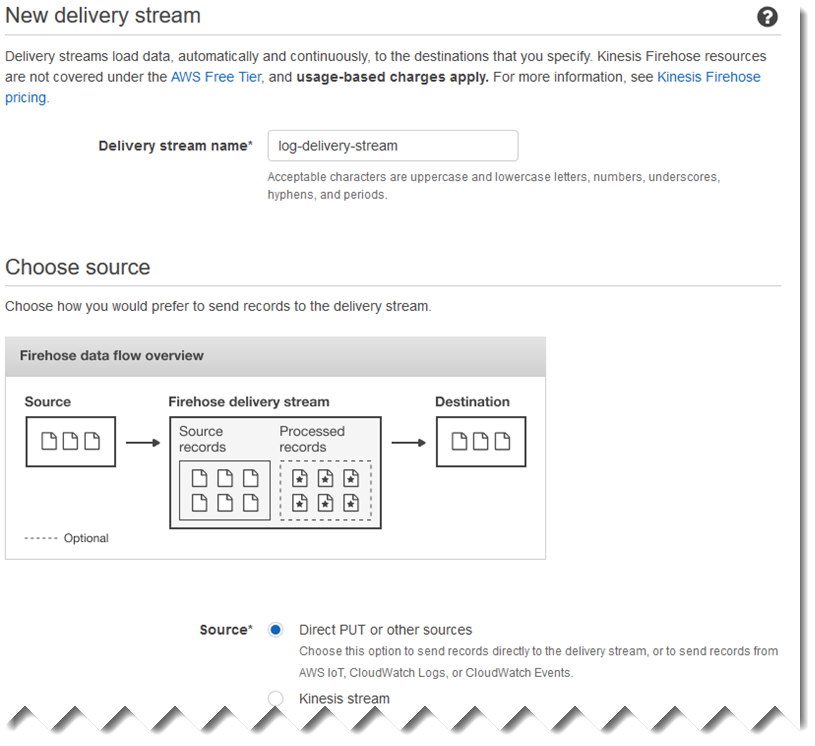
1. 选择 **Next**。
1. 再次选择 **Next (下一步)**。
1. 对于目标,选择**Amazon S3**。
1. 对于 **S3 bucket (S3 存储桶)**,选择您在[创建 Amazon S3 存储桶](#kaw-ds2s3-tutorial-step1.2)中创建的存储桶的名称。
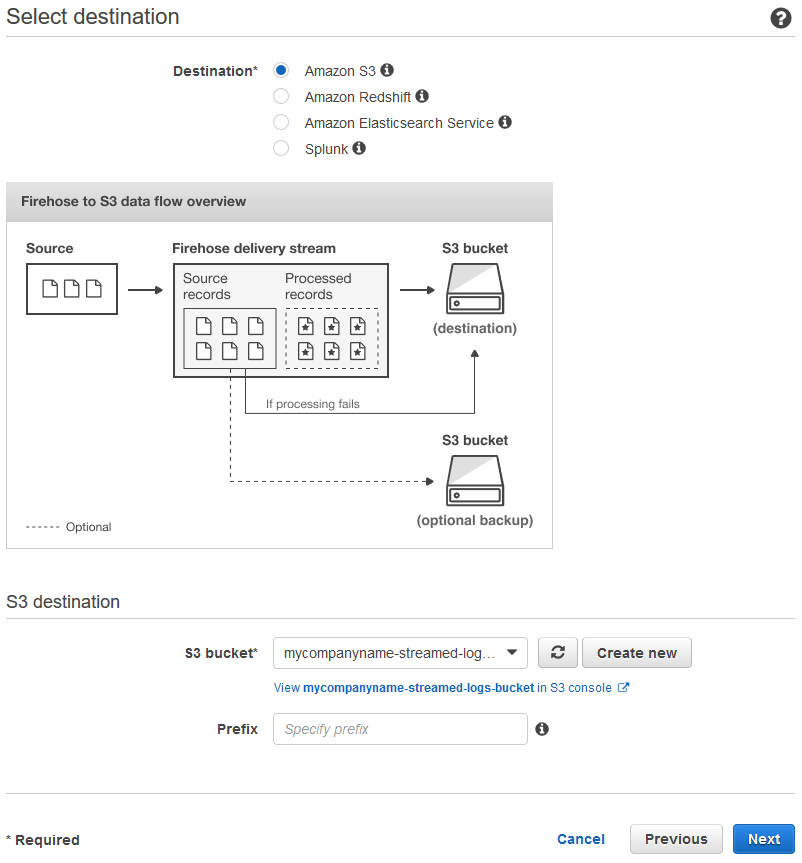
1. 选择 **Next**。
1. 在 **Buffer interval (缓冲间隔)** 框中,输入 **60**。
1. 在 **IAM role (IAM 角色)** 下,选择 **Create new or choose (新建或选择)**。
1. 对于 **IAM role (IAM 角色)**,选择 `firehose-s3-access-role`。
1. 选择 **Allow**。
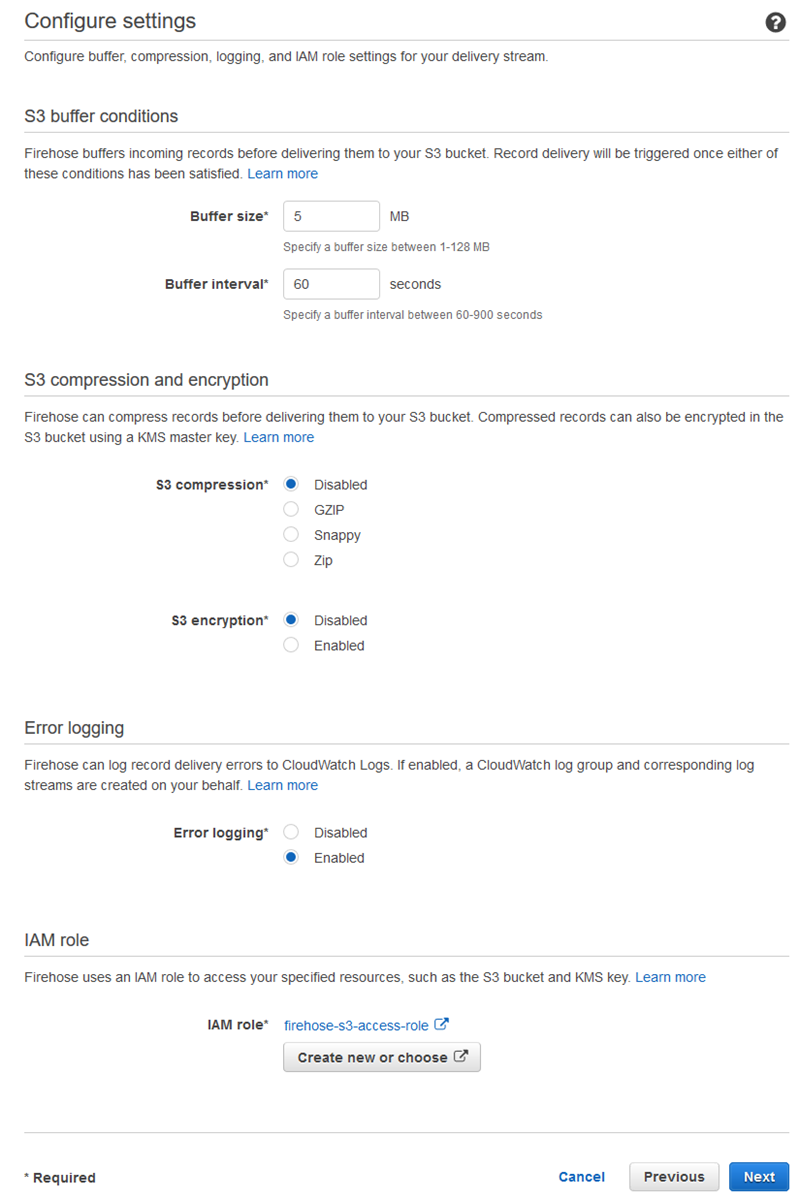
1. 选择 **Next**。
1. 选择 **Create delivery stream (创建传输流)**。
## 创建 Amazon EC2 实例以运行适用于 Windows 的 Kinesis 代理
创建使用 Windows Kinesis Agent 通过 Kinesis Data Firehose 流式传输日志记录的 EC2 实例。
**创建 EC2 实例**
1. 通过以下网址打开 Amazon EC2 控制台:[https://console.aws.amazon.com/ec2/](https://console.aws.amazon.com/ec2/)。
1. 按照 [Amazon EC2 Windows 实例入门](https://docs.aws.amazon.com/AWSEC2/latest/WindowsGuide/EC2_GetStarted.html)中的说明操作,并使用以下额外步骤:
+ 对于实例的 **IAM role (IAM 角色)**,选择 `kinesis-agent-instance-role`。
+ 如果您还没有连接到互联网的公共 Virtual Private Cloud (VPC),请按照[使用 Amazon EC2 进行设置](https://docs.aws.amazon.com/AWSEC2/latest/WindowsGuide/get-set-up-for-amazon-ec2.html)中的*适用于 Windows 实例的 Amazon EC2 用户指南*。
+ 创建或使用一个安全组,该安全组仅允许从您的计算机或组织的计算机访问实例。有关更多信息,请参阅 。[使用 Amazon EC2 进行设置](https://docs.aws.amazon.com/AWSEC2/latest/WindowsGuide/get-set-up-for-amazon-ec2.html)中的*适用于 Windows 实例的 Amazon EC2 用户指南*。
+ 如果您指定现有密钥对,请确保有权访问密钥对的私有密钥。或者,创建新的密钥对,并将私有密钥保存在安全位置。
+ 在继续之前,请等待实例运行并完成两项运行状况检查。
+ 您的实例需要一个公有 IP 地址。如果尚未分配一个,请按照[弹性 IP 地址](https://docs.aws.amazon.com/AWSEC2/latest/WindowsGuide/elastic-ip-addresses-eip.html)中的*适用于 Windows 实例的 Amazon EC2 用户指南*。
## 后续步骤
[步骤 2: 安装、配置和运行适用于 Windows 的运行代理](kaw-ds2s3-tutorial-step2.md)