本文属于机器翻译版本。若本译文内容与英语原文存在差异,则一律以英文原文为准。
将应用程序安装到 Siemens 设备
通过向 AWS IoT SiteWise Edge 支持团队发送电子邮件获得对 E SiteWise dge 应用程序的访问权限后Siemens Industrial Edge,将该应用程序分配给的Siemens Industrial Edge Management实例。然后,你可以在设备上安装 AWS IoT SiteWise Edge 应用程序。
要安装 AWS IoT SiteWise 边缘应用程序
-
验证中提供的Docker摘要是否与中列出的最新版本Siemens Industrial Edge Management相匹配AWS IoT SiteWise 边缘应用程序更新日志。
有关查找 Siemens Docker 摘要值的更多信息,请参阅Siemens文档中的Siemens Industrial Edge设备
管理应用程序。 Siemens Industrial Edge Management一次支持一个版本的 AWS IoT SiteWise Edge 应用程序。在Siemens Industrial Edge设备上安装 AWS IoT SiteWise Edge 应用程序之前,请采取此步骤确保您使用的是最新版本的应用程序。
-
将 AWS IoT SiteWise Edge 应用程序分配给 Siemens Industrial Edge Management。有关更多信息,请参阅 Siemens 文档“Industrial Edge Management”部分的 Managing an app
。 -
在边缘管理中,浏览 AWS IoT SiteWise Edge 的目录并选择它。
-
选择安装。
注意
如果显示 “联系我们” 按钮,请选择该按钮,然后按照步骤请求访问 AWS IoT SiteWise Edge 应用程序Siemens Industrial Edge。有关更多信息,请参阅 访问 AWS IoT SiteWise 边缘应用程序。
-
在 “架构配置” 选项Databus_Configuration中选择。
-
为 Databus 配置输入用户名和密码。有关创建 Siemens Databus user 的更多信息,请参阅 创建一个 西门子数据总线用户 用于应用程序。
-
选择旁边的灰色圆形小勾号图标,将图标颜色变Databus_Configuration为绿色。
注意
仅当对勾图标从灰色变为绿色时,输入配置才适用。否则,输入配置将被忽略。
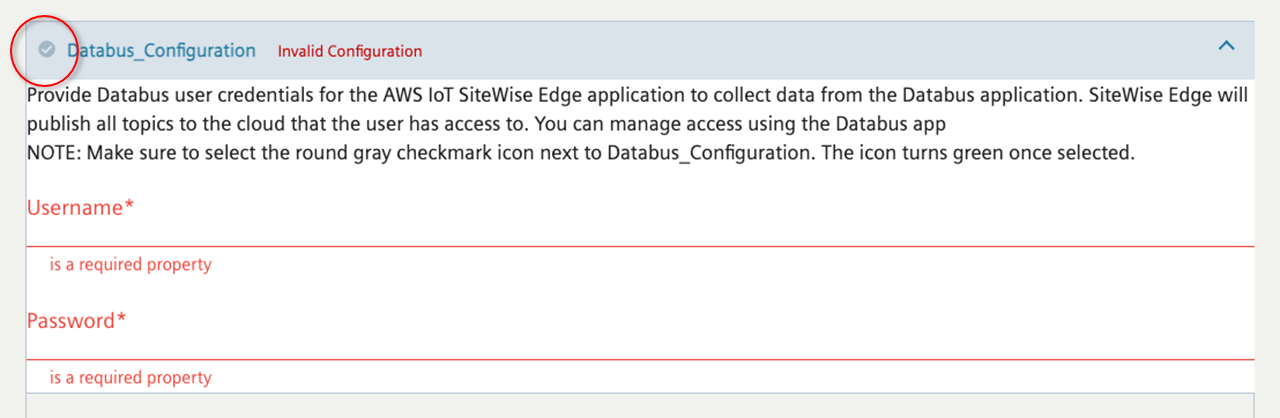
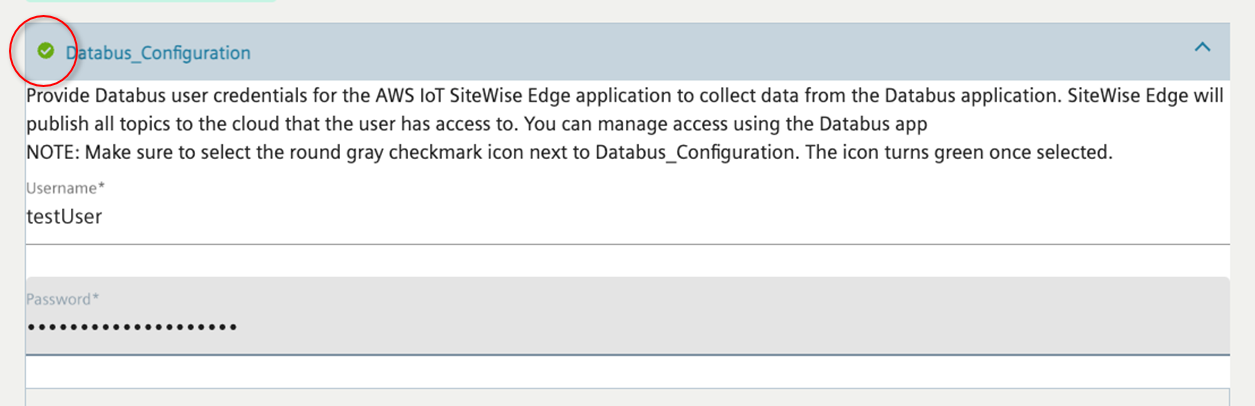
-
选择下一步转到其他配置,您可以在其中上传网关配置文件。
-
选择 SiteWise _ Edge_Gateway_Config 作为上传网关配置文件的位置。
注意
确保选择 SiteWise _ Edge_Gateway_Config 而不是 SiteWise _ Edge_Support_Config_Optional 。
-
选择要安装该应用程序的设备。
-
选择立即安装。
您可以选择配置发布者组件以将数据导出到 AWS 云端。有关更多信息,请参阅 configure the AWS IoT SiteWise publisher component。
要配置Siemens Industrial Edge网关的目的地,请参阅目的地和路径过滤器。
