新客户无法使用 SiteWise 监控功能。现有客户可以继续正常使用该服务。有关更多信息,请参阅[SiteWise 监控可用性变化 ](https://docs.aws.amazon.com/iot-sitewise/latest/appguide/iotsitewise-monitor-availability-change.html)
本文属于机器翻译版本。若本译文内容与英语原文存在差异,则一律以英文原文为准。
# 向控制面板添加属性和警报
作为项目所有者,您可以定义控制面板,以便为查看者提供查看资产属性和警报的标准方式。通过提供一致的视图,您可以确保每个人都以相同的方式看到您希望他们看到的数据。您可以以对您的业务和查看者有意义的方式将资产属性和警报分组到控制面板上。
**注意**
项目查看者无法修改控制面板。
您可以将资产属性添加到新控制面板或现有控制面板。
**添加资产属性**
1. 在导航栏中,选择**项目**图标。

1. 请选择以下选项之一:
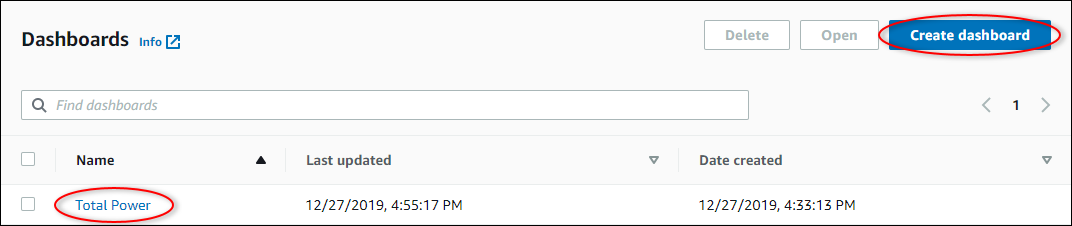
+ 要向现有控制面板添加资产属性和警报,请选择要更新的控制面板,然后选择**编辑**。
+ 要将资产属性和警报添加到新控制面板,请选择**创建控制面板**。
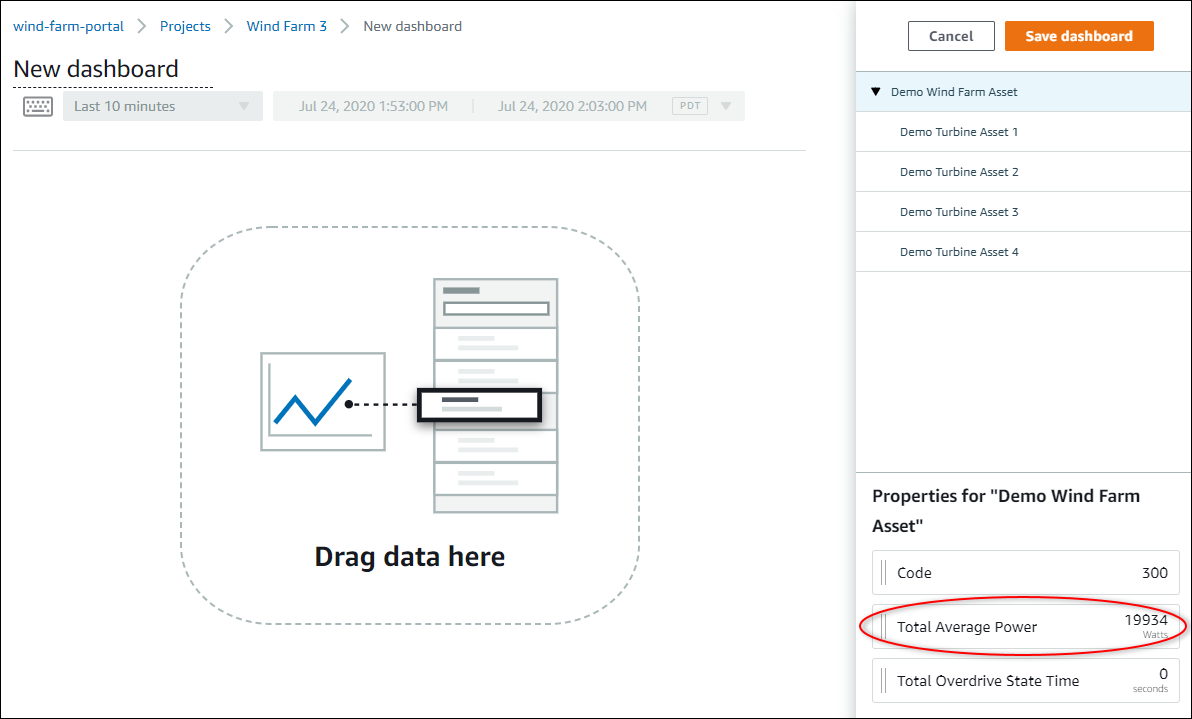
1. 选择要添加到控制面板的属性或警报的资产。
1. 选择**属性**以查看资产的属性,或选择**警报**以查看资产的警报。如果警报监控某个属性,则在添加其属性时,会自动将该警报添加到控制面板。
1. 将属性或警报从资产层次结构拖到控制面板中。您可以将多个属性和警报添加到一个可视化效果中。
资产属性以默认的可视化类型显示在控制面板上:
+ 非字符串属性的默认可视化类型是[折线图](choose-visualization-types.md#line-charts)。
+ 字符串属性的默认可视化类型是 [KPI 小部件](choose-visualization-types.md#kpi-charts)。
+ 警报的默认可视化类型是[状态网格小部件](choose-visualization-types.md#status-grid-chart)。
您可以更改可视化类型并自定义可视化设置。有关更多信息,请参阅 [自定义可视化效果](customize-visualizations.md)。