本文属于机器翻译版本。若本译文内容与英语原文存在差异,则一律以英文原文为准。
条形图
本文档主题专为支持 Grafana 版本 12.x 的 Grafana 工作空间而设计。
对于支持 Grafana 10.x 版本的 Grafana 工作区,请参阅使用 Grafana 版本 10。
对于支持 Grafana 9.x 版本的 Grafana 工作区,请参阅使用 Grafana 版本 9。
对于支持 Grafana 8.x 版本的 Grafana 工作区,请参阅使用 Grafana 版本 8。
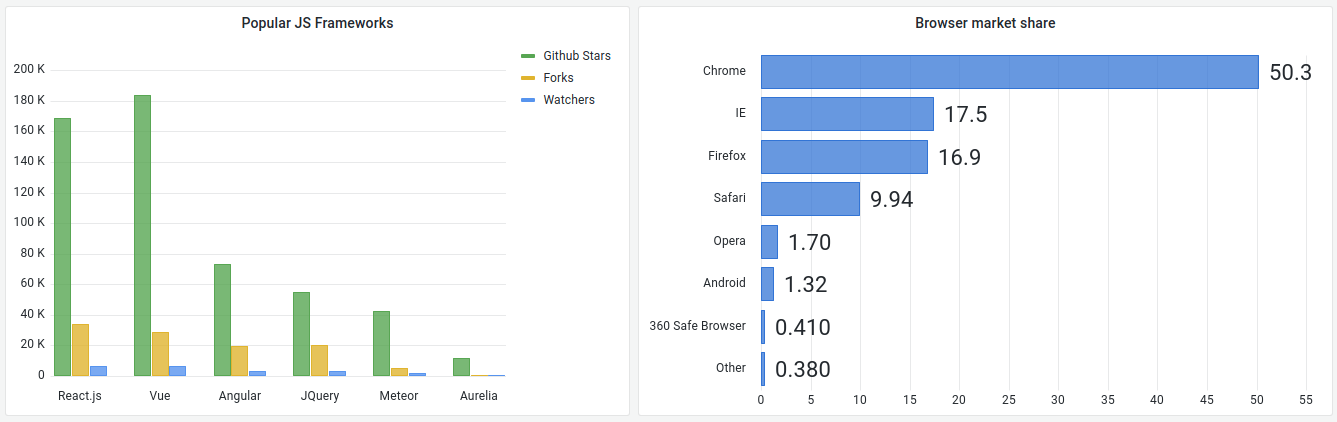
条形图允许用图形表示分类数据。
支持的数据格式
仅支持一个数据框,且该数据框至少需要一个字符串字段(用作 X 轴或 Y 轴的类别)和一个或多个数值字段。以下是数据格式的示例:
| 浏览器 | 市场占有率 |
|---|---|
| Chrome | 50 |
| Internet Explorer | 17.5 |
如果您有多个数值字段,面板会显示分组条形图。
可视化时间序列或多个结果集
如果您有多个时间序列或表,则首先需要使用 join 或 reduce 转换将其连接。例如,如果您有多个时间序列,并想要比较其最新值和最大值,请添加 Reduce 转换,并在计算下指定最大值和最新值选项。
条形图选项
使用以下选项来优化可视化效果。
方向
-
自动:Grafana 根据面板尺寸决定条形图的方向。
-
水平:将 X 轴设为类别轴。
-
垂直:将 Y 轴设为类别轴。
旋转 x 轴刻度标签
当图形为垂直方向时,此设置会旋转条形图下方的标签。当条形图标签较长且重叠时,此设置很有用。
X-axis 勾选标签最大长度
设置条形图标签的最大长度。超过最大长度的标签会被截断(用省略号)。
条形标签最小间距
设置条形标签之间的最小间距。
显示值
控制值是显示在条形图的顶部还是左侧。
-
自动:如果有空间,则显示值。
-
始终:始终显示值。
-
从不:从不显示值。
堆叠
控制条形图堆叠。
-
关闭:条形图不会堆叠。
-
正常:条形图彼此堆叠。
-
百分比:条形图彼此堆叠,每个条形图的高度为堆叠总高度的百分比。
组宽度
控制组的宽度。
0 = Minimum width1 = Maximum width
条形图宽度
控制条形图的宽度。
0 = Minimum width1 = Maximum width
条形图半径
控制条形图的半径。
0 = Minimum radius0.5 = Maximum radius
悬停时突出显示整个区域
控制将鼠标悬停在条形图上时,是否突出显示条形图的整个周围区域。
线宽
控制条形图的线宽。
填充不透明度
控制条形图的填充不透明度。
渐变模式
设置渐变填充的模式。填充渐变基于线条颜色。要更改颜色,请使用标准颜色方案字段选项。
渐变外观受填充不透明度设置的影响。
-
无:无渐变填充。这是默认设置。
-
不透明度:渐变的透明度是根据 y 轴上的值计算的。填充的不透明度会随着值的增加而增加。 Y-axis
-
色调:渐变色是根据线条颜色的色调生成的。
工具提示模式
当您将光标悬停在可视化上时,Grafana 可显示工具提示。选择工具提示的行为方式。
-
单个:悬停工具提示仅显示一个序列,即您将鼠标悬停在可视化上面的序列。
-
全部:悬停工具提示显示可视化中的所有序列。Grafana 在工具提示的序列列表中以粗体突出显示您悬停在上面的序列。
-
隐藏:与可视化交互时不显示工具提示。
注意
可使用覆盖从工具提示隐藏单个序列。
文本大小
输入一个值以更改条形图上文本的大小。
图例选项
图例模式
使用这些设置可定义图例在可视化中的显示方式。有关更多信息,请参阅 配置图例。
-
列表:以列表形式显示图例。这是图例的默认显示模式。
-
表:以表的形式显示图例。
-
隐藏:隐藏图例。
图例放置
选择放置图例的位置。
-
底部:显示在图形下方。
-
右:显示在图形右侧。
图例值
选择要在图例中显示的序列数据值或标准计算。可以输入多个值。有关更多信息,请参阅 配置图例。
轴选项
使用以下字段设置来优化轴的显示方式。除非您在正在编辑的字段选项框外部单击或按 Enter 键,否则某些字段选项不会影响可视化。
放置
设置的位置 Y-axis。
-
自动 — Grafana 会自动 Y-axis 分配给该系列。当有两个或多个具有不同单位的序列时,Grafana 将左轴分配给第一个单位,将右轴分配给下一个单位。
-
左 — 全部显示 Y-axes 在左侧。
-
右 — 全部显示 Y-axes 在右侧。
-
隐藏 — 全部隐藏 Y-axes。
要有选择地隐藏轴,请针对特定字段添加字段覆盖。
标签
设置 Y-axis 文本标签。如果您有多个标签 Y-axis,则可以用覆盖来分配不同的标签。
Width (宽度)
设置轴的固定宽度。默认情况下,Grafana 会动态计算轴的宽度。
通过设置轴的宽度,具有不同轴类型的数据可以共享相同的显示比例。这样就可以更容易比较多个图形的数据,因为轴在视觉上不会相互移动或拉伸。
软最小值和软最大值
设置软最小值或软最大值选项,以便更好地控制 Y-axis 限制。默认情况下,Grafana 会根据数据集自动设置范围。 Y-axis
软最小值或软最大值设置可以防止在数据大部分平缓的情况下,出现山峰状的突起,而从标准最小值和最大值字段选项派生的硬最小值或硬最大值,则可以通过剪裁超过定义点的尖峰,来防止间歇性尖峰压平有用的细节。
您可以设置标准 min/max 选项来定义的硬限制 Y-axis。有关更多信息,请参阅 配置标准选项。
显示多个 y 轴
在某些情况下,您可能希望显示多个 Y 轴。例如,如果您有一个数据集,显示一段时间内的温度和湿度,则可能需要为这两个序列显示两个具有不同单位的 y 轴。
您可以通过添加字段覆盖来实现这一点。根据需要多次执行这些步骤,以添加任意数量的 y 轴。
