# 在 AWS Glue Studio 中使用 Apache Iceberg 框架
## 在数据目标中使用 Apache Iceberg 框架
### 在 Data Catalog 数据目标中使用 Apache Iceberg 框架
1. 从**目标**菜单中选择“AWS Glue Studio Data Catalog”。
1. 在**数据来源属性**选项卡中,选择数据库和表。
1. AWS Glue Studio 将格式类型显示为 Apache Iceberg 和 Amazon S3 URL。
### 在 Amazon S3 数据目标中使用 Apache Iceberg 框架
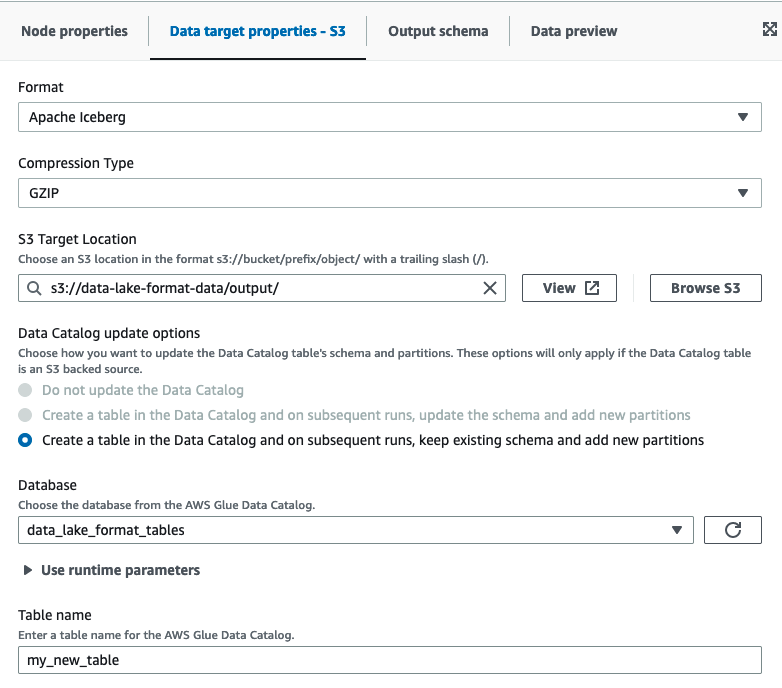
输入值或从可用选项中进行选择以配置 Apache Iceberg 格式。
+ **格式** — 从下拉菜单中选择 **Apache Iceberg**。
+ **Amazon S3 目标位置** — 通过单击**浏览 S3** 来选择 Amazon S3 目标位置。
+ **Data Catalog 更新选项** — **在 Data Catalog 中创建表,并在后续运行时选择保留现有架构并添加新分区**才能继续。使用 AWS Glue 编写新的 Iceberg 表需要将 Data Catalog 配置为 Iceberg 表的目录。要更新已在 Data Catalog 中注册的现有 Iceberg 表,请选择 Data Catalog 作为目标。
+ **数据库** — 从 Data Catalog 中选择数据库。
+ **表名称** — 输入表名的值。Apache Iceberg 表名必须全部为小写。如果需要,请使用下划线,因为不允许使用空格。例如“data\_lake\_format\_tables”。
## 在 Amazon S3 数据来源中使用 Apache Iceberg 框架
### 在 Data Catalog 数据来源中使用 Apache Iceberg 框架
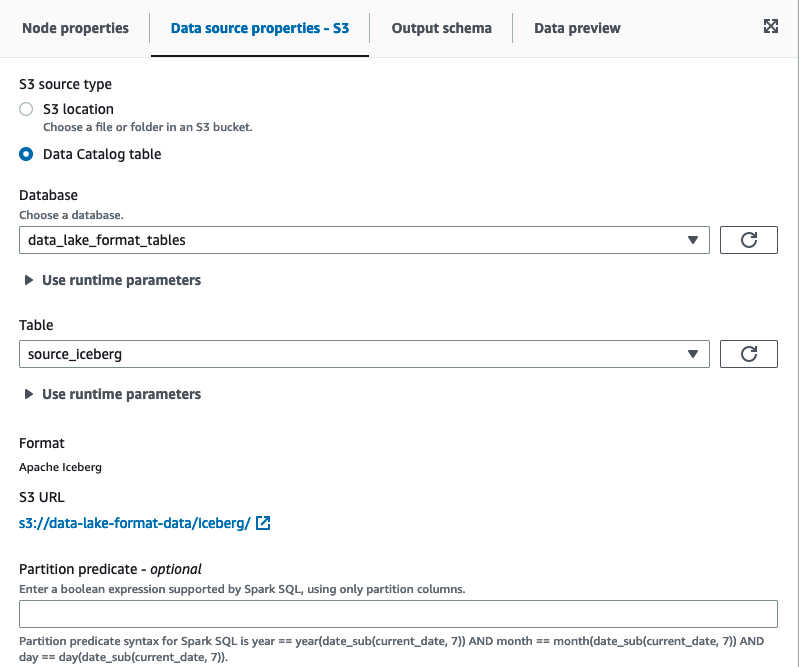
1. 从**来源**菜单中选择“AWS Glue Studio Data Catalog”。
1. 在**数据来源属性**选项卡中,选择数据库和表。
1. AWS Glue Studio 将格式类型显示为 Apache Iceberg 和 Amazon S3 URL。
### 在 Amazon S3 数据来源中使用 Apache Iceberg 框架
Apache Iceberg 不能作为 AWS Glue Studio 中 Amazon S3 源节点的数据选项提供。